
Vill du ha en annan WhatsApp? Se hur man ändrar färger
Meddelanden
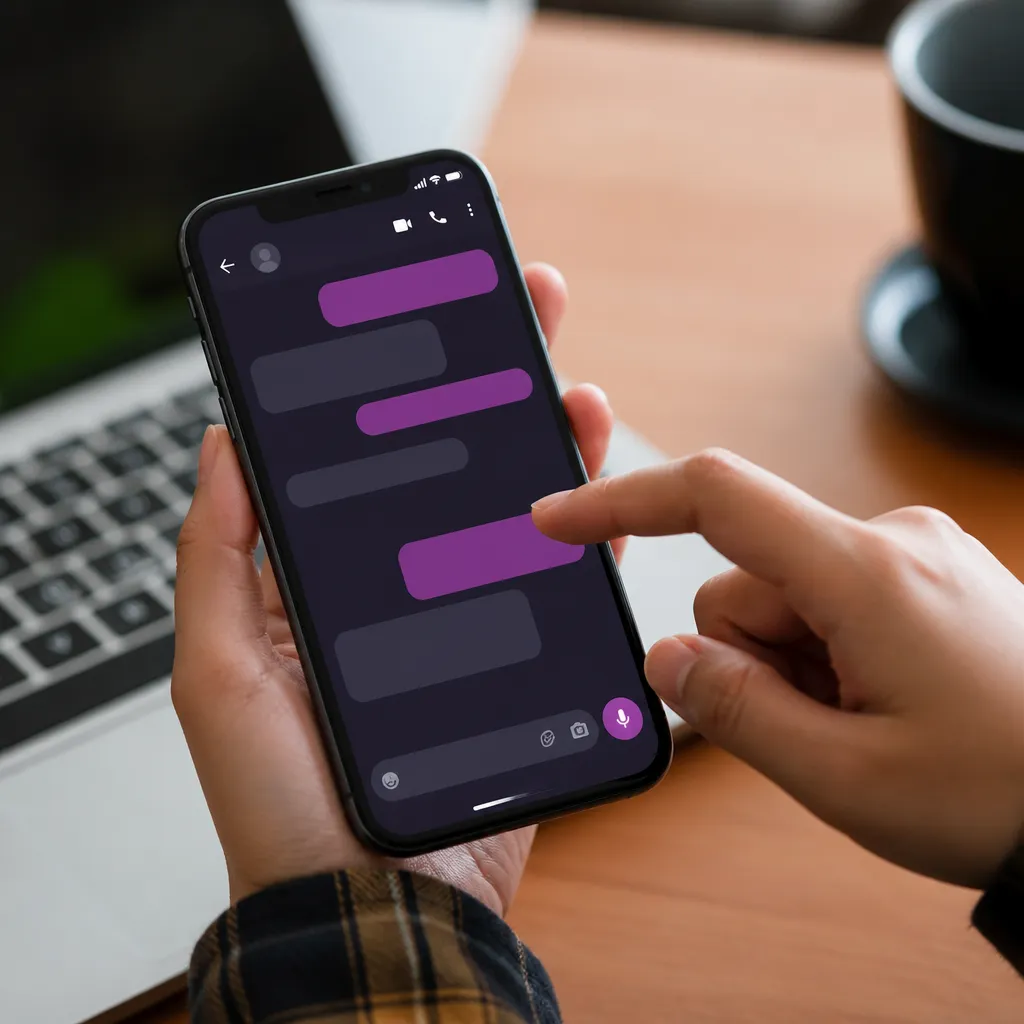
Anpassningen av WhatsApp går långt utöver att bara ändra profilbilden Om du vill ha en annan WhatsApp och mer anpassad till din personliga smak, är att ändra färgerna på applikationen en effektiv strategi som helt förvandlar din dagliga upplevelse.I den här artikeln kommer du att upptäcka de mest avancerade teknikerna för att anpassa färgerna på WhatsApp och lära dig optimeringar som gör hela skillnaden.
Meddelanden
Medan WhatsApp inte erbjuder ett system för inbyggd färganpassning som är lika robust som vissa konkurrenter, finns det sofistikerade strategier som gör att du kan uppnå imponerande resultat. Vi kommer att utforska allt från de integrerade alternativen till de mest kreativa och effektiva alternativen du kan tillämpa just nu.
Förstå WhatsApp Advanced Dark Mode
Mörkt läge är grunden för färg anpassning i WhatsApp och erbjuder mycket mer kontroll än de flesta användare inser.När du slår på mörkt läge i inställningarna, program inte bara mörkare gränssnittet, men justerar hela färgpaletten till jämnare och mer tilltalande för ögontonerna.Detta system svarar på din enhets temainställningar, vilket skapar en perfekt synkronisering mellan operativsystemet och applikationen.
För att aktivera mörkt läge i WhatsApp, gå till din smartphone inställningar och leta efter temaalternativet På Android hittar du detta i Inställningar > Skärm > Mörkt läge, medan på iOS alternativet är i Inställningar > Skärm och ljusstyrka > Mörkt läge.När systemet mörkt läge är aktivt, WhatsApp antar automatiskt grå, svart och utjämnade färger som minskar ögontrötthet och förbrukar mindre batteri på enheter med OLED-skärm.Detta är en av de mest effektiva strategierna för att omvandla utseendet på applikationen utan behov av externa verktyg.
Den viktiga nyansen här är att det mörka läget för WhatsApp på Android erbjuder olika intensiteter beroende på din version av systemet. Android 12 och senare inkluderar Material You färgsystemet, vilket möjliggör ännu djupare anpassning av färgpaletten i hela gränssnittet.Om du använder en ny version av Android, kanske du märker att WhatsApp anpassar sig till färgerna på din enhetsbakgrundsbild, vilket skapar en visuell harmoni som helt enkelt är elegant och differentierad.
 färg SMS för messenger
Klassificering:
^^^^^^^^^^^^^^^^^^^^^^^^^^”’
3,62
Åldersklassificering:
Gratis klassificering
Författare:
Digitala Upground-teman
Plattform:
Android
Pris:
Gratis
▶Ladda ner på Google Play
färg SMS för messenger
Klassificering:
^^^^^^^^^^^^^^^^^^^^^^^^^^”’
3,62
Åldersklassificering:
Gratis klassificering
Författare:
Digitala Upground-teman
Plattform:
Android
Pris:
Gratis
▶Ladda ner på Google Play
Använda anpassade teman via gränssnittsändringar
En av de mest avancerade och mindre kända strategierna innebär att modifiera den visuella konfigurationsfilen för WhatsApp genom temamodifierande applikationer.Dessa applikationer fungerar som mellanhänder som ändrar hur WhatsApp återger sina färger, utan att bryta mot plattformens användarvillkor.Den grundläggande skillnaden mellan ett modifierat tema och en klonad applikation är att temat endast ändrar färger och utseende, samtidigt som den ursprungliga applikationens fulla funktionella integritet bibehålls.
Appar som Temaanpassning får tillgång till WhatsApp-cachefiler och tillämpar kromatiska filter som omvandlar hela den visuella upplevelsen.Du kan ändra färgen på meddelandebubblor, ändra tonen i den övre raden, ändra färgen på ikoner och till och med justera den övergripande tonen i konversationen.Säkerheten för detta tillvägagångssätt beror enbart på att du endast använder tillförlitliga verktyg, helst de med miljontals nedladdningar och positiva recensioner i officiella appbutiker.
Den verkliga kraften i denna teknik ligger i kontrollens granularitet Medan mörkt läge erbjuder endast två grundläggande alternativ (ljus och mörker), temamodifierare låter dig justera praktiskt taget alla färgelement individuellt. Du kan hålla den översta stapeln i klassisk blå medan du placerar meddelandebubblorna i citrongrönt, eller skapa helt minimalistiska scheman med neutrala toner. Denna flexibilitet är det som skiljer användare som helt enkelt använder applikationen från dem som verkligen dominerar den.
Utforska konversationstapet som ett anpassningsverktyg
Många användare ignorerar att konversation tapet är en kraftfull anpassning verktyg som påverkar hur du uppfattar WhatsApp färger.Varje konversation kan ha en unik tapet, och välja färger och mönster strategiskt avsevärt förvandlar din upplevelse.Tapeten ger inte bara en bakgrund, men påverkar också den visuella kontrasten av meddelanden och den övergripande läsbarheten av konversationen.
För att lägga till en bakgrundsbild till en specifik konversation på Android, öppna konversationen, tryck på de tre prickarna i det övre högra hörnet, välj “Wallpaper” och välj bland de tillgängliga alternativen eller importera din egen bild.För iOS är sättet: öppna konversationen, tryck på “Redigera” och leta efter “Bakgrundsfoto”.Den avancerade strategin här är att välja bakgrundsbilder med färger som kompletterar temafärgen du har ställt in på din enhet.Om du använder ett mörkt tema med lila accenter, till exempel, kommer en tapet med mjuka lila toner att skapa perfekt visuell harmoni.
Den maximala optimeringen av detta verktyg innebär att skapa olika bakgrundsbilder för olika sammanhang.Professionella konversationer kan använda minimalistiska bakgrundsbilder i neutrala toner, medan konversationer med vänner kan använda mer färgglada och glada mönster. Du kan till och med använda anpassade gradienter som återspeglar det övergripande temat för din enhet. Vissa avancerade användare skapar sina egna bakgrundsbilder i designapplikationer och synkroniserar specifika färger med resten av gränssnittet på din smartphone för att skapa en sammanhållen och professionell upplevelse.
Utnyttja alternativa Launcher-appar för global färgförändring
En ofta underskattad strategi är att använda en alternativ startprogram som tillämpar globala visuella teman på din enhet. Launchers som Nova Launcher, Microsoft Launcher och POCO Launcher erbjuder sofistikerade temasystem som påverkar hur alla appar, inklusive WhatsApp, visas på din startskärm och i meddelandefältet. Även om detta inte ändrar färgerna i själva WhatsApp, ändrar det hur du visuellt interagerar med appen på en daglig basis.
Vad som gör detta relevant är att många av dina WhatsApp interaktioner börjar på startskärmen eller meddelanden.En sammanhängande tema launcher skapar en mer integrerad upplevelse där WhatsApp ikonen, meddelanden och genvägar fungerar harmoniskt med den övergripande visuella tema du har valt.Du kan ställa in en launcher för att använda specifika färger, och detta påverkar hur du uppfattar och interagerar med alla applikationer, inklusive WhatsApp.
Verklig optimering kommer från synkronisering av startprogrammet med operativsystemets mörka läge.Många moderna startprogram stöder Material Du och anpassa sina färger till bakgrundsbilden på din enhet automatiskt.Detta innebär att om du väljer en bakgrundsbild med blå toner, startprogrammet, WhatsApp och alla andra applikationer kommer att skapa en enhetlig kromatisk upplevelse som är visuellt sofistikerad och skiljer sig från standardkonfigurationen.
Käll- och stilstrategier för att komplettera färgförändring
Att ändra färger är bara hälften av anpassningsekvationen De teckensnitt och textstilar du använder kompletterar dramatiskt alla färgförändringar WhatsApp låter dig använda textformatering med asterisker, understreck och tils för att skapa olika meddelandestilar Även om detta verkar ytligt, använder avancerade användare detta strategiskt för att skapa visuell hierarki och lyfta fram viktig information i konversationer.
Du kan använda formatering så här: *fet text* för betoning, _kursiv text_ för sekundärt sammanhang, och ~platt text~ för att indikera ändringar av planer I kombination med en väl vald färgpalett skapar dessa formateringar konversationer som inte bara är mer färgstarka, utan också mer organiserade och professionella Om du ändrar WhatsApp-temat till gråskala med blå accenter, till exempel, skapar användning av fet text för huvudpunkter visuell kontrast som gör dina meddelanden mer effektfulla.
Den avancerade strategin går ut på att vara konsekvent med dessa formateringar i specifika konversationer I arbetskonversationer kan du etablera ett mönster där datum alltid visas i fetstil, medan du i tillfälliga konversationer kan använda en blandning av stilar för att skapa mer avslappnad och visuell ton Detta, kombinerat med genomtänkta färgval, förvandlar hur du kommunicerar genom WhatsApp och hur andra uppfattar dina meddelanden.
Tekniska optimeringar för perfekta färger på olika enheter
Valet av färger för din WhatsApp bör ta hänsyn till tekniska egenskaper hos din specifika enhet Olika skärmar har olika möjligheter att återge färger, och det som ser perfekt ut på ett flaggskepp smartphone kan se bleknat ut på en annan.Om du äger en enhet med OLED-skärm, mörkare färger förbrukar mindre energi, vilket gör mörka lägen inte bara visuellt tilltalande, men också praktiskt.Om din skärm är LCD, kan livfulla färger se mer naturliga utan batteristraff.
Korrekt kalibrering börjar med att förstå begränsningarna och fördelarna med din specifika skärm. Enheter med OLED-skärm erbjuder äkta svart och livfulla färger, vilket möjliggör djärvare färgscheman.Traditionella LCD-skärmar fungerar bäst med något jämnare paletter.När du väljer ett tema eller färgläge för WhatsApp, överväg dessa tekniska faktorer.Använda Material Du från Android 12 är ett sätt att låta din enhet optimera färger baserat på dess faktiska kapacitet, snarare än att tvinga fram ett schema som kanske inte fungerar idealiskt.
En annan viktig optimering är att justera ljusstyrkan och kontrasten på din enhet när det behövs.Ett mörkt tema kan se perfekt ut inomhus, men bli oläsligt under direkt solljus.Avancerade användare har ställt in olika visningsprofiler på Android, växla mellan lägen optimerade för inomhus- och utomhusmiljöer.Detta innebär att du kan ha ett specifikt färgtema som automatiskt anpassar sig beroende på var du använder WhatsApp, samtidigt som läsbarhet och estetik bibehålls i alla situationer.
Kombinera färganpassning med visuell konversationsorganisation
Verklig behärskning i färganpassning kommer när du integrerar färgförändringar med strategier för samtalsorganisation.WhatsApp erbjuder favoriserings- och kategoriseringsalternativ som i kombination med olika färgscheman skapar en verkligt personlig användarupplevelse.
Du kan tillämpa kromatisk logik på din konversationsorganisation: professionella konversationer i blå toner, välbekanta konversationer i gröna toner, sociala konversationer i lila toner Även om WhatsApp inte erbjuder inbyggd färgkodning kan du använda bakgrundsbilder och teman för att skapa detta visuella system internt När du öppnar konversationen kommunicerar färgen på tapeten omedelbart sammanhanget för den konversationen, vilket skapar ett mer naturligt mentalt flöde och minskar chansen att skicka meddelanden i fel sammanhang.
Verkligen avancerade användare kombinerar detta med funktionaliteten av mute notiser och pin konversationer En viktig och professionell konversation är fixerad med en ljus tapet i blå toner, medan tysta informella konversationer kan använda mörkare tapeter.Denna kombination av visuella, tekniska och funktionella element skapar användarupplevelse som inte bara är vackrare, men också effektivare och mindre benägen för kommunikationsfel.
Tillgänglighetsöverväganden vid anpassning av färger
När du anpassar WhatsApp-färger är det avgörande att överväga tillgänglighet, särskilt om du delar skärmdumpar eller kommunicerar med personer som kan ha synnedsättningar. Låga kontraster kan se eleganta ut, men gör text oläsbar för användare med nedsatt syn eller färgblindhet.
Korrekt optimering inkluderar att använda minimikontraster som rekommenderas av WCAG (Web Content Accessibility Guidelines), vilket föreslår kontrastförhållande på minst 4,5:1 för normal text.När du anpassar WhatsApp med ett mörkt tema, se till att texten förblir tydligt läsbar.Kontrastkontrollerande applikationer kan hjälpa dig att testa färgkombinationer innan du slutligen väljer dem.Denna uppmärksamhet på detaljer är inte bara etisk, men också praktisk, eftersom det gör dina meddelanden mer läsbara för dig även under olika ljusförhållanden.
Tänk också på hur dina färgval påverkar din egen visuella hälsa i det långa loppet.Mörkt läge minskar ögonbelastningen i miljöer med svagt ljus, men i mycket ljusa miljöer är ibland ljusläge med väl kontrasterande färger bekvämare.Vissa användare ställer in automatiskt temabyte baserat på tid på dygnet, växlar till mörkt läge på natten när melatoninproduktionen är viktig.Denna holistiska syn på personalisering tar inte bara hänsyn till estetik, utan även välbefinnande och funktionalitet i det långa loppet.



