
Hur man ändrar färgen på WhatsApp på iOS
Meddelanden
Att ändra färgen på WhatsApp på iOS är en av de mest eftertraktade anpassningarna av användare som vill anpassa applikationen till sin personliga stil. WhatsApp erbjuder inbyggda alternativ för att ändra temat, så att du kan välja mellan ljusa, mörka eller automatiska färger enligt inställningarna på din enhet.
Meddelanden
I den här kompletta guiden lär du dig alla praktiska steg för att anpassa färgen på WhatsApp på iOS, upptäcka de nuvarande begränsningarna och de tillgängliga alternativen för att ytterligare anpassa din upplevelse. Vi kommer att utforska från de grundläggande teman till de mest avancerade anpassningsalternativen och svara på de vanligaste frågorna som användare har om detta ämne.
Förstå WhatsApp-teman på iOS
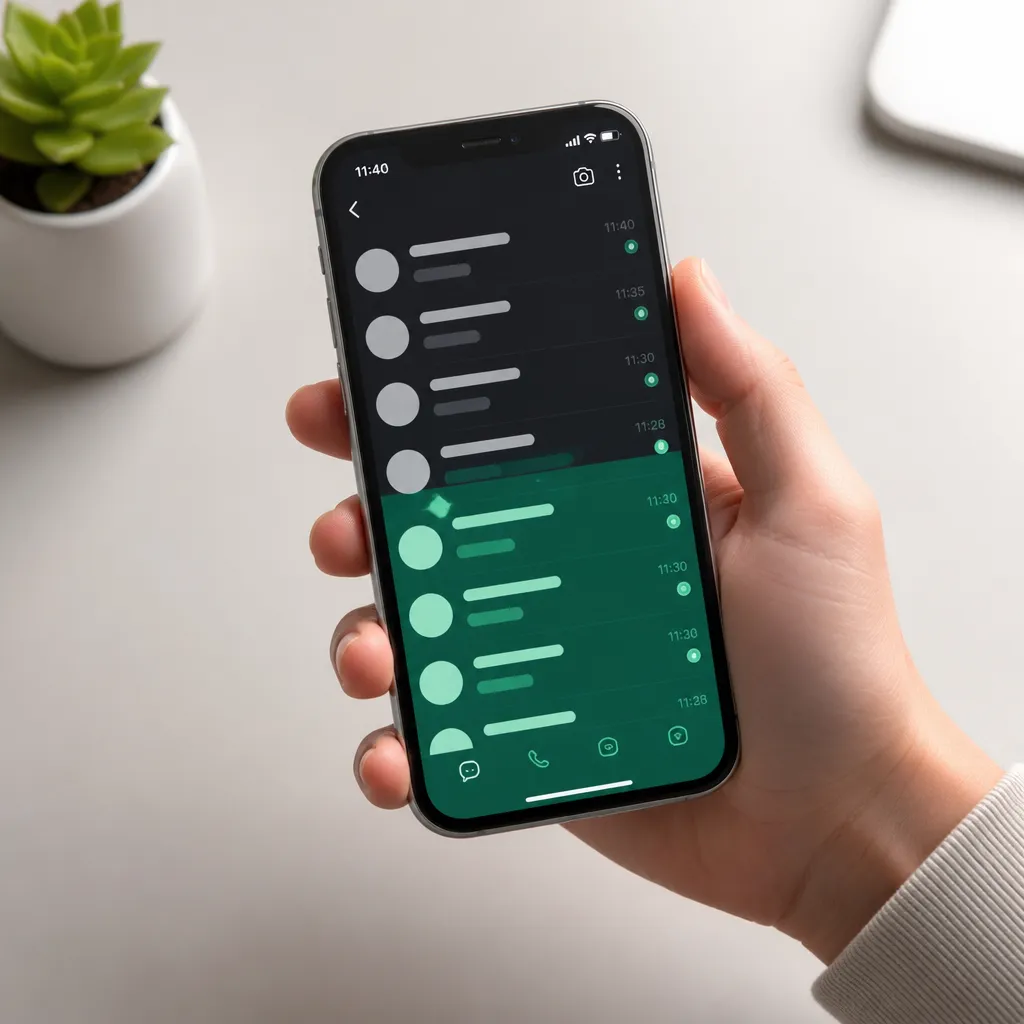
WhatsApp på iOS erbjuder tre huvudtemaalternativ: ljus, mörk och automatisk.Ljustemat håller gränssnittet tomt, vilket gör läsningen enkel under dagen, medan det mörka temat erbjuder ett gränssnitt med grå och svarta toner, vilket minskar ögontrötthet på natten.Det automatiska temat växlar i sin tur automatiskt mellan ljus och mörker baserat på tidsinställningarna för din iPhone eller iPad.
Till skillnad från vissa meddelandeappar som tillåter mer radikala färgförändringar, upprätthåller WhatsApp ett konservativt tillvägagångssätt med sina temaalternativ. Detta beror på att appen prioriterar visuell konsistens och tillgänglighet för alla användare, vilket säkerställer att text alltid är läsbar oavsett vilket tema du väljer. Att förstå dessa begränsningar är viktigt för att ställa realistiska förväntningar på de tillgängliga anpassningarna.
Steg för steg för att ändra tema på iOS
För att ändra färgen på WhatsApp på iOS måste du komma åt programinställningarna Öppna WhatsApp och tryck på kugghjulsikonen som finns i skärmens nedre fält, som tar dig till inställningsmenyn.Denna meny centraliserar alla anpassningsalternativ för programmet, inklusive meddelanden, integritet och utseende.
 Color+ för att anpassa chatt
Klassificering:
^^^^^^^^^^^^^^^^^^^^^^^^^^”’
4.01
Åldersklassificering:
Gratis klassificering
Författare:
Teman Joy
Plattform:
Android
Pris:
Gratis
▶Ladda ner på Google Play
Color+ för att anpassa chatt
Klassificering:
^^^^^^^^^^^^^^^^^^^^^^^^^^”’
4.01
Åldersklassificering:
Gratis klassificering
Författare:
Teman Joy
Plattform:
Android
Pris:
Gratis
▶Ladda ner på Google Play
När du har kommit åt inställningarna, leta efter alternativet som heter “Chats” eller “Utseende”, beroende på vilken version av WhatsApp du använder. Inom det här avsnittet hittar du en undermeny som är specifik för teman, vanligtvis identifierad som “Tema” eller “Tema”.Tryck på det här alternativet för att se de tre tillgängliga valen: Ljus (naturligtvis), Mörk (mörk) och Systemstandard (Systemstandard).
Välj det tema du vill tillämpa genom att trycka på det.Ändringen sker omedelbart, och du kommer att se hela WhatsApp gränssnitt ändra färg som du väljer.Om du väljer “System Standard”, appen kommer automatiskt att justera temat som din iPhone upptäcker tiden ändras eller när du manuellt växlar utseendeinställningarna i enhetens inställningar.
Det mörka temat och dess fördelar
Det mörka temat för WhatsApp på iOS har blivit extremt populärt bland användare som tillbringar långa timmar med att använda appen, särskilt på natten. Detta läge använder mörkare färger, som svart och mörkgrått, för hela gränssnittet, medan texten förblir tom eller ljusa toner för att säkerställa läsbarhet. Den största fördelen är den betydande minskningen av ögontrötthet, eftersom mindre ljus avges av skärmen.
Förutom att minska trötthet, erbjuder det mörka temat en viktig sekundär fördel: batterisparande. iPhone med OLED-skärmar, som de nyare modellerna, förbrukar mindre energi när du visar mörka färger, eftersom varje svart pixel kräver mindre ström för att bibehållas.Om du äger en iPhone 12 eller nyare, kommer du att märka en batteribesparing när du använder det mörka temat, särskilt om du håller applikationen öppen under långa perioder.
Många användare uppskattar också det mörka temat av estetiska skäl, eftersom många tror att det erbjuder ett mer modernt och sofistikerat utseende. Onlinecommunityt delar ofta preferenser för det mörka temat, vilket påverkar andra användare att prova det här alternativet. Valet mellan ljust och mörkt tema är rent personligt, men att förstå fördelarna med var och en hjälper dig att fatta det bästa beslutet för din situation.
Det tydliga temat och när du ska använda det
Det tydliga WhatsApp-temat håller hela gränssnittet i ljusvita och grå toner, med svarta texter eller mörka toner.Detta alternativ är särskilt lämpligt för användare som använder applikationen främst under dagen eller i väl upplysta miljöer, där klarhet och kontrast är nyckeln till en bekväm läsning.Det tydliga temat erbjuder en mer traditionell och välbekant visuell upplevelse för dem som är vana vid standardgränssnitt.
Oavsett om du arbetar i en företagsmiljö eller framför ett fönster under dagen, kan ljustemat vara det bästa valet eftersom det minskar den oönskade reflektionen som uppstår när en mörk skärm är i en mycket ljus miljö. Vissa användare rapporterar också att ljuset tema erbjuder en bättre upplevelse när du fotograferar skärmen för att dela meddelanden eller information som kontrasten blir tydligare.
Använda det automatiska temat för maximal bekvämlighet
Alternativet automatiskt tema, känt som “System Default”, är det smartaste för användare som vill ha en problemfri upplevelse.Denna inställning noterar utseendepreferenserna för din iPhone, som i sin tur analyserar tid på dygnet eller manuella inställningar som du har fastställt i enhetens utseendeinställningar.WhatsApp ändras automatiskt mellan ljus och mörker närhelst ditt operativsystems preferens ändras.
För att få ut det mesta av det automatiska temat kan du ställa in specifika tider för automatiska ändringar.Tillgång till dina iPhone-inställningar, gå till “Utseende” och välj “Automatisk” så att enheten ändrar tema vid solnedgången och återgår till temat klart i gryningen.Denna inställning synkroniseras sömlöst med WhatsApp, vilket erbjuder en sammanhållen upplevelse över hela enheten.
Det automatiska temat är särskilt användbart för användare som inte gillar att ständigt tänka på vilket tema som ska användas. iOS-operativsystemet hanterar allt automatiskt, vilket säkerställer att du alltid har den mest lämpliga inställningen för tiden på dygnet. Detta tillvägagångssätt erbjuder optimal visuell komfort under någon tid, utan att kräva ständiga manuella justeringar.
WhatsApp färganpassningsbegränsningar på iOS
Det är viktigt att förstå att WhatsApp på iOS inte erbjuder samma färganpassningsflexibilitet som finns i vissa konkurrerande applikationer.Du kan inte välja specifika färger för gränssnittet, till exempel grönt eller blått, och inte heller anpassa enskilda färger för olika delar av gränssnittet.Applikationen begränsar alternativen till de tre fördefinierade teman: ljus, mörk och automatisk.
Dessa begränsningar finns av avsiktliga design- och funktionalitetsskäl WhatsApp upprätthåller ett enhetligt tillvägagångssätt för att säkerställa att alla användare, oavsett deras personliga preferenser, har en konsekvent och tillgänglig upplevelse. Livfulla eller personliga färger kan äventyra läsbarheten eller skapa problem för användare med synnedsättning, såsom färgblindhet.
Dessutom har Apple App Store strikta riktlinjer för de personaliseringsfunktioner som appar kan erbjuda.WhatsApp följer dessa riktlinjer strikt, vilket begränsar de färgalternativ som är tillgängliga för den i förhållande till vad vissa användare förväntar sig efter att ha använt oreglerade tredjepartsappar.Att erkänna dessa begränsningar hjälper till att ställa realistiska förväntningar om vad som är möjligt att göra.
Inofficiella alternativ och deras risker
Du kan hitta online-handledningar som lovar sätt att drastiskt ändra WhatsApp färger utöver de officiella teman, ofta genom kodändringar eller användning av tredjepartsapplikationer.Dessa lösningar underhålls inte av Meta, företaget som äger WhatsApp, och bryter mot användarvillkoren för applikationen.Användning av någon inofficiell ändring gör att ditt konto riskerar permanent avstängning eller förbud.
Inofficiella appar som främjar avancerad WhatsApp-personalisering har ofta skadliga avsikter och kan stjäla dina meddelandedata, kontaktinformation eller inloggningsuppgifter. Säkerhet och integritet är WhatsApps absoluta prioriteringar, och alla obehöriga ändringar äventyrar dessa garantier.
Den professionella rekommendationen är alltid att endast använda de officiella WhatsApp-funktionerna som tillhandahålls direkt av Meta via App Store. Om du vill ha en mer personlig upplevelse, överväg att vänta på framtida uppdateringar av applikationen, som kan innehålla fler temaalternativ. Meta lägger med jämna mellanrum till nya funktioner baserat på användarfeedback, då kan dina preferenser uppfyllas i framtida versioner.
Synkronisera med andra iOS-inställningar
WhatsApp på iOS är sömlöst integrerad med utseendeinställningarna på din enhet, vilket innebär att när du ändrar WhatsApp-temat till “System Default” kommer alla automatiska ändringar du ställer in på operativsystemnivå att återspeglas i appen. Denna synkronisering säkerställer en sammanhängande visuell upplevelse i alla dina appar, vilket skapar ett enhetligt och professionellt utseende.
Om du aktiverar det schemalagda mörka läget i iOS-inställningar, som automatiskt ändras vid specifika tidpunkter, kommer WhatsApp också automatiskt att växla till det mörka temat samtidigt.Denna automatiska synkronisering är en av de största fördelarna med systemets standardtema, eftersom du inte behöver hantera inställningar i flera applikationer.
Hur temaförändring påverkar datakonsumtionen
Många användare undrar om ändring av WhatsApp tema påverkar konsumtionen av appdata.Svaret är okomplicerat: det finns ingen skillnad i dataförbrukning mellan ljus tema och det mörka temat.Mängden data som används för synkronisering av meddelanden, foton, videor och samtal förblir exakt samma, oavsett vilket tema du väljer.
Färgförändringen är bara en visuell förändring i hur applikationen presenterar information som redan överförs. Data som färdas genom nätverket är identiska i båda teman, eftersom den underliggande strukturen för applikationen förblir densamma. Batteriförbrukningen kan variera något, som tidigare nämnts med OLED-skärmar, men internetdataförbrukningen förblir konstant.
Upprätthålla visuell konsistens mellan enheter
Om du använder WhatsApp på flera Apple-enheter, till exempel iPhone och iPad, kommer du att märka att temainställningar kanske inte automatiskt synkroniseras mellan dem. Du måste konfigurera temat på varje enhet individuellt för att säkerställa en konsekvent upplevelse.
För att bibehålla visuell konsistens är den bästa strategin att ställa in det automatiska temat på alla dina Apple-enheter, eftersom det här alternativet kommer att synkroniseras med operativsystemets utseendepreferenser på var och en av dem. Om du föredrar det mörka temat på alla dina enheter, konfigurera manuellt det mörka temat på var och en. Detta tillvägagångssätt säkerställer att din upplevelse är enhetlig oavsett vilken enhet du använder.
Vanliga frågor om WhatsApp färgförändring på iOS
En mycket vanlig fråga är: kan jag använda olika teman för olika kontakter eller grupper?Svaret är tyvärr nej.WhatsApp tillämpar det valda temat i hela applikationsgränssnittet, vilket påverkar alla konversationer och kontakter samtidigt.Det finns ingen möjlighet att ha ett ljustema för vissa kontakter och mörkt för andra, eftersom temasystemet fungerar på nivån för hela applikationen.
En annan frekvent fråga gäller kompatibilitet: fungerar temat jag väljer på iOS också på Android om jag synkroniserar mitt konto?Faktiskt, temainställningarna synkroniseras inte mellan olika operativsystem.Om du använder WhatsApp på iOS och även på Android, du kommer att behöva konfigurera temat separat på varje plattform.Android erbjuder sina egna temaalternativ som kan skilja sig från iOS.
Användare frågar också om det finns en anledning till varför WhatsApp inte erbjuder mer levande färger som grönt eller blått.Beslutet är avsiktligt och baserat på design och tillgänglighetsprinciper.Vibranta eller icke-standardiserade färger skulle kunna skapa kontrastproblem för läsning, särskilt för användare med vissa synnedsättningar WhatsApp håller teman neutrala för att säkerställa att alla användare kan använda appen bekvämt.
En vanlig teknisk fråga är: varför ändras inte temat automatiskt även med det automatiska temat aktiverat?Detta beror oftast på att du inte har aktiverat det automatiska temat i utseendeinställningarna för din iOS.Kontrollera att under Inställningar > Utseende har du valt “Automatisk” Om det fortfarande inte fungerar, starta om WhatsApp-applikationen eller starta om din iPhone för att tvinga fram synkronisering.
Användare ifrågasätter också om temaändringen påverkar meddelanden: påverkar WhatsApp-temat hur meddelanden visas?WhatsApp-meddelanden följer temainställningarna för operativsystemet, inte appen Om du får ett meddelande från WhatsApp när din iPhone är i mörkt läge visas detta meddelande i mörk stil, oavsett vilket tema du valde i appen.
En annan frekvent fråga gäller äldre versioner: fungerar teman i äldre versioner av WhatsApp?Temaalternativ är endast tillgängliga i nyare versioner av WhatsApp.Om du använder en föråldrad version kanske du inte har tillgång till temainställningarna.Lösningen är att uppdatera WhatsApp genom App Store till den senaste versionen, som innehåller alla aktuella anpassningsalternativ.
Förbättra din upplevelse bortom färg
Medan färgändringen av WhatsApp på iOS är begränsad till de fördefinierade teman, finns det andra sätt att anpassa din upplevelse med appen. Du kan organisera dina konversationer i anpassade listor, fästa viktiga konversationer överst, justera specifika aviseringsljud för olika kontakter och ställa in anpassade bakgrundsbilder för enskilda konversationer.
Samtalsorganisation är särskilt användbar för användare med många kontakter och grupper.Du kan skapa chattlistor för arbete, familj, vänner eller någon kategori som är vettig för dig.Detta tillvägagångssätt gör att du kan hitta specifika konversationer mycket snabbare och förbättra din totala produktivitet.Kombinera dessa organisationsstrategier med rätt tema, skapar du en verkligt personlig WhatsApp-upplevelse.
Utforska de olika sekretess- och säkerhetsinställningarna förbättrar också din övergripande upplevelse.WhatsApp erbjuder alternativ för att kontrollera vem som ser din onlinestatus, vem som kan lägga till dig i grupper och hur dina meddelanden visas.Att undersöka dessa avancerade inställningar ger dig både säkerhet och kontroll över hur du ser ut för andra användare, vilket skapar en mer tillfredsställande och säker upplevelse.
Förbereder för framtida uppdateringar
Meta fortsätter att utveckla nya funktioner för WhatsApp, potentiellt inklusive fler visuella anpassningsalternativ Hålla din app alltid uppdaterad säkerställer att du har tillgång till de senaste versionerna av dessa funktioner som de släpps App Store meddelar dig automatiskt om tillgängliga uppdateringar, men du kan också manuellt kontrollera om du använder den senaste versionen av WhatsApp.
Att uppmärksamma WhatsApp-uppdateringsanteckningar hjälper dig att förstå vilka nya funktioner som har lagts till. Ibland släpps nya anpassningsalternativ utan större fanfar, och du kan gå miste om dessa uppdateringar om du inte läser release-anteckningarna.Att regelbundet granska dina WhatsApp-inställningar hjälper dig också att upptäcka funktioner du kanske inte känner till, vilket säkerställer att du får ut det mesta av appen.
Att gå med i online-communities av WhatsApp-användare håller dig också informerad om de senaste uppdateringarna och funktionerna Många användare delar tips, tricks och upptäckter om nya funktioner innan de flesta ens vet om dem.Detta community engagemang erbjuder ett utmärkt sätt att hålla sig i framkanten av WhatsApp möjligheter och upptäcka nya sätt att förbättra din personliga upplevelse.



