
Få ett högre, skarpare ljud på iPhone!
Meddelanden
Ditt iPhone-ljud kan vara mycket högre och skarpare än du tror. Många användare är omedvetna om att det finns enkla tekniker och avancerade inställningar som helt kan förändra enhetens ljudkvalitet, oavsett om det gäller att lyssna på musik, titta på videor eller ringa samtal.
Meddelanden
När du aktiverar dessa strategier korrekt är skillnaden omedelbar och överraskande. Ljudet kommer ut tydligare, genomträngande och väldefinierat, utan att behöva skaffa dyr utrustning eller betalda applikationer. Låt oss utforska de mest effektiva metoderna som verkligen fungerar och förstå varför var och en av dem är viktiga för din lyssningsupplevelse.
Justera den maximala operativsystemvolymen
Det första steget är att se till att iOS är inställd på att spela ljud på sin maximala tillgängliga volym.Många iPhones kommer med volymbegränsare påslagna som standard, särskilt på nyare modeller.Gå till Inställningar, sedan Ljud och Vibration, och leta efter alternativet “Hastighetsvolymgräns för telefoner” för att stänga av denna begränsning helt för att släppa all ljudutgångspotential som din iPhone-hårdvara kan erbjuda.
Efter att ha stängt av gränsen, testa volymen med hjälp av sidoknappen eller ljudkontrollerna på skärmen. Du kommer att märka att ljudet blir mycket högre än tidigare. Detta beror på att iOS på konstgjord väg kontrollerade ljudeffekten och tänkte skydda din hörsel. Genom att ta bort denna barriär återfår du den fulla amplituden som enhetens ljudkrets stöder.
Aktivera ljudkomprimering och equalizer
IOS har en integrerad equalizer som de flesta användare är omedvetna om.Denna funktion ökar inte bara volymen, men förbättrar också klarheten och definitionen av ljudet.För att komma åt det, gå till Inställningar, sedan Tillgänglighet, sedan Visuellt ljud, och slå på alternativet “Equalizer” erbjuder systemet flera förinställningar, såsom “Dynamic”, “Pop”, “Classic” och “Podcast”, var och en optimerad för olika typer av innehåll.
 Volym Booster – EZ Booster
Klassificering:
”’Jag tror att det är.
4,83
Åldersklassificering:
Gratis klassificering
Författare:
360 Verktyg
Plattform:
Android
Pris:
Gratis
▶Ladda ner på Google Play
Volym Booster – EZ Booster
Klassificering:
”’Jag tror att det är.
4,83
Åldersklassificering:
Gratis klassificering
Författare:
360 Verktyg
Plattform:
Android
Pris:
Gratis
▶Ladda ner på Google Play
Den “Dynamiska” förinställningen är särskilt effektiv om du vill ha högre, mer genomträngande ljud för att lyssna på musik eller filmer. Redan “Podcasts” är idealisk för talad röst, vilket gör dialogen skarpare och lättare att förstå.Prova var och en av dem medan du spelar ditt favoritinnehåll, eftersom varje utjämningsprofil väsentligt förändrar hur iPhone bearbetar ljudsignalen.Rätt val kan fördubbla känslan av volym och klarhet.
Konfigurera frekvenskompensation och basförstärkning
Förutom standardutjämnaren låter iOS dig justera intensiteten för specifika frekvenser.Att aktivera alternativet “Grave Increase” inuti equalizern förstärker de låga frekvenserna, vilket skapar en djupare och kraftfullare ljudsensation.Detta är särskilt användbart när du lyssnar på musik eller tittar på filmer med ett engagerande ljudspår.Förstärkt bas tar upp mer utrymme i ljudspektrumet, vilket gör att ljudet ser mycket mer voluminöst ut.
Samtidigt kan du aktivera högfrekvenskompensation, vilket förbättrar ljud med hög tonhöjd och förbättrar klarheten hos röster och instrument. Denna kombination av förbättrad bas med förbättrade toppar & HIGHs & HIGHs skapar både högre och mer detaljerad ljuduppfattning. När de tillämpas tillsammans förvandlar dessa tekniker lyssningsupplevelsen, särskilt till innehåll som drar nytta av ett brett dynamiskt omfång.
Använd kvalitetsoptimerade och perifera hörlurar
Det maximala ljudet på iPhone beror också på den utdataenhet du använder.Lågkvalitativa hörlurar begränsar den kraft enheten kan spela, medan premiumhörlurar drar nytta av all tillgänglig kraft.Om du använder generiska eller redan skadade hörlurar, överväga att ersätta dem med modeller som stöder hög impedans och möjligheten till hög volymuppspelning utan distorsion.
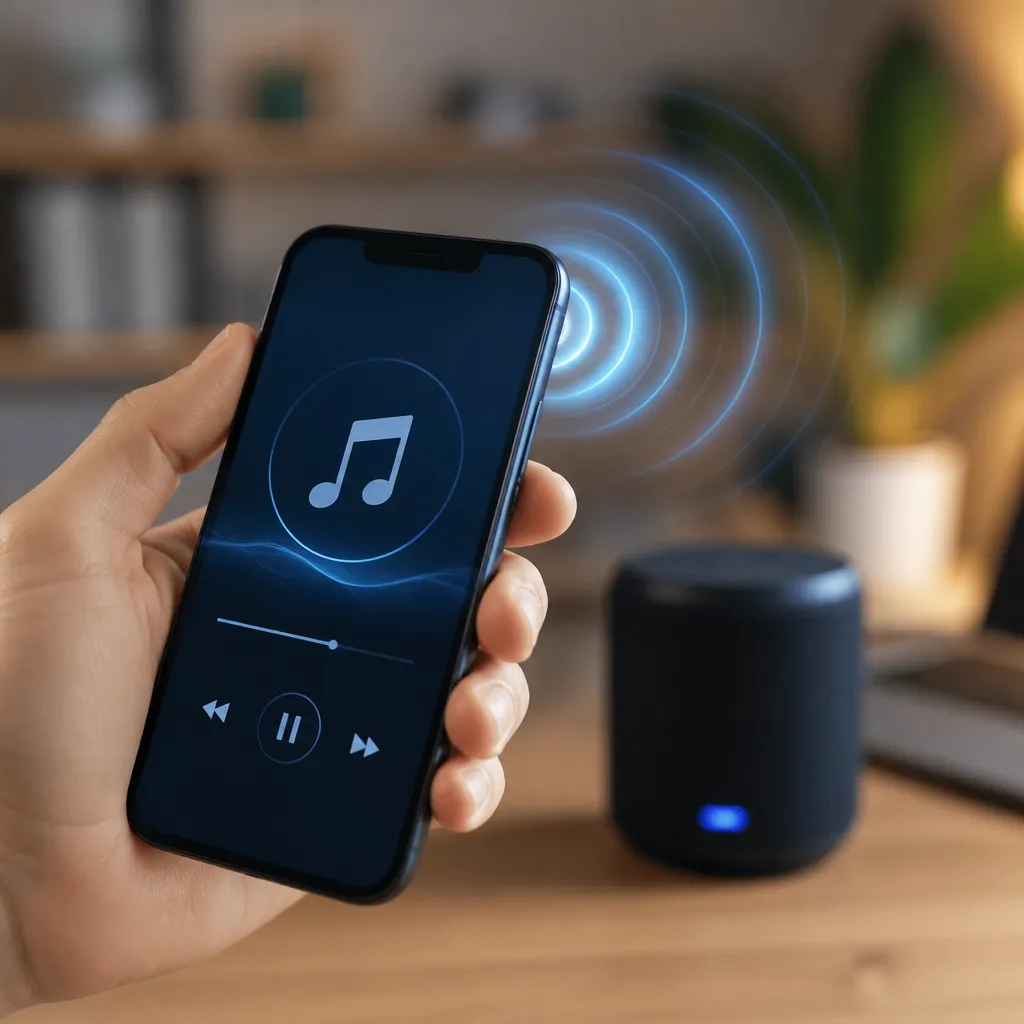
Dessutom får Bluetooth-högtalare av hög kvalitet också mer volym när de paras ihop med en korrekt konfigurerad iPhone.När du väljer kringutrustning, prioritera de med Apple-kompatibilitetscertifiering och bra prestanda i professionella recensioner.Kvaliteten på headsetet är lika viktig som iPhone-inställningar, eftersom en lägre ljudenhet aldrig kommer att kunna spela upp ljudet på det intensiva sätt som handenheten kan leverera.
Aktivera ljudkompatibilitetsläge i tillbehör
Vissa tillbehör kräver särskild aktivering för att fungera med sin fulla kapacitet med din iPhone.Om du ansluter din enhet till externa förstärkare, högtalare eller professionella ljudsystem, se till att de är inställda i Apple-kompatibilitetsläge.Gå till Inställningar, sedan Bluetooth, och leta efter de avancerade parningsalternativen på din ljudenhet.
Många externa förstärkare, särskilt de som riktar sig till producenter eller ljudentusiaster, har inställningar som måste aktiveras manuellt för att acceptera den maximala volymsignalen för iPhone.Genom att göra detta säkerställer du att den fulla potentialen för ljudutgång från enheten överförs utan begränsningar till kringutrustningen.Detta är särskilt viktigt om du använder iPhone i professionella miljöer eller för innehållsproduktion.
Rengör ljudhål och kontrollera fysisk skada
En faktor som ofta förbises är rengöring av iPhone ljudhål.Damm, ludd och skräp ackumuleras i dessa små kanaler över tiden, vilket minskar effektiviteten av ljudåtergivning.Använd en torr mikrofiberhandduk eller tandpetare mycket noggrant för att rengöra runt ljudhålen, vanligtvis placerad längst ner på enheten.Denna enkla rengöring kan återställa en överraskande mängd förlorad volym.
Inspektera också om högtalaren är skadad eller blockerad av något föremål. Överdrivna vibrationer, fall eller långvarig luftfuktighet kan skada den akustiska komponenten, vilket gör att ljudet verkar dämpat eller förvrängt. Om handenheten nyligen har upplevt ett fall eller exponering för vatten kan detta förklara varför ljudet är lågt. Överväg i det här fallet att ta iPhone till ett specialiserat servicecenter för utvärdering och reparation.
Optimera ljudinställningar för samtal och videosamtal
Volyminställningar för telefonsamtal fungerar separat från musik- och videoinställningar För att öka ljudet under samtal, aktivera alternativet “Talförstärkning” i Inställningar, Tillgänglighet, Visuellt ljud.Denna funktion förstärker frekvenserna för mänsklig röst, vilket gör samtal lättare att höra, särskilt i bullriga miljöer.Du kan också använda “Podcast” equalizer förinställd under samtal för att förbättra talets tydlighet.
Om du ofta ringer videosamtal via FaceTime, WhatsApp eller andra applikationer, aktivera även utjämningsfunktionen för dessa plattformar specifikt. Vissa iPhones låter dig skapa anpassade ljudprofiler efter applikation.Således, när du öppnar en anropsapp, växlar equalizern automatiskt till den röstoptimerade profilen, vilket säkerställer att du alltid lyssnar på personen på andra sidan med maximal klarhet och volym.Denna finjustering gör en enorm skillnad i professionella eller personliga samtal.
Använd tredjepartsappar för ytterligare förstärkning
App Store erbjuder ett antal tredjepartsappar som ytterligare förstärker iPhone-ljud med hjälp av avancerade ljudbehandlingstekniker Appar som Boom, Equalizer Pro och andra använder sofistikerade algoritmer för att öka ljudutgångseffekten utan att kompromissa med kvaliteten Dessa appar fungerar som ett extra lager av förstärkning, som kompletterar inbyggda iOS-inställningar.
Många av dessa appar erbjuder anpassningsbara visuella equalizers, vilket gör att du kan skapa unika profiler för olika typer av innehåll. Vissa inkluderar till och med funktioner som AI-baserad volymökning, som upptäcker när du befinner dig i en bullrig miljö och automatiskt kompenserar genom att intelligent öka ljudet Även om iOS redan har kraftfulla verktyg inbyggda, lägger dessa tredjepartsappar till extra funktionalitet som kan göra en betydande skillnad om du är kräsen med ljudkvalitet.
Justera ljuduppspelning i streaming
Om du använder musik- eller videoströmningstjänster påverkar inställningarna inom varje app också den upplevda volymen Plattformar som Spotify, Apple Music, YouTube, och Netflix har ljudkvalitetskontroller och normalisering som påverkar hur högt ljudet kommer ut Stäng av alternativet “Ta bort ljud” i Spotify, till exempel, för att låta låtar med högre volym spela med sin fulla amplitud På samma sätt kan du på YouTube inaktivera automatisk volymnormalisering i inställningarna.
Att välja högre strömningskvalitet säkerställer också att du får den ursprungliga ljudsignalen utan överdriven komprimering.När du streamar i premium eller okomprimerad kvalitet skickar dessa tjänster mer ljudinformation till din iPhone, vilket resulterar i märkbart högre och mer detaljerat ljud.Kombinera detta med iOS equalizer-inställningar, och du kommer att få en helt omvandlad ljudupplevelse, även inom de tredjepartsappar du använder dagligen.
Överväg att ansluta till en extern förstärkare
För dem som vill gå längre kan en bärbar ljudförstärkare eller extern hörlursförstärkare multiplicera volymen på iPhone exponentiellt Dessa enheter ansluts via Lightning eller Bluetooth och förstärker utsignalen från handenheten, vilket skapar ljud många gånger kraftfullare.Populära modeller av bärbara förstärkare kan ge professionell kvalitetsförstärkning i ett kompakt format som passar i ryggsäcken.
Oavsett om du är musiker, ljudproducent eller helt enkelt brinner för högkvalitativt ljud, investerar i en bra extern förstärkare är ett värdefullt beslut.Dessa enheter ökar inte bara volymen, men också avsevärt förbättra den tonala kvaliteten, vilket gör att du kan lyssna på varje detalj av musiken eller ljudet du konsumerar.Kombinerad med alla tekniker som nämnts tidigare, en extern förstärkare förvandlar iPhone till en bärbar professionell ljudstation.
Övervaka omgivande brusnivå och anpassa
Det maximala ljudet du kan höra beror också på ljudnivån i miljön runt dig. På mycket bullriga ställen hjälper det att öka volymen, men att kombinera detta med hörlurar med aktiv brusisolering är ännu mer effektivt.Hörlurar som blockerar externa ljud låter dig lyssna på iPhone-innehåll vid mindre volymer, skyddar din hörsel samtidigt som du kan hålla reda på allt tydligt.
Oavsett om du arbetar på ett lugnt kontor eller studerar hemma kan du hålla volymen mer måttlig samtidigt som du njuter av all den klarhet iPhone erbjuder.Volymuppfattningen är relativ till miljön, så anpassa dina inställningar till det sammanhang du befinner dig i.Att använda equalizern för att markera specifika frekvenser är ofta effektivare än att bara öka råkraften, särskilt i kontrollerade miljöer där du kan erbjuda full uppmärksamhet åt ljud.
Testa och jämför olika inställningar
Det finns ingen perfekt inställning som fungerar likadant för alla, eftersom ljudpreferenser är personliga och varierar beroende på innehållstyp.Det idealiska ljudet för musik kan skilja sig från det ideala ljudet för podcast eller samtal.Ta tid att testa olika kombinationer av equalizer, maximal volym och kringutrustning med hjälp av innehåll du känner väl.Spela samma låt eller film med varje inställning och lägg märke till skillnaderna.
Håll anteckningar om vilka inställningar som fungerade bäst för dig i varje scenario.Vissa användare skapar flera ljudprofiler, växlar mellan dem efter behov. iOS låter dig spara dessa inställningar, vilket gör det enkelt att snabbt växla mellan dina optimerade inställningar.Ju mer du experimenterar, desto mer förstår du hur din iPhone spelar ljud, och följaktligen, desto bättre kan du utforska dess fulla ljudpotential.



