
Android Föräldrakontroll: Fullt skydd
Meddelanden
Föräldrakontroll på Android är ett viktigt verktyg för dem som har barn eller anhöriga och vill hålla sin digitala säkerhet uppdaterad. Den här artikeln visar dig hur du ställer in detta skydd effektivt, vilka är de vanligaste misstagen som skadar din säkerhet och hur du undviker dem för att säkerställa att du har full kontroll över vad som nås på mobila enheter.
Meddelanden
Verkligheten är att många familjer konfigurerar föräldrakontroll ytligt och lämnar luckor som barn och ungdomar lätt kan komma runt. Du kommer att lära dig inte bara de korrekta teknikerna för skydd, utan också identifiera de svaga punkterna som äventyrar dess effektivitet, vilket gör att du kan implementera en robust och pålitlig strategi.
Vad är föräldrakontroll på Android och varför du behöver det
Föräldrakontroll är en uppsättning inbyggda Android-funktioner som låter dig övervaka och begränsa åtkomsten till appar, innehåll och enhetsfunktioner. Du kan blockera olämpliga appar, ställa in skärmtidsgränser, spåra köp och visa webbhistorik, allt utan att behöva ytterligare appar. Android-plattformen erbjuder detta inbyggda skydd specifikt för att ge de ansvariga sinnesfrid.
Betydelsen av detta verktyg ökar avsevärt när du anser att barn har mer och mer tillgång till internet i tidiga åldrar. Utan ordentliga kontroller kan de komma över vuxeninnehåll, bli offer för onlinebedrägerier eller till och med spendera pengar på obehöriga köp. Föräldrakontroll på Android minskar dessa risker avsevärt och låter dig sova lugnt med vetskapen om att ditt barns enhet är skyddad.
Ställa in Android Native Parental Control: Steg för steg
Det bästa tillvägagångssättet börjar med Google Play, som är Android app distributionscenter Du måste komma åt dina Google-kontoinställningar på enheten, klicka på “Föräldrakontroll” och aktivera denna funktionalitet Efter det, ställa in ett säkert lösenord som bara du vet, eftersom detta lösenord skyddar alla inställningar du kommer att göra härnäst. Kom ihåg att detta lösenord skiljer sig från ditt Google-konto lösenord och inte kan hämtas enkelt, skriv sedan ner det på en säker plats.
 Dubbelchatt Web QR Scanner
Klassificering:
^^^^^^^^^^^^^^^^^^^^^^^^^^”’
4,33
Åldersklassificering:
Gratis klassificering
Författare:
GKApps Studio
Plattform:
Android
Pris:
Gratis
▶Ladda ner på Google Play
Dubbelchatt Web QR Scanner
Klassificering:
^^^^^^^^^^^^^^^^^^^^^^^^^^”’
4,33
Åldersklassificering:
Gratis klassificering
Författare:
GKApps Studio
Plattform:
Android
Pris:
Gratis
▶Ladda ner på Google Play
Efter att ha aktiverat föräldrakontroll kommer du att ställa in åldersklassificeringen för de appar som kan installeras på enheten. Android erbjuder kategorier som “Förskola”, “Barn”, “Preteens” och “Tonåringar”, var och en blockerar automatiskt appar markerade med högre betyg. När du väljer “Barn” kommer till exempel alla appar med betyget “Tonåring” eller högre att vara osynliga på Google Play och kan inte installeras, vilket skapar en effektiv barriär mot olämpligt innehåll.
Innehållskontroll sträcker sig även till filmer och serier genom Play Store. Du kan blockera filmer klassificerade som 12 år, 14 år, 16 år eller 18 år, beroende på ditt barns åldersgrupp. Dessutom har böcker även betygsbegränsningar som du kan ställa in i samma meny, vilket säkerställer att all form av innehåll filtreras efter lämplig ålder.
Vanliga misstag som undergräver ditt skydd
Ett mycket frekvent misstag är att sätta upp föräldrakontroll och sedan aldrig återbesöka inställningarna för att uppdatera dem. Du måste förstå att när ditt barn växer bör begränsningarna justeras gradvis, vilket ger mer frihet ansvarsfullt. Att lämna samma begränsningar i flera år kan resultera i frustration hos barnet och paradoxalt nog få henne att leta efter sätt att kringgå det skydd du har satt upp. Periodisk granskning, minst en gång i månaden, upprätthåller balansen mellan skydd och förtroende.
Ett annat kritiskt misstag är att använda ett svagt eller förutsägbart lösenord i föräldrakontrollen Många föräldrar använder födelsedatum, efternamn eller enkla nummersekvenser, och tror att det är säkert Tonåringar med teknisk kunskap kan gissa dessa lösenord i några försök och helt inaktivera skyddet Du måste använda en kombination av versaler, gemener, siffror och specialtecken, något helt slumpmässigt som skulle vara omöjligt för någon att gissa.Behåll detta lösenord med samma omsorg som du skulle spara ett banklösenord.
Många föräldrar gör misstaget att bara ställa in begränsningar på Google Play och glömmer att det finns andra appbutiker och sätt att installera program på Android Ditt barn kunde ladda ner appar från alternativa butiker, manuellt installera dem via APK-filer eller till och med använda navigationsappar för att komma åt blockerat innehåll Du måste också inaktivera installationen av appar från okända källor i systeminställningarna och övervaka vilka webbläsare som är installerade på enheten.
Skydd bortom Google Play: Kompletterande strategier
Native Android föräldrakontroll fokuserar på Google Play, men du kan inte lita på det ensam för fullständigt skydd. Begränsningsinställningar i webbläsaren är lika viktiga som ditt barn kan komma åt praktiskt taget vilken webbplats som helst via standardwebbläsaren eller alternativa webbläsare. Inom webbläsarinställningarna, aktivera Google Search felsäkert läge och överväg att använda en barnspecifik webbläsare som erbjuder förkonfigurerade filter.
Att ställa in skärmtidsgränser är också avgörande för att kontrollera inte bara vad ditt barn kommer åt, utan hur länge de stannar på enheten. Android erbjuder en funktion som heter “Digital Wellness” som låter dig ställa in paustider där telefonen blir otillgänglig, vilket blockerar full åtkomst till enheten utanför de tider du ställer in.
Ett vanligt misstag är att lämna kameran, mikrofonen och GPS aktiverade utan begränsningar medan du ställer in andra skydd. Du bör inaktivera GPS när det inte behövs, inaktivera kamera- och mikrofonbehörigheter för appar som inte behöver dem och regelbundet granska vilka appar som har tillgång till varje telefonfunktion. Detta skyddar inte bara mot felaktig insamling av personuppgifter, utan förhindrar också att känslig information om ditt barns plats och aktiviteter läcker ut.
Intelligent övervakning utan att bryta mot integriteten
Det finns en fin linje mellan ansvarsfullt skydd och intrång i privatlivet Du kan övervaka tidpunkten för användning av enheten, se vilka applikationer som har installerats och tagits bort, och ställa in tidsgränser utan att nödvändigtvis spåra varje rörelse av ditt barn Google Family Link är en applikation (utvecklad av Google) som erbjuder en kontrollpanel där du kan visa en översikt över aktiviteter, utan att spionera på privata meddelanden eller specifika aktiviteter inom varje applikation.
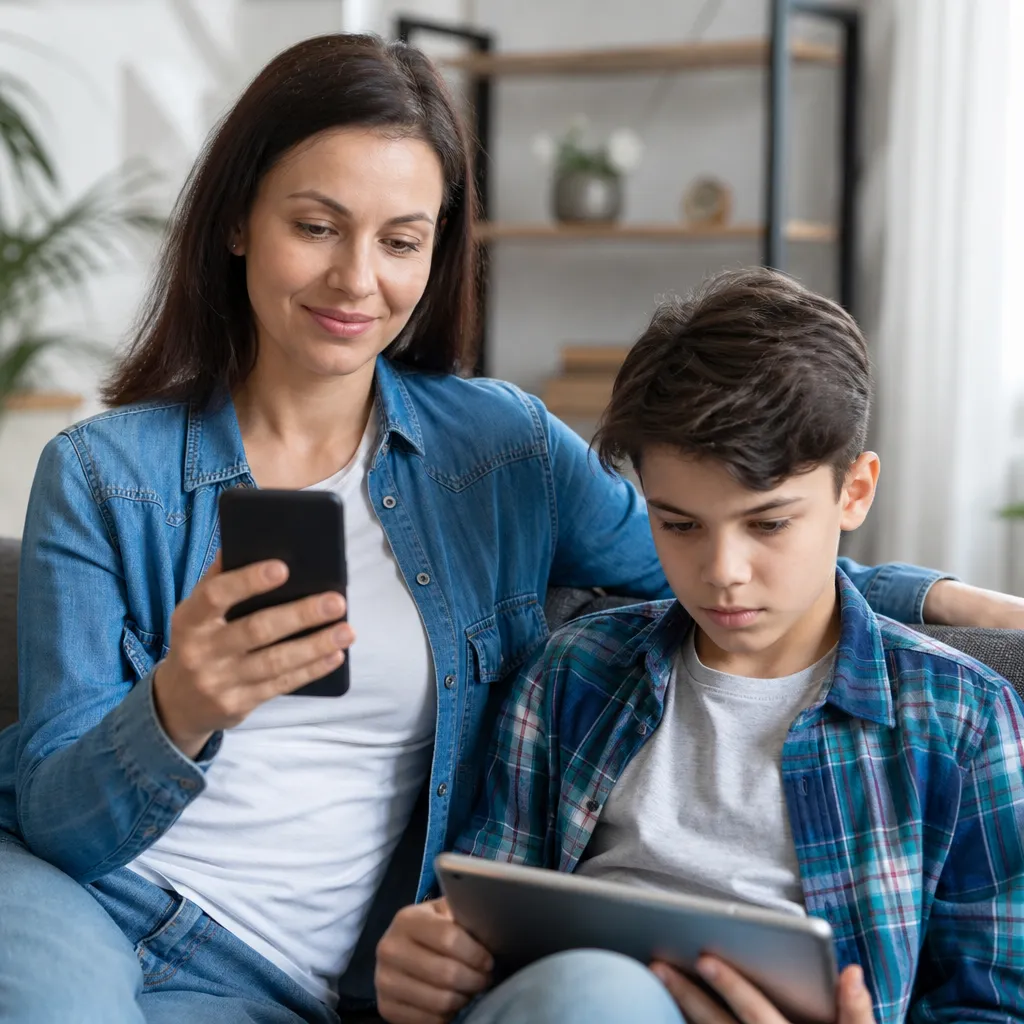
När du ställer in en barn- eller tonårsprofil med Family Link kan du upprätta regler som konsekvent gäller för alla barnets Google-enheter. Detta innebär att om du blockerar en app på telefonen kommer den inte att vara tillgänglig på deras surfplatta eller smart klocka antingen. Dessutom får du aviseringar när ditt barn försöker installera en låst app eller när de överskrider sin inställda användningstid, vilket gör att du kan vidta proaktiva åtgärder.
Ett allvarligt misstag är att anta att du inte behöver prata med ditt barn om de begränsningar du genomför.Öppenhet är avgörande för att upprätthålla förtroendet för relationen.Du bör förklara varför vissa kontroller finns, att du är orolig för hans säkerhet och inte försöker straffa eller kontrollera varje aspekt av hans liv.Denna öppna konversation minskar avsevärt chansen för ditt barn att söka vägar runt skydden, eftersom han kommer att förstå det verkliga syftet bakom dem.
Säkerhetsuppdateringar och kontinuerligt underhåll
Android får säkerhetsuppdateringar regelbundet, och dessa uppdateringar ändrar ibland hur föräldrakontrollen fungerar eller lägger till nya skyddsfunktioner Du bör alltid hålla ditt operativsystem uppdaterat och granska release notes för att förstå vilka ändringar som har gjorts i kontrollverktyg.
På samma sätt bör apparna på enheten hållas uppdaterade, särskilt de som rör säkerhet och kontroll Om du använder Family Link eller någon annan medföljande app, se till att den alltid finns i den senaste versionen.Urdaterade appar kan ha kryphål i säkerheten som ditt barn eller någon med uppsåt skulle kunna utnyttja.Aktivera automatiska uppdateringar när det är möjligt för att säkerställa att du har det senaste skyddet hela tiden.
Du bör också vara medveten om enhetens beteende och leta efter tecken på att skydden har äventyrats Om enheten blir onormalt långsam laddas batteriet ur snabbt, applikationer visas som du inte känner igen eller ditt barns beteende förändras dramatiskt, dessa kan vara indikatorer på att någon har lyckats kringgå dina skydd I dessa fall bör du utföra en fabriksåterställning av enheten och konfigurera om den från början med de skydd som är aktiva från början.
Avancerat skydd: Webbplatsblockering och innehållsfiltrering
Förutom klassificeringsbegränsningar kan du lägga till ett extra lager av säkerhet genom att blockera hela kategorier av webbplatser via dina Wi-Fi-routerinställningar eller använda en säker DNS.Vissa routrar erbjuder inbyggda föräldrakontrollfunktioner som blockerar vuxna webbplatser, spel, torrenting och andra problematiska kategorier över nätverket.Detta tillvägagångssätt är kraftfullt eftersom det skyddar inte bara en enhet, utan alla enheter som är anslutna till det nätverket.
En annan värdefull funktion är att ställa in en säker DNS-leverantör som OpenDNS eller Cloudflare för familjer Du ändrar telefonens DNS-inställningar för att peka på dessa leverantörer, och de blockerar automatiskt åtkomst till skadliga webbplatser och olämpligt innehåll.Fördelen är att detta skydd fungerar oavsett vilken webbläsare som används, eftersom blockeringen sker på domännamnsupplösningsnivån, innan webbläsaren ens kan ansluta till webbplatsen.
Ett misstag som många föräldrar gör är att inte ha kontroll över vem som administrerar enheten när barnet inte använder den. Du bör vara den enda som känner till lösenordet för föräldrakontroll, och denna information bör inte delas med mor- och farföräldrar, barnskötare eller andra tillfälliga vårdgivare. Om ytterligare personer behöver ha tillgång till att hantera begränsningarna är det att föredra att skapa ett extra Google-konto med begränsade behörigheter med Family Link än att dela ditt huvudlösenord.
Identifiera översiktsförsök och svara korrekt
Ditt barn kan försöka kringgå skydden på ett antal sätt, och du bör vara medveten om de vanligaste teknikerna för att identifiera dem snabbt Vissa barn försöker skapa ett nytt konto på telefonen eller surfplattan utan sina begränsningar, ofta säger att det är för en vän eller ett skolprojekt Du bör blockera skapandet av nya aktiva konton genom att inaktivera denna funktionalitet i systeminställningarna och lämna endast ditt konto och barnkontot som du hanterar via Family Link.
Ett annat vanligt försök är att avinstallera säkerhetsapplikationer eller inaktivera “Digital Wellness” med hjälp av systemets lösenord Du måste ställa in ett PIN-lösenord eller låsskärmsmönster som bara du känner till och se till att säkerhetsinställningarna är låsta mot obehöriga ändringar Om ditt barn enkelt kan låsa upp telefonen äventyras allt skydd du har konfigurerat, så att investera i en stark låsmetod är lika viktigt som att ställa in begränsningarna.
När du upptäcker ett kringgående försök, är det lämpliga svaret inte omedelbar bestraffning, men en konversation för att förstå varför ditt barn kände behovet av att kringgå skyddet.Kanske är restriktionerna överdrivna för hans ålder, eller kanske försöker han komma åt något helt oskyldigt som har blockerats på ett överdrivet sätt.Denna konversation erbjuder möjlighet att justera inställningarna jämnare samtidigt som man bekräftar vikten av att lita på varandra.
Att dokumentera kringgående försök är också viktigt, särskilt i situationer där du misstänker negativ påverkan från andra Om anmälningar om försök att inaktivera skydd ökar dramatiskt kan detta tyda på att någon lär ditt barn hur man kringgår begränsningarna I dessa fall bör du undersöka vem som har frekvent tillgång till enheten och föra seriösa samtal om digital säkerhet med dessa personer.



