
IOS Föräldrakontroll: Skydda ditt barn
Meddelanden
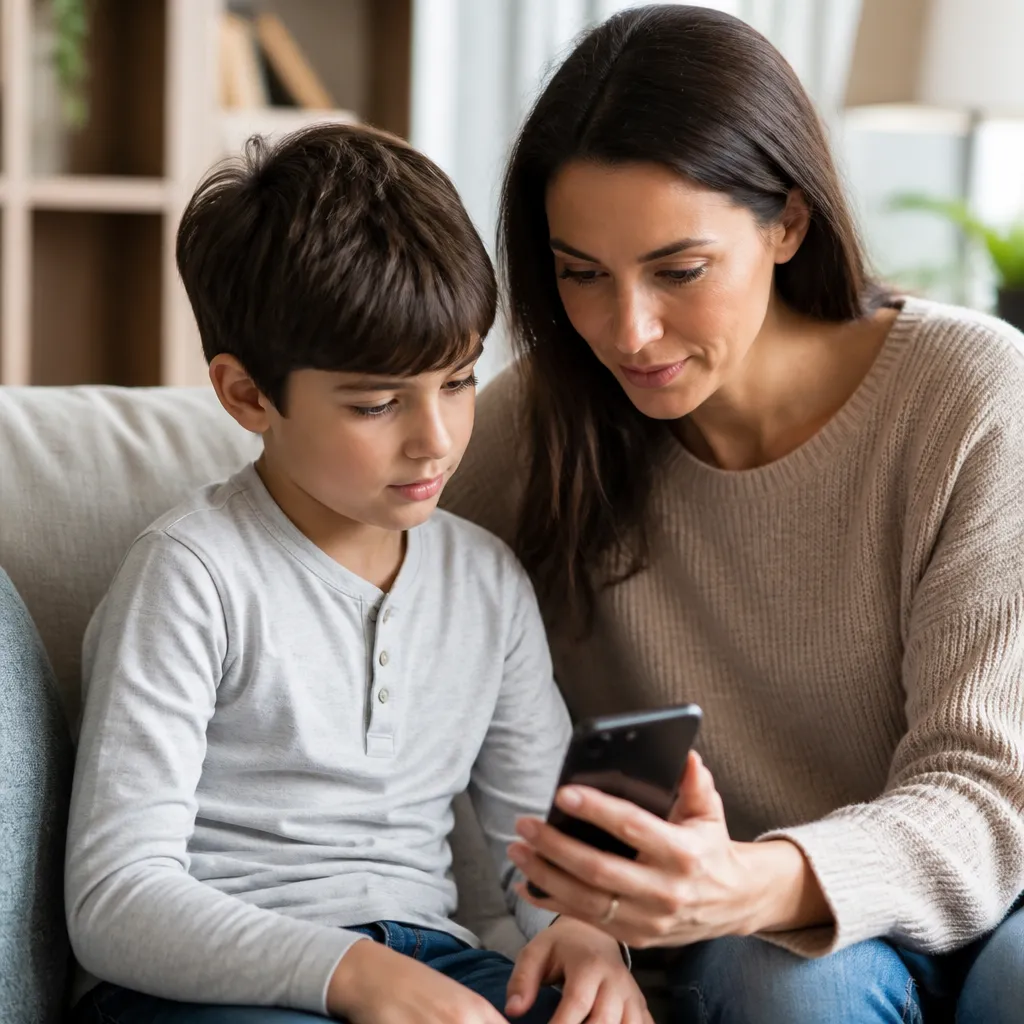
Föräldrakontroll på iOS är ett viktigt verktyg för att skydda barn och tonåringar när du använder Apple-enheter. Du kan begränsa olämpligt innehåll, spåra användningstid och övervaka aktiviteter korrekt.
Meddelanden
De flesta föräldrar står inför verkliga utmaningar som balanserar digital frihet med säkerhet, så den här artikeln presenterar praktiska scenarier för hur man implementerar föräldrakontroll på iPhone och iPad, och visar konkreta användningsfall som du kan anpassa till din familjs verklighet.
Hur föräldrakontroll fungerar på iOS
IOS erbjuder ett integrerat föräldrakontrollsystem som heter Screen Time, som fungerar direkt på enhetsinställningar Du kommer åt den här funktionen i Inställningar, sedan Skärmtid och ställer in anpassade gränser för varje familjemedlem Systemet låter dig fastställa tillgänglighetstider, blockera specifika appar och begränsa vissa typer av innehåll utan att förlita dig på appar från tredje part.
Till skillnad från andra plattformar integrerar iOS föräldrakontroll i själva operativsystemet, vilket innebär att begränsningar fungerar på en djup nivå och är svårare att arbeta runt.Du ställer in ett 4-siffrigt lösenord (PIN) och länkar även ditt Apple ID-konto, vilket skapar ett extra lager av säkerhet.Varje förändring i kontrollinställningarna kräver denna autentisering, vilket förhindrar barnet från att inaktivera funktionen enkelt.
Grundläggande föräldrakontrollkonfiguration
För att komma igång måste du gå till barnets iPhone eller iPad Inställningar och tryck på “Skärmtid”.Första gången erbjuder systemet två alternativ: ställ in Skärmtid för din enhet eller för en familjeenhet.Välj det andra alternativet om du ställer in för ditt barn. iOS ber dig sedan att skapa en åtkomstkod, som kommer att skilja sig från den normala upplåsningskoden för enheten.
 Dubbelchatt Web QR Scanner
Klassificering:
^^^^^^^^^^^^^^^^^^^^^^^^^^”’
4,33
Åldersklassificering:
Gratis klassificering
Författare:
GKApps Studio
Plattform:
Android
Pris:
Gratis
▶Ladda ner på Google Play
Dubbelchatt Web QR Scanner
Klassificering:
^^^^^^^^^^^^^^^^^^^^^^^^^^”’
4,33
Åldersklassificering:
Gratis klassificering
Författare:
GKApps Studio
Plattform:
Android
Pris:
Gratis
▶Ladda ner på Google Play
När du har skapat koden Skärmtid ställer du in barnets Apple-ID på enheten (eller länkar till Delad familj).Detta gör att du kan hantera begränsningarna på distans från din egen iPhone, iPad eller Mac.När du har ställt in kan du ställa in dagliga användningsgränser efter kategori av appar som Sociala nätverk, Spel, Underhållning och Produktivitet Du ställer också in vilotider, under vilka endast samtal och meddelanden är tillåtna.
Begränsning av olämpligt innehåll med begränsningar
Inom Skärmtid finns det ett avsnitt som heter “Innehåll och integritet” som låter dig begränsa appar baserat på åldersklassificering Du kan förhindra att enheten installerar appar med betyget 12+, 16+ eller 18+ genom att automatiskt blockera alla nedladdningsförsök utan ditt godkännande.Denna begränsning gäller även köp i appar, till exempel spelvalutor eller digitalt innehåll.
Du kan också inaktivera iOS-specifika funktioner som Safari (webbläsare), kamera, Siri och Siri-sökning, Hälsoappar och data.För att blockera explicit webbinnehåll, aktivera alternativet “Begränsat webbinnehåll” och välj mellan att endast tillåta godkända vuxenwebbplatser eller skapa en anpassad lista över blockerade webbplatser.
Användningstidsövervakning i verkliga scenarier
Ett vanligt scenario är när ditt barn är 10 år och spenderar mycket tid på mobilspel efter skolan Du sätter en daglig gräns på 2 timmar för kategorin “Spel” i Skärmtid När du når gränsen inaktiveras appen till nästa dag, men låter honom ändå komma åt kameran eller schemalägga uppgifter Om han behöver mer tid (till exempel att spela med vänner på helgen) kan du tillåta extra tid på distans från din enhet, utan att behöva röra sin iPhone.
Ett annat riktigt fall är 14-åringen som använder Instagram och TikTok konstant Du ställer in en 21h vilotid klockan 07.00, en period då endast samtal och meddelanden är tillåtna Vid detta intervall blockeras sociala nätverksapplikationer, vilket säkerställer att han sover utan distraktioner Om han behöver använda sin mobiltelefon under natten för nödkontakt kan han ringa samtal, men får inte tillgång till sociala appar.
Fjärrhantering via delad familj
Funktionen Delad familj i iOS låter dig ställa in och övervaka föräldrakontroll på distans, utan att vara nära barnets enhet Du kan se hur mycket tid din dotter spenderade på varje app, vilka appar hon försökte installera (och blockerades) och få meddelanden när hon når tidsgränser. Detta är särskilt användbart när barnet är i skolan eller hemma hos en vän.
För att aktivera detta måste båda enheterna (din och ditt barns) vara i samma familj som delas via iCloud. Installationen kan göras snabbt under den första iPad-inställningen, eller så kan du lägga till barnet i din befintliga familj genom Inställningar När du väl har aktiverat hanterar du allt från din egen iPhone, tar emot varningar och kan göra justeringar utan att barnet har tillgång till din enhet.
Blockera specifika applikationer och godkänna nedladdningar
Det finns appar som du kanske vill blockera helt, till exempel alternativa webbläsare, krypterade meddelandeappar eller videoplattformar som inte är barn.För att göra detta öppnar du appen på barnets enhets startskärm och trycker på den länge tills en meny visas.Välj “Ta bort app” och om skärmtid är aktiverat ber systemet om bekräftelse.Du kan sedan använda alternativet Innehåll och integritet för att förhindra att appen installeras om.
Ett annat tillvägagångssätt är att aktivera “Ladda ner och köp godkännande” i Skärmtid.Detta innebär att varje gång ditt barn försöker installera en ny app, skickas ett meddelande till din iPhone ber om godkännande.Du kan snabbt acceptera eller avvisa, och appen är installerad eller låst på några sekunder.Denna strategi fungerar särskilt bra med barn från 8 till 12 år, vilket skapar ett lager av kontroll utan att vara alltför restriktiv.
Sekretess- och kommunikationsbegränsningar
Inom Innehåll och Integritet hittar du alternativ för att begränsa vem som kan kontakta ditt barn via samtal, meddelanden och videosamtal Ett praktiskt scenario är en 7-åring som får en iPad att använda i skolan: du aktiverar “Auktoriserade kontakter” och lägger bara till mobilnumret för föräldrar och farföräldrar. Således accepterar enheten endast kontakter med dessa personer, vilket hindrar dem från att ta emot samtal eller meddelanden från främlingar.
För tonåringar kan du vara mer flexibel genom att tillåta kontakter från alla kontaktkalender, men blockera specifika kommunikationsappar eller aktivera begränsningar för gruppmeddelanden.Dessa inställningar finns under “Tillåten kommunikation” och “Begränsad kommunikation”.Du kan också förhindra att barnet lägger till eller redigerar kontakter, och inaktivera AirDrop för att undvika att dela okända filer via Bluetooth.
Sekretessinställningar för kamera, plats och rörelsesensor
Screen Time låter dig också hantera iOS-integritetsbehörigheter som kameraåtkomst, mikrofon, plats och kontaktåtkomst Om din dotter använder en app som inte borde ha kameraåtkomst (som ett spel) kan du återkalla den i sekretessinställningar. Detta hindrar appen från att komma åt känslig data, vilket minskar säkerhets- och integritetsrisker.
För plats kan du begränsa vissa appar till att endast använda ungefärlig plats istället för exakt noggrannhet Om ditt barn har en iPhone 12 eller nyare med LiDAR kan du också inaktivera åtkomst till rörelsesensorn i apparna Dessa granulära begränsningar hindrar appar från att spåra barnets exakta plats utan ditt tillstånd, något föräldrar med äldre barn allvarligt bör överväga.
Vilotider och fokusläge
Skärmtid på iOS låter dig ställa in automatiska vilotider, under vilka enheten fungerar på en gråskala och endast favoritsamtal och kontakter är tillåtna Du ställer in starttid (till exempel 21h) och sluttid (7h), och iOS aktiverar automatiskt dessa begränsningar varje dag Om ditt barn försöker använda enheten medan du vilar visas en varningsskärm, och han kan be om mer tid (som kommer till dig för godkännande) eller återgå till startskärmen.
Ett riktigt användningsfall är en tonåring som har svårt att stänga av sin iPhone innan sänggåendet Du aktiverar 22h vila vid 06:00, och under denna period, enheten fungerar bara med samtal och meddelanden.Om han vaknar på natten och försöker använda Instagram, appen är inte tillgänglig.På morgonen, vilotiden avslutas automatiskt, och alla appar kommer tillbaka till arbetet.Detta eliminerar slagsmål om “plus 5 minuter” och fastställer tydliga gränser.
Ansökningskategorier och flexibla tidsgränser
Skärmtid grupperar appar i kategorier som sociala nätverk, spel, underhållning, produktivitet och kreativitet. Du ställer in olika dagliga gränser för varje kategori: kanske 1 timme för spel, 2 timmar för sociala nätverk och obegränsat för utbildning. Vissa appar låter barnet begära mer tid när de når gränsen, och denna begäran kommer för dig att godkänna i realtid.
En praktisk strategi är att tillåta högre gräns på helgerna: du ställer in 1 timmes gräns för spel under veckan, men på lördagar och söndagar kan öka till 3 timmar. Denna flexibilitet erkänner att barn behöver rolig och social interaktion, samtidigt som gränserna bibehålls under skoldagar. IOS låter dig göra dessa ändringar på distans från din enhet, utan behov av fysisk åtkomst till barnets iPhone.
Föräldrakontroll i golvlister: risker och förberedelser
Ldre barn och tonåringar hittar ofta vägar runt begränsningar En av dem är att återställa enheten till fabriksinställningar, vilket raderar Skärmtid-koden om iCloud inte synkroniseras.För att undvika detta aktiverar du “Mitt Godkända” och länkar Apple ID-kontot, så att även efter återställning, iOS kräver autentisering med ditt konto för att ställa in enheten igen.
Ett annat vanligt försök är att ansluta iPhone till en dator med iTunes/Finder och synkronisera begränsat innehåll. För att förhindra inaktiverar du alternativet “USB-tillbehör” under Innehåll och integritet, vilket kräver att enheten låses upp för att ansluta USB-tillbehör. Detta extra lager av säkerhet gör det mycket svårare att kringgå begränsningar med enbart teknik.
Gradvis övergång av kontroll när barnet växer
En viktig punkt är att föräldrakontrollen inte ska vara statisk När ditt barn växer bör du se över och justera begränsningarna regelbundet En 8-åring kan behöva strikta begränsningar, men en 16-åring drar nytta av mer autonomi för att lära sig digitalt ansvar Du kan börja med att minska tidsgränserna, ta bort lås från specifika appar och tillåta mer kontroll över sekretessinställningar.
Ett realistiskt scenario är att vid 12, din dotter får en iPhone med strikta begränsningar: 21h vilotid vid 7am, 1 timmes gräns för sociala nätverk, Safari lås.Vid 14 år gammal, du minska till 22h vila vid 7am, öka sociala nätverk till 2 timmar och möjliggöra Safari med begränsat innehåll.Vid 16, du inaktiverar Skärmtid helt, men regelbundna samtal om säkerhet och online beteende fortsätter.Denna progression erkänner att barn växer upp och behöver frihet gradvis.
Integrationer med tredjepartsövervakningsappar
Medan skärmtid är robust väljer vissa familjer att komplettera med övervakningsappar som finns tillgängliga i tredjepartsappbutiken. Dessa appar erbjuder funktioner som platsspårning i realtid, textmeddelandeövervakning (med juridiska och etiska begränsningar) och detaljerade digitala aktivitetsrapporter.
Ett praktiskt exempel är en förälder som vill veta exakt var deras 13-åring befinner sig under pendlingen från skola till hem.Han kan använda en tredjeparts plats app (olika alternativ finns på App Store) som visar realtids GPS-position på kartan I kombination med skärmtid (som styr appar och tid), erbjuder denna hybrid metod ytterligare säkerhet utan att vara alltför invasiv.
Föräldrakontrollkonfiguration i familj som delas med flera barn
Om du har mer än ett barn låter iOS dig skapa en delad familj med upp till 6 medlemmar, och du kan ställa in olika skärmtid för varje barn baserat på deras ålder och mognad. Ett vanligt tillvägagångssätt är att tillämpa strängare restriktioner för de yngre och successivt mindre allvarliga restriktioner för äldre barn. Ledningen är centraliserad på ett ställe, vilket gör att du snabbt kan se användningen av varje barn och göra justeringar efter behov.
Verkligt scenario: du har tre barn i åldrarna 7, 12 och 15 år.7-åringen har iPad med 20h vila vid 6h, gräns på 30 minuter av olika appar, utan Safari.12-åringen har 21h vila vid 7h, gräns på 2 timmar för Sociala nätverk och 1 timme för Spel, Safari med filter.15-åringen har 22h vila vid 7h, ingen gräns för utbildningsappar, gräns på 2 timmar för annat.Du ser allt på en skärm på din iPhone och godkänner appar extra tid när du anländer.
Dokumentation och efterlevnad av barnskyddslagar
Det är viktigt att notera att lagar från olika länder reglerar vad du kan och inte kan göra när du övervakar minderåriga enheter I de flesta jurisdiktioner har föräldrar en laglig rätt att övervaka enheter som betalar och tillhandahåller sina barn, men det finns lagliga gränser på vissa ställen, särskilt när barn åldras. Du bör känna till lokala bestämmelser, såsom LGPD i Brasilien, som sätter regler för insamling av data från minderåriga.
Att dokumentera dina föräldrakontrollpolicyer är också till hjälp. Vissa föräldrar föredrar att göra det klart för sitt barn att enheten är föremål för övervakning, vad syftet är och vilken integritetsnivå som förväntas. Denna transparens bygger förtroende och sätter förväntningar, vilket gör föräldrakontroll till ett digitalt utbildningsverktyg, inte bara begränsning. Ett ärligt samtal om varför du implementerar dessa åtgärder (skydd, säkerhet, ansvarighet) resulterar ofta i mindre motstånd.
Felsökning och vanliga problem med föräldrakontroll
Ett ofta förekommande problem är när Screen Time-koden glöms bort. tyvärr erbjuder iOS inte ett enkelt sätt att återställa den här koden om du glömmer den. Lösningen är att återställa enheten till fabriksinställningar (som raderar allt innehåll) eller kontakta Apples support för fastighetsverifiering För att undvika detta scenario, lagra din Screen Time-kod på ett säkert ställe, till exempel lösenordshanterare, separat från andra data.
Ett annat problem är när skärmtid inte verkar fungera (appar förblir tillgängliga efter gräns).Vanligtvis beror detta på att iCloud-synkronisering inte är komplett eller på att enheten inte är ansluten till internet.Lösningen är att kontrollera om iCloud är aktiverat, om tvåfaktorsautentisering är aktiverat på förälderns Apple ID-konto, och om båda enheterna är uppdaterade till samma version av iOS.Omstart av båda enheterna löser ofta problemet.
Kompletterande strategier utöver teknisk föräldrakontroll
Medan iOS föräldrakontroll är ett kraftfullt verktyg, är det bara en del av barnets digitala säkerhet.Regelbundet prata med ditt barn om online-säkerhet, integritet, nätmobbning och lämpligt innehåll är lika viktigt som alla tekniska inställningar.
Andra strategier inkluderar att använda den delade familjen för att hantera köp och nedladdningar, möjliggöra platsmeddelanden för äldre barn (med deras samtycke) och regelbundet granska samtals- och kontakthistorik. Vissa föräldrar upprättar också “skärmlösa timmar” för hela familjen, inklusive vuxna, vilket skapar en hälsosam beteendemodell. Kombinationen av teknik (skärmtid) med utbildning (säkerhetssamtal) och exempel (deras eget ansvarsfulla bruk) skapar det bästa försvaret mot digitala risker.



