
Night Vision på Android: Appar och tips
Meddelanden
Har du någonsin velat se tydligt i mörka miljöer med bara din smartphone?Nattvision av Android har förvandlat sättet vi tar bilder och utforska mörkret.Det finns flera alternativ av inbyggda appar och funktioner som gör denna uppgift enklare.
Meddelanden
Den här artikeln presenterar en komplett guide om de bästa sätten att använda mörkerseende på Android, jämföra tillgängliga appar och lära dig praktiska tekniker för att förbättra dina foton och videor i svagt ljus.
Hur Night Vision fungerar på Android
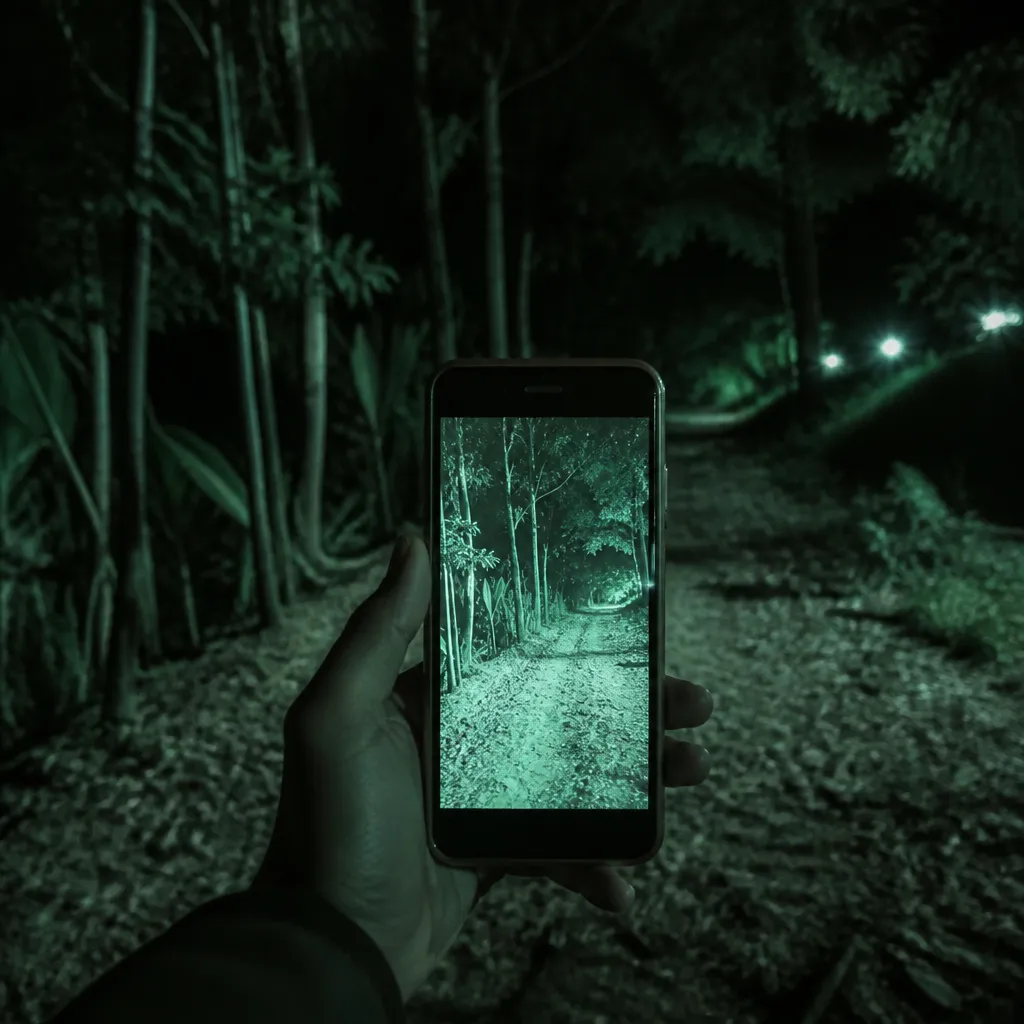
Digital mörkerseende på Android fungerar genom avancerad bildbehandling, vilket ökar känsligheten hos kamerasensorn för att fånga mer tillgängligt ljus i miljön. Algoritmen analyserar de infångade pixlarna och förstärker dem, vilket minskar visuellt brus för att generera en tydligare och mer detaljerad bild även i svagt ljus. Denna process sker i realtid, vilket gör att du kan se eller spela in vad som händer runt omkring dig utan behov av ytterligare belysning.
De flesta moderna smartphones har inbyggd mörkerseende genom kamerans nattläge, men specialiserade applikationer erbjuder ännu mer sofistikerade och anpassningsbara funktioner. När du aktiverar den här funktionen ökar enheten sensorns exponeringstid och använder beräkningstekniker för att hämta detaljer i de mörkare områdena av bilden. Slutresultatet beror mycket på kvaliteten på enhetens kamera och de omgivande ljusförhållandena.
Native Apps vs. tredjepartsappar
Android erbjuder mörkerseendefunktioner integrerade direkt i operativsystemet, särskilt på enheter från märken som Samsung, Google Pixel och andra tillverkare. Native night mode är optimerat för den specifika hårdvaran för varje telefon, vilket säkerställer bättre prestanda och lägre batteriförbrukning. För många användare räcker dessa standardverktyg för att fånga lämpliga foton i mörka miljöer utan behov av ytterligare applikationer.
 Nattkamera fotovideo
Klassificering:
^^^^^^^^^^^^^^^^^^^^^^^^^^”’
3,92
Åldersklassificering:
Gratis klassificering
Författare:
Aaru Soft Word
Plattform:
Android
Pris:
Gratis
▶Ladda ner på Google Play
Nattkamera fotovideo
Klassificering:
^^^^^^^^^^^^^^^^^^^^^^^^^^”’
3,92
Åldersklassificering:
Gratis klassificering
Författare:
Aaru Soft Word
Plattform:
Android
Pris:
Gratis
▶Ladda ner på Google Play
Tredjepartsapplikationer erbjuder dock ofta mer avancerade manuella kontroller, såsom ISO-justering, slutartid och färgtemperatur.Dessa plattformar gör att du kan ha större kreativ kontroll över dina bilder genom att tillämpa speciella filter eller specifika förbättringar som inbyggda applikationer inte ger.Valet mellan att använda den inbyggda lösningen eller en extern applikation beror på vilken kontrollnivå du vill utöva och vilka funktioner du vill använda regelbundet.
Top Night Vision Apps tillgängliga
Appen Night Camera erbjuder ett intuitivt gränssnitt med fullständiga manuella kontroller för nattfotografering, vilket gör att du kan justera ISO-känslighet, autofokus och slutartid Plattformen fungerar genom att ta flera bilder i snabb följd och kombinera dem för att minska brus och förbättra den övergripande klarheten. Användare rapporterar utmärkta resultat i miljöer med svagt ljus, från slutna rum till nattliga utomhusmiljöer, med fördelen att kunna se scenen i realtid innan de tar den slutliga bilden.
NightVision Camera är ett annat populärt alternativ som låter dig se den mörka miljön i realtid genom skärmen på din enhet, och fungerar nästan som en digital kikare. Applikationen använder bildbehandlingsalgoritmer för att förstärka det tillgängliga ljuset och presentera en tydlig och färgstark bild av den mörka miljön. Förutom statisk fotografering låter applikationen dig spela in videor i svagt ljus, vilket är användbart för övervakning, utforskning av miljöer eller nödsituationer där du behöver se mörkret.
Professional Camera erbjuder en mer komplett uppsättning verktyg för seriösa fotografer, inklusive avancerade manuella lägen, realtidshistogram och granulär exponeringskompensation. Applikationen låter dig spara bilder i RAW-format, erbjuder maximal flexibilitet för senare redigering och säkerställer att du fångar så mycket information som möjligt från scenen. Denna kontrollnivå gör Professional Camera idealisk för användare som vill integrera nattfotografering i sina professionella arbetsflöden eller dedikerade hobbyister.
Night Sight-lösningen, integrerad med Google Pixel-enheter, representerar toppen av Androids fotografiska datorteknik, med hjälp av maskininlärningsalgoritmer för att förbättra nattbilder med imponerande resultat. Systemet tar flera bilder och bearbetar dem i realtid och genererar extremt tydliga foton även i miljöer med praktiskt taget inget artificiellt ljus. Om du har en Pixel ger detta inbyggda verktyg resultat som ofta överträffar tredjepartsapplikationer i ultimat kvalitet och användarvänlighet.
Jämförelse: Vilken app att välja
För att välja den bästa mörkerseende app för dina behov, bör du först överväga vilken typ av Android-enhet du äger och dess kamerafunktioner En Google Pixel med Night Sight kommer sannolikt att erbjuda överlägsna resultat över någon tredje part app, vilket gör den inbyggda lösningen det bästa valet för användare av den enheten.Om du använder en annan tillverkare som Samsung, Xiaomi eller Motorola, utforska specialiserade appar kan resultera i betydande förbättringar jämfört med systemets standard nattläge.
Den andra viktiga aspekten är ditt specifika användningsfall och den kontrollnivå du behöver.För tillfällig användning, där du helt enkelt vill visa eller ta enstaka bilder i mörka miljöer, är Androids ursprungliga nattläge vanligtvis tillräckligt och förbrukar inte ytterligare resurser.Om du planerar att använda mörkerseende ofta, vill du ha mer professionella resultat, eller behöver funktioner som stabil videoinspelning i svagt ljus, investera tid i en specialiserad applikation är vettigt och kommer att erbjuda mycket överlägsen erfarenhet.
Filstorlek och batteriförbrukning bör också påverka ditt beslut, särskilt om du använder din smartphone konstant. Specialiserade applikationer förbrukar mer batteri under användning, eftersom de håller processorn på maximal kapacitet för att utföra mörkerseendealgoritmerna i realtid. Bedöma om avvägningen mellan förbättrad kvalitet och minskad autonomi är värt det för dina rutinaktiviteter, med tanke på att du alltid kan använda det ursprungliga läget när batteriet är lågt.
Användargränssnittet och inlärningskurvan skiljer också dessa appar åt ganska mycket, särskilt om du inte är bekant med manuella kamerakontroller. Appar som Night Camera och NightVision Camera har förenklade gränssnitt som fungerar bra för nybörjare, medan Professional Camera kräver större förståelse för fotografiska koncept som ISO, bländare och slutartid. Testa gratisversionen eller testversionen av varje alternativ innan du gör ett permanent köp eller installation, vilket säkerställer att användarupplevelsen är bekväm för dig.
Praktiska tips för att förbättra nattvision på Android
Stabilisering är avgörande för nattbilder av hög kvalitet, eftersom den ökade exponeringstiden gör alla handrörelser märkbara i den slutliga bilden.Använd ett improviserat stativ eller stöd din enhet på en stabil yta för att eliminera vibrationer och se till att kameran fångar bilden utan rörelseoskärpa. Om du inte har tillgång till ett stativ kan även stödja telefonen mot en vägg, bok eller tungt föremål göra en enorm skillnad i nattbildens slutliga skärpa.
Ka ISO gradvis snarare än att maximera den omedelbart, eftersom för hög ISO introducerar överdrivet visuellt brus som försämrar den totala bildkvaliteten Börja med ISO 400 eller 800 och öka endast om bilden förblir för mörk, testa olika värden för att hitta den optimala balansen mellan klarhet och kvalitet Många applikationer låter dig se bilden i realtid medan du justerar dessa värden, vilket gör det lättare att optimera innan du fångar definitivt.
Färgtemperaturen påverkar avsevärt hur den slutliga nattbilden ser ut och kan generera rödaktiga, blåaktiga eller neutrala toner beroende på lamporna i miljön. Justera temperaturen manuellt om applikationen tillåter, eller använd den automatiska vitbalansen och observera resultatet innan du förbinder dig att fånga. Vissa gatubelysningar har mer orangea toner, medan neonljus har blåaktiga toner, så att förstå och kontrollera denna aspekt förbättrar det slutliga visuella resultatet avsevärt.
Använd länge exponeringsläge noggrant, eftersom mycket långa tider resulterar i rörelseoskärpa även i statiskt upplysta inomhusmiljöer.De flesta applikationer rekommenderar tider mellan 1 och 4 sekunder för statiska scener, ökar endast om inre eller stativ vibrationsreduktion stöds.Försök att fånga flera bilder i snabb följd snarare än en enda mycket lång exponering, vilket gör att applikationsbehandling kan kombinera dessa bilder för skarpare resultat.
Hjälpbelysning, även om den är mycket svag, kan dramatiskt förbättra kvaliteten på nattbilden utan att skapa den konstgjorda fotograferingsaspekten. En lågintensiv LED, skärmen på en annan telefon eller till och med ett ljus inomhus ger tillräckligt med ljus för att sensorn ska kunna fånga ytterligare detaljer som inte skulle vara synliga i det totala mörkret. Placera detta hjälpljus strategiskt för att belysa motivet utan att skapa hårda skuggor eller oönskade effekter, vilket skapar mer naturlig och behaglig belysning.
Avancerade funktioner du bör känna till
RAW-läge, tillgängligt i många specialiserade kameraapplikationer, fångar rå sensordata utan automatisk bearbetning, vilket bevarar så mycket visuell information som möjligt. Detta format erbjuder maximal flexibilitet för vidare redigering, vilket gör att du kan justera exponering, kontrast och färger i efterbehandlingsprogram utan att förlora kvalitet. För seriösa nattfotograferingsanvändare kan lära sig att fånga och redigera RAW-filer resultera i mycket överlägsna slutbilder jämfört med automatisk bearbetning i realtid.
Multipel exponering fusion är en annan avancerad teknik där appen fångar flera bilder med olika exponeringsnivåer och kombinerar dem intelligent för att skapa ett slutligt foto med synliga detaljer i både ljusa och mörka områden.Detta tillvägagångssätt minskar det typiska bruset av superförstärkta nattbilder, genererar renare, mer professionella resultat.Vissa appar utför denna process automatiskt, medan andra låter dig välja och kontrollera vilka exponeringar du vill kombinera.
Scenigenkänning gör att applikationen automatiskt kan identifiera typen av miljö (inomhus, utomhus, natthimmel, porträtt) och optimera kameraparametrar specifikt för det sammanhanget. Denna funktion är särskilt användbar för mindre erfarna användare, vilket säkerställer konsekvent bra resultat utan behov av komplexa manuella justeringar. Mer sofistikerade applikationer lär sig sina preferenser över tid och justerar automatiskt standardparametrarna för att matcha deras personliga fotografiska stil.
Optisk och digital stabilisering samverkar för att eliminera rörelseoskärpa, med optisk stabilisering som hjälper den fysiska kamerans hårdvara att kompensera för rörelse och digital korrigering via programvara Kontrollera dina enhetsspecifikationer för att lära dig vilken typ av stabilisering som finns tillgänglig och överväg att använda applikationer som erbjuder ytterligare digital stabilisering även om din telefon redan har den optiska versionen. Kombinationen av båda teknologierna resulterar i särskilt mer stabila videor och foton i miljöer med svagt ljus.
Optimera batteri och prestanda för nattseende
Kontinuerlig bearbetning som krävs för nattseende i realtid förbrukar batteriet mycket snabbt, vilket gör prestandaoptimering avgörande om du planerar att använda dessa funktioner i stor utsträckning.Avaktivera onödiga anslutningar som Bluetooth och WiFi medan du fångar, minska skärmens ljusstyrka till det minimum som krävs för att visa korrekt och stänga bakgrundsapplikationer som kan konkurrera om processorkraft.Dessa enkla åtgärder kan avsevärt förlänga användningstiden innan batteriet tar slut.
Minska fångstupplösningen tillfälligt om du använder lågt batteri, eftersom bearbetning av bilder med lägre upplösning förbrukar avsevärt mindre ström samtidigt som du behåller viktig mörkerseendefunktionalitet. De flesta appar låter dig växla mellan 4K, 1080p eller ännu lägre upplösningar, vilket ger bra kompromisser mellan kvalitet och resursförbrukning. Om du använder mörkerseende för övervakning eller snabb utforskning är en lägre upplösning vanligtvis tillräcklig och låter dig fortsätta att fungera mycket längre.
Androids inbyggda batterisparläge inaktiverar bakgrundsprocesser och minskar processorns prestanda, vilket minskar kvaliteten på nattseende i realtid men ger mycket mer tid att använda. Överväg att använda den här funktionen när ditt batteri sjunker under 30%, eftersom det i många fall fortfarande erbjuder operativt mörkerseende även med minskad bearbetning. Alternativt kan du överväga att ladda en bärbar kraftbank specifikt för mörkerseende om denna funktion är avgörande för dina aktiviteter.
Rensa regelbundet cacheminnet för kameraappen och enhetens minne, eftersom ackumulerade temporära filer kan försämra den totala prestandan och öka batteriförbrukningen.Tillgång till dina Android-inställningar, gå till lagringshantering, identifiera appar som förbrukar för mycket minne och rensa din cache med jämna mellanrum.En väloptimerad enhet utför mörkerseendealgoritmer mycket mer effektivt, vilket resulterar i bättre slutlig bildkvalitet och lägre strömförbrukning under processen.



