
Gör din iPhone tändare!
Meddelanden
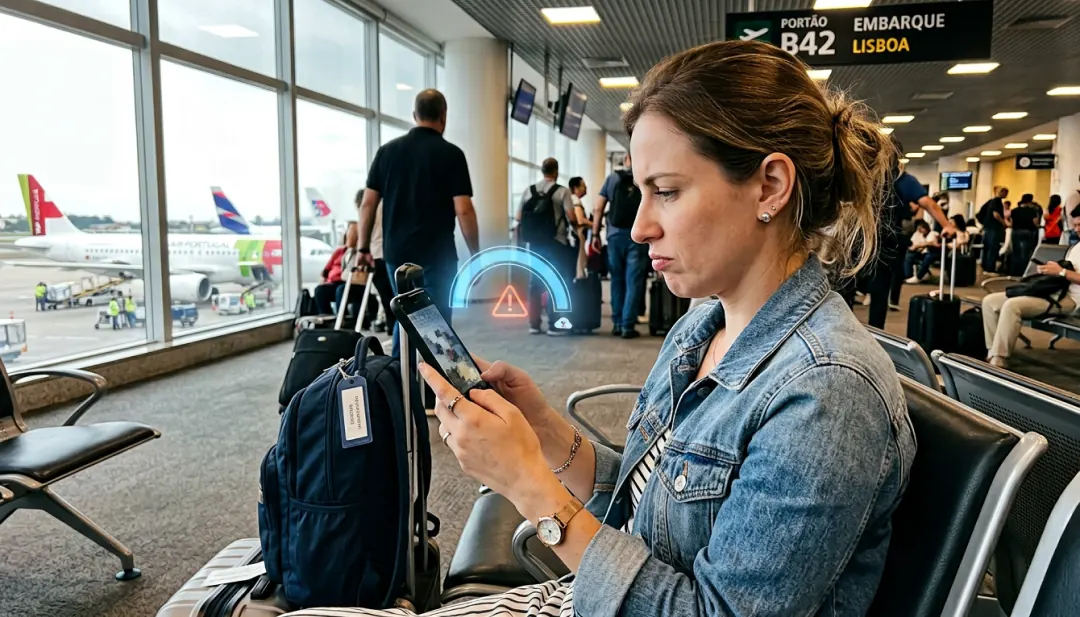
R du trött på att se det där “Nästan Full Storage” -meddelandet på din iPhone?En tung enhet äventyrar inte bara prestandan, utan påverkar också batteriet och den övergripande användarupplevelsen.I den här artikeln kommer du att upptäcka de senaste trenderna och goda metoderna för att göra din iPhone lättare, optimera utrymme och hastighet.
Meddelanden
De flesta användare inser inte att iPhone ackumulerar onödiga data under månaderna, från dubbla foton till cachar av gigabyte-konsumerande appar.Genom att implementera rätt strategier kan du återta värdefullt utrymme och hålla enheten igång smidigt och lyhört.
Förstå vad som förbrukar utrymme på din iPhone
Innan du vidtar några åtgärder måste du identifiera vilka element som tar upp mest utrymme på din iPhone.Operativsystemet erbjuder en inbyggd funktion som visar en detaljerad rapport om lagringsanvändning, där du kan visa hur mycket varje app, foto eller fil väger på enheten.Gå till Inställningar, sedan Allmänt och sedan iPhone Storage för att ha denna fullständiga vy.
Du kommer att märka att vissa appar ackumulerar mycket digitalt skräp över tiden, såsom cachelagring i sociala medier, surfdata och tillfälliga filer.Foton och videor tenderar också att vara de största konsumenterna av utrymme, särskilt om du tar en hel del högupplösta foton eller spela in 4K-videor.Förståelse av denna distribution kan du fatta välgrundade beslut om vad du ska eliminera först.
Ta bort onödiga foton och videor
De flesta användare samlar hundratals eller till och med tusentals bilder på sin iPhone som aldrig kommer att visas igen. Du kan börja med att ta bort oavsiktliga skärmdumpar, suddiga foton eller de sekvenser av 30 praktiskt taget identiska foton du tog i hopp om att fånga det perfekta ögonblicket. iPhone Photos-appen erbjuder en tidslinjevy som gör det enkelt att identifiera och ta bort dessa filer i batch.
 AVG Cleaner – Rengöringsapp
Klassificering:
”’Jag tror att det är.
4,76
Åldersklassificering:
Gratis klassificering
Författare:
AVG Mobile
Plattform:
Android
Pris:
Gratis
▶Ladda ner på Google Play
AVG Cleaner – Rengöringsapp
Klassificering:
”’Jag tror att det är.
4,76
Åldersklassificering:
Gratis klassificering
Författare:
AVG Mobile
Plattform:
Android
Pris:
Gratis
▶Ladda ner på Google Play
Innan du tar bort permanent kan du säkerhetskopiera de viktiga bilderna till molntjänster som iCloud eller Google Foto.Denna procedur säkerställer att du inte förlorar viktiga minnen samtidigt som du frigör betydande utrymme på enheten.Videor är särskilt tunga, så att ta bort dem frigör gigabyte snabbt.Överväg att bara behålla de mest minnesvärda videorna och överföra resten till molnlagring.
Rengör appcacher och data
Appar ackumulerar cache och restdata som inte längre behövs men som ändå tar upp dyrbart utrymme på iPhone.Du kan rensa cacheminnet för enskilda appar genom Inställningar: välj varje app, gå till iPhone Storage och välj alternativet för att ladda ner appen eller rensa onödiga data.Denna åtgärd tar bort appen och håller dina personuppgifter intakta, vilket frigör utrymme snabbt.
Sociala nätverk som Instagram, Facebook och TikTok tenderar att lagra enorma mängder mediacache när du surfar och tittar på videor. Att regelbundet rensa denna cache förhindrar att dessa applikationer blir lagringsbomber. Webbläsare lagrar också historik, cookies och tillfälliga filer som kan rengöras genom deras interna inställningar.
Avinstallera appar du inte använder
Du har förmodligen dussintals appar som du har installerat en gång och aldrig öppnat igen, och tar upp onödigt utrymme på din iPhone.Att göra en ärlig granskning av vilka appar du faktiskt använder regelbundet är ett av de mest effektiva sätten att frigöra utrymme Appar som du bara använder ibland kan installeras om när det behövs, särskilt med tanke på att de flesta nedladdningar är snabba på moderna 4G- och Wi-Fi-anslutningar.
Börja med att ta bort spel du inte längre spelar, duplicerade verktyg (till exempel flera fotoredigeringsappar) och appar från företag du inte besöker. Stora appar som mobilspel kan ta upp flera gigabyte var, så att ta bort några av dem frigör stort utrymme. Du kan sedan installera om någon av dem när du verkligen behöver det, utan att skada dina personuppgifter.
Optimera fotobiblioteket med molnresurser
ICloud Photos är ett kraftfullt verktyg som du kan använda för att lagra dina foton och videor i molnet samtidigt som du behåller lågupplösta versioner på din iPhone.Aktivera det här alternativet i Fotoinställningar, och din enhet kommer automatiskt att överföra hela ditt mediebibliotek till molnet, vilket frigör betydande lokalt utrymme.Original högkvalitativa bilder är tillgängliga när du behöver dem, men ta inte upp konstant utrymme på din telefon.
Denna praxis representerar en modern mediehanteringstrend, där du behåller full tillgång till dina filer utan att de fysiskt finns kvar på enheten Google Foto erbjuder också ett gratis alternativ med intelligent komprimering som frigör ännu mer utrymme.
Använd Lagringsorganisation Apps
Flera tredjepartsappar har utvecklats för att hjälpa dig att bättre hantera iPhone-utrymme genom att erbjuda visuell analys och automatiska rengöringsrekommendationer. Dessa appar spårar vilka filer, foton och appar som tar upp mest utrymme och gör det enkelt att massbortta onödiga filer. De har rapporter som du inte enkelt kan se i inbyggda iOS-inställningar, vilket ger dig en mer komplett bild av vad som förbrukar dina gigabyte.
De flesta av dessa rengöringsappar erbjuder funktioner som dubblett fotodetektering, borttagning av tillfälliga filer från systemet och analys av stora filer som du kanske har glömt finns. Vissa låter dig se din lagring i färgglad grafik, vilket gör det lättare att identifiera vilka kategorier behöver uppmärksamhet. Dessa verktyg sparar tid och hjälper dig att fatta mer välgrundade beslut om vad du ska behålla eller ta bort.
Hantera meddelanden och konversationsdata
Konversationer från appar som WhatsApp, Telegram och iMessage kan samla hundratals megabyte eller till och med gigabyte genom delade medier som foton, videor och ljud. Du bör regelbundet granska dina konversationer och ta bort gamla eller onödiga medier, särskilt videor och ljud som du sällan behöver lyssna på. Många meddelandeappar erbjuder automatiska mediarengöringsalternativ efter en tidsperiod som 30 eller 90 dagar.
IOS iMessage synkroniserar också dina konversationer genom iCloud, men behåller kopior av alla bilagor lokalt.Du kan ställa in din iPhone att lagra endast meddelanden från de senaste 30 dagarna i internminnet, samtidigt som du behåller hela historiken i molnet.
Inaktivera onödig datasynkronisering
Många appar synkroniserar data kontinuerligt via iCloud- eller Google-konto, samlar kopior av dokument, e-postmeddelanden och andra filer som du kanske inte behöver lagra lokalt. Du kan återbesöka dina iCloud-inställningar och inaktivera synkronisering för appar som du inte använder ofta eller inte behöver komma åt offline. Siddokument, Keynote-nummer och andra produktivitetsappar kan synkroniseras endast när du faktiskt använder dem.
Din e-postklient kan också lokalt ladda ner och lagra gamla meddelanden med tunga bilagor. Konfigurera din e-postapplikation för att synkronisera endast de senaste 30 dagarna av meddelanden, eller för att lagra bilagor endast när du öppnar dem.
Rengör din dokumentlagring och nedladdningar
IPhone Files app kan lagra dokument, PDF: er, och andra filer som du glömde existerade.Du bör regelbundet utforska den här mappen för att identifiera gamla filer, slutförda projekt, eller nedladdningar som kan tas bort.Många användare ackumulerar dussintals onödiga filer bara för att de aldrig återbesöka webbläsarens nedladdningar mapp.
Webbläsarnedladdningar ackumuleras också över tid, särskilt PDF-filer av fakturor, manualer och andra referensdokument som lagrades en gång och aldrig konsulterades igen.Du kan behålla några viktiga dokument i specialiserade molnapplikationer och ta bort lokala kopior.Appar som iCloud Drive, Dropbox och Google Drive erbjuder molnutrymme där du kan arkivera dokument utan att de tar upp utrymme på din iPhone.
Konfigurera Smarta Automatiska Uppdateringar
IOS- och appuppdateringar kan ta avsevärt utrymme under installationsprocessen, särskilt om du inte har rensat tillräckligt med utrymme före större uppdateringar. Du bör ställa in dina inställningar för att ladda ner uppdateringar automatiskt endast när du är ansluten till Wi-Fi och med din iPhone ansluten till en strömkälla.
Du kan också schemalägga uppdateringar för bekväma tider när du är säker på att det finns utrymme tillgängligt på din enhet Istället för att acceptera alla appuppdateringar automatiskt, överväga att granska vilka appar som verkligen behöver frekventa uppdateringar och inaktivera automatiska uppdateringar för dem du inte använder regelbundet.Detta minskar frekvensen med vilken nya data laddas ner och installeras på din iPhone.
Implementera goda regelbundna underhållsmetoder
Att göra din iPhone lättare är inte en engångsåtgärd, utan en pågående process som kräver regelbundet underhåll. Du bör upprätta en månatlig eller kvartalsvis rengöringsrutin, granska lagring, ta bort gamla foton och ta bort oanvända appar.
Verväg att använda påminnelser eller kalender för att schemalägga dessa regelbundna kontroller, precis som du skulle göra med rutinunderhåll i andra områden i livet. Ju oftare du utför dessa rensningar, desto mindre mängd data som samlas i varje session, vilket gör processen snabbare och mindre störande.Denna pågående praxis anses vara en av de nuvarande trenderna inom optimering av mobila enheter, där förebyggande underhåll värderas över nödfixar.
Övervaka realtidslagring
Du kan aktivera aviseringar på din iPhone som varnar dig när lagringsutrymmet börjar bli lågt, vilket gör att du kan vidta proaktiva åtgärder innan problemet blir kritiskt. iOS ger ett inbyggt meddelande när du är nära lagringsgränsen, vilket ger dig möjlighet att reagera innan prestanda påverkas. Att vara medveten om din utrymmesanvändning i realtid underlättar smartare hantering.
Du kan kontrollera din tillgängliga lagring dagligen genom lagringswidgeten som kan läggas till låsskärmen eller widgetbiblioteket Denna ständiga synlighet uppmuntrar mer medvetna metoder som att tänka innan du laddar ner tunga appar eller stora filer Regelbunden övervakning förvandlar utrymmeshantering från en enstaka uppgift till en hållbar vana som håller din iPhone optimerad.



