Апликације за гледање сигурносних камера у близини
Објаве
Желите да пратите сигурносне камере у близини своје локације, али не знате одакле да почнете.Постоје специјализоване апликације које вам омогућавају да видите емисије из јавних, приватних камера и система видео надзора у реалном времену, нудећи додатни слој безбедности и контроле.
 DeFlock.me
Класификација старости:
Слободна Класификација
Аутор:
ТецхБС
Платформа:
Андроид
Цена:
Слободан
▶Преузмите на Гоогле Плаи-у
У овом чланку ћете сазнати како апликације раде да би виделе оближње сигурносне камере, које су најбоље доступне опције и како их користити безбедно и ефикасно. Поред тога, представићемо практичну контролну листу која ће водити ваш избор и имплементацију.
Које Су Апликације За Преглед Сигурносних Камера У близини?
Апликације за гледање оближњих сигурносних камера су алати који повезују ваш паметни телефон са системима видео надзора инсталираним у вашем дому, канцеларији или јавним камерама у вашем региону. Ове апликације делују као посредници између опреме за камеру и вашег мобилног уређаја, омогућавајући даљински приступ и гледање у реалном времену путем интернет везе.
Објаве
Технологија која стоји иза ових апликација користи протоколе за видео стриминг, шифровање података и сервере у облаку како би осигурала сигуран пренос слика. Можете истовремено надгледати више камера, примати упозорења о кретању, снимати снимке и чак интегрирати систем са другим паметним уређајима у вашем дому.
Диференцијал ове категорије апликација је могућност лоцирања оближњих камера путем геолокација и филтера за близину. За разлику од генеричких апликација за видео надзор, ови алати се фокусирају на откривање и приступ камерама које већ постоје у вашем крају, нудећи ширу перспективу безбедности заједнице.
Како Ове апликације функционишу
Када преузмете апликацију да бисте видели оближње сигурносне камере, први корак је да направите налог и поставите локацију. Апликација користи ГПС вашег паметног телефона да идентификује доступне камере у датом радијусу, обично од 500 метара до 5 километара, у зависности од густине уређаја у вашем региону.
Веза се одвија кроз стандардизоване протоколе као што су РТСП (Протокол за пренос времена реал Тиме) или ОНВИФ (Опен Нетворк Видео Интерфаце Форум), који раде независно од произвођача камере. Унесите податке о приступу камери (корисничко име, лозинку и ИП адреса) у апликацију, а алат успоставља комуникациони мост између вашег уређаја и видео опреме.
Многе од ових апликација раде без потребе за додатним хардвером изван камере коју већ поседујете. Ако камера има мрежну везу, било преко ВиФи или Етхернет кабла, може се интегрисати у апликацију. Систем одржава базу података камера регистрованих од стране корисника, што омогућава другима да открију јавне или дељене камере у вашем географском подручју.
Већина апликација нуди степеноване нивое приступа: гледање само за видео, контролисани приступ (зоом, кретање) и административни приступ са могућношћу промене подешавања.Овај систем дозвола осигурава да сваки корисник види само садржај који је овлашћен да прегледа, штитећи приватност и безбедност емитовања.
Топ Апликације Доступне на тржишту
Апликација Арло Сецурити је једно од најпопуларнијих решења за праћење оближњих камера.Она нуди интуитиван интерфејс, обавештења у реалном времену и складиштење у облаку.Платформа вам омогућава да контролишете камере више брендова и пронађете системе видео надзора у вашем крају путем геолокализоване претраге.
Ринг, такође познат као Ринг Смарт Хоме, омогућава приступ сигурносним камерама и паметним видео вратарима.Апликација садржи Алека интеграцију, омогућавајући гласовну контролу и има напредну детекцију људи у односу на пакете.
Визе је још једна приступачна алтернатива која нуди робусну функционалност. Његова апликација вам омогућава да видите више камера, приступите историји снимања и креирате рутине аутоматизације. Систем може да идентификује камере бренда у вашем подручју и предложи везе засноване на географској локацији.
Нест, развијен од стране Гоогле-а, интегрише паметне сигурносне камере у контролисани екосистем.Апликација нуди откривање људи, животиња и возила са вештачком интелигенцијом. Приступите оближњим камерама регистрованим у Нест систему и синхронизујете се са другим Гоогле Хоме уређајима у вашем дому.
Цамлитицс ради са традиционалним надзорним камерама претварајући их у интелигентним системима. Апликација користи локалну видео анализу за откривање кретања, лица и објеката.Можете да пронађете компатибилне камере близу вас и видите феедове без ослањања на централизоване сервере у облаку.
Хиквисион, специјализована за професионалне сигурносне системе, нуди апликацију која повезује камере високе дефиниције и системе корпоративног надзора. Његова платформа омогућава праћење више камера, видео бацкуп и сигуран даљински приступ за менаџере безбедности.
Основни ресурси које треба тражити
Приликом избора апликације за гледање оближњих сигурносних камера, требало би да проверите да ли алат нуди гледање у реалном времену са ниским кашњењем. Квалитет видеа је много важан: потражите апликације које подржавају резолуцију од најмање 1080п и идеално 4К за праћење већих подручја.
Детекција покрета је кључна карактеристика која вам омогућава да примате аутоматска обавештења када се нешто креће у надгледаној области.Неке апликације имају вештачку интелигенцију за разлику између људи, животиња и возила, смањујући лажна упозорења која стварају умор корисника.
Цлоуд или он-премисес складиштење је од суштинског значаја ако планирате да прегледате касније снимке.Требало би да проверите колико дана историје апликација нуди бесплатно и колико је цена неограниченог складиштења. Неке услуге укључују основно складиштење на претплати, док други наплаћују одвојено.
Компатибилност са више камера различитих брендова у великој мери проширује корисност апликације. Ако имате камере различитих произвођача, потражите апликације које подржавају генеричке протоколе као што су ОНВИФ или РТСП, обезбеђујући флексибилност интеграције.
Безбедност и приватност података треба да буде ваш главни приоритет.Тражите апликације које нуде енд-то-енд енкрипцију, два-фактор аутентификацију и јасне политике заштите података.
Кориснички интерфејс и интуитивна навигација чувају ваше дневно време. Добра апликација би требало да вам омогући да видите више камера на једном екрану, брзо прелазите између фидова и прилагодите подешавања без померања кроз превише менија.
Практична Контролна листа за имплементацију
Можете пратити ову структурисану контролну листу да бисте успешно имплементирали систем праћења оближњих камера.Овај водич нуди проверљиве кораке који осигуравају правилан избор и правилну конфигурацију алата.
Фаза планирања
Почните тако што ћете одговорити на суштинска питања: колико камера желите да пратите? Који је ваш приоритет: трошкови, лакоћа коришћења или напредне функције? Мапирање ових потреба спречава исхитрене одлуке. Проверите које камере већ имате или планирате да набавите, напомињући одређене брендове и моделе.
Компатибилност претраге између ваших камера и апликација које разматрате. Многе апликације нуде листу подржаних камера на својим званичним веб локацијама. Такође проверите рецензије у продавницама апликација, али критички прочитајте: неке рецензије могу бити од стране корисника са потребама веома различитим од ваших.
Подесите свој укупни буџет, укључујући трошкове апликације (ако их има), месечну претплату премиум функција и складиштење у облаку. Неке апликације нуде бесплатну верзију са ограничењима, омогућавајући вам да тестирате пре значајних финансијских улагања. Такође обратите пажњу на цену упоређујући функције које нуди свака опција.
Избор и тест фаза
Преузмите најмање две или три апликације на паметном телефону и направите тест рачуне.Не обавезују да једну апликацију без доживљава основни интерфејс и функционалност.Тражите за бесплатну пробни период или ограничену верзију која омогућава правилну употребу камера да провери да ли испуњава ваша очекивања.
Подесите тест камеру у изабраној апликацији, по могућности онај који већ имате ради. Уверите се да је подешавање једноставно као што програмер обећава. Тестирајте квалитет видео записа у различитим условима светлости и повезивању. Пошаљите обавештења о тестирању да бисте потврдили да упозорења раде и стижу на време.
Тестирајте функционалност локације оближњих камера. Ако апликација подржава ову функцију, уверите се да можете пронаћи камере у вашем подручју. Неке апликације приказују само камере које сте већ поставили ви или ваш круг контаката, док друге могу приказати јавне камере.
Оцените корисничку подршку.Пошаљите питање тиму техничке подршке и посматрајте време одзива и квалитет понуђеног решења. Такође проверите да ли апликација има туторијале, документацију или активну заједницу која може помоћи у будућим питањима.
Фаза имплементације
Након избора идеалне апликације, потражите додавањем свих ваших камера у систем.Поставите одговарајуће дозволе: подесите које чланови породице имају приступ камерама. Ако делите кућу са другима, размислите о креирању различитих корисничких профила са различитим нивоима приступа.
Подесите обавештења о кретању према својој рутини. Ако радите напољу током дана, активирајте упозорења за покрете у критичним областима.Током ноћи, подесите осетљивост како бисте избегли лажне позитивне ствари изазване малим кућним љубимцима или лишћем који се спуштају кроз прозор.
Организујте своје камере у групе или зоне унутар апликације. Ово олакшава преглед: можете имати групе као што су “Input”, “Garden”, “Room” и брзо прелазити између њих. Прилагодите имена камера са јасним описима локације или онога што прате.
Подесите резервну копију важних снимака.Ако ваша апликација нуди складиштење у облаку, поставите одговарајућу политику задржавања.За важне догађаје, размислите о преузимању видео записа за додатну локалну меморију. Тестирајте процес опоравка видео како бисте били сигурни да функционише када је то потребно.
Фаза оптимизације и одржавања
Редовно прегледајте снимке да бисте идентификовали сумњиве активности или обрасце који заслужују пажњу.Прегледајте да ли подешавања обавештења генеришу адекватну количину упозорења: врло мало упозорења указује на ниску осетљивост, многа упозорења указују на веома осетљиву конфигурацију.
Редовно ажурирајте апликацију, јер програмери стално објављују сигурносна побољшања и нове функције. Проверите евиденцију ажурирања да бисте разумели које су промене имплементиране. Нека ажурирања могу променити локацију функционалности или захтевати реконфигурацију.
Периодично тестирајте даљински приступ систему. Проверите да ли можете да приступите камерама када сте изван куће, користећи различите врсте везе (ВиФи, мобилни подаци). Ово осигурава да ће систем радити када заиста треба да прати даљински.
Прегледајте дозволе за приступ сваких шест месеци.Ако неко ко је имао приступ више не ради са вама или је променио улоге, одмах уклоните њихове акредитиве. Додајте нове кориснике само када је то апсолутно неопходно, и увек са одговарајућим нивоима приступа улози.
Сигурност и приватност: Критички Разматрања
Коришћењем апликација да видите оближње сигурносне камере, излажете осетљиве информације о вашим навикама, локацији и окружењу. Безбедност би требало да буде ваш главни приоритет, а не секундарно разматрање. Почевши од јаких лозинки је први корак: користите комбинације горњих, доњих слова, бројева и посебних симбола.
Омогућите двофакторску аутентификацију кад год апликација нуди ову функционалност. Овај додатни процес штити ваш налог чак и ако неко добије вашу лозинку. Други фактор је обично код послат путем СМС-а или генерисан наменском апликацијом за аутентификацију, стварајући додатну баријеру против неовлашћеног приступа.
Молимо вас да пажљиво прочитате политику приватности апликације пре него што је инсталирате. Проверите да ли компанија продаје корисничке податке трећим лицима, дели видео записе са пословним партнерима и под којим околностима власти могу приступити вашим снимцима.Неке јурисдикције дозвољавају безбедносним компанијама да без обавештења деле податке са владиним агенцијама.
Подесите камеру на статичку ИП адресу ако је могуће, а не на динамичку адресу која се често мења. Ово смањује рањивост прозора где камера може бити недоступна. Промените подразумевану лозинку камере одмах након инсталације: многи напади користе подразумеване акредитиве које градитељи остављају на машинама.
Размислите о коришћењу засебне ВиФи мреже за ваше сигурносне уређаје ако вам рутер омогућава да креирате више мрежа. Ово изолује камере од општег интернет саобраћаја вашег дома и спречава свакога ко је добио приступ вашој главној мрежи да лако угрози камере.
Редовно проверавајте који су уређаји повезани са системом камере.Многе апликације вам омогућавају да видите листу уређаја са активним приступом. Ако пронађете приступ са непознатог уређаја, одмах га искључите и промените лозинке за приступ систему.
Практични Савети за бољу употребу
Боље је користити апликацију када интегришете систем камере са другим паметним уређајима у вашем дому. Ако користите Алека или Гоогле Хоме, многе апликације за камере се повезују са овим асистентима, омогућавајући вам да затражите гледање гласа: “Алека, приказује камеру улаза на таблет”. Ова интеграција чини праћење практичнијим и приступачнијим.
Креирајте аутоматске рутине које укључују или искључују камере на основу одређених догађаја. На пример, можете програмирати апликацију да бисте повећали осетљивост на кретање када напуштате дом и смањите се када се вратите. Неке апликације нуде интеграцију календара омогућавањем аутоматизације засноване на заказаним састанцима.
Користите дигиталну функцију зума апликације да бисте јасније пратили удаљене области, али имајте на уму да зумирање може смањити квалитет слике. Ако ваша камера нуди оптички (не дигитални) зум, преферирајте овај који одржава бољи квалитет.Обавезно апликација вам омогућава да сачувате унапред одређене позиције зумирања да бисте им брзо приступили.
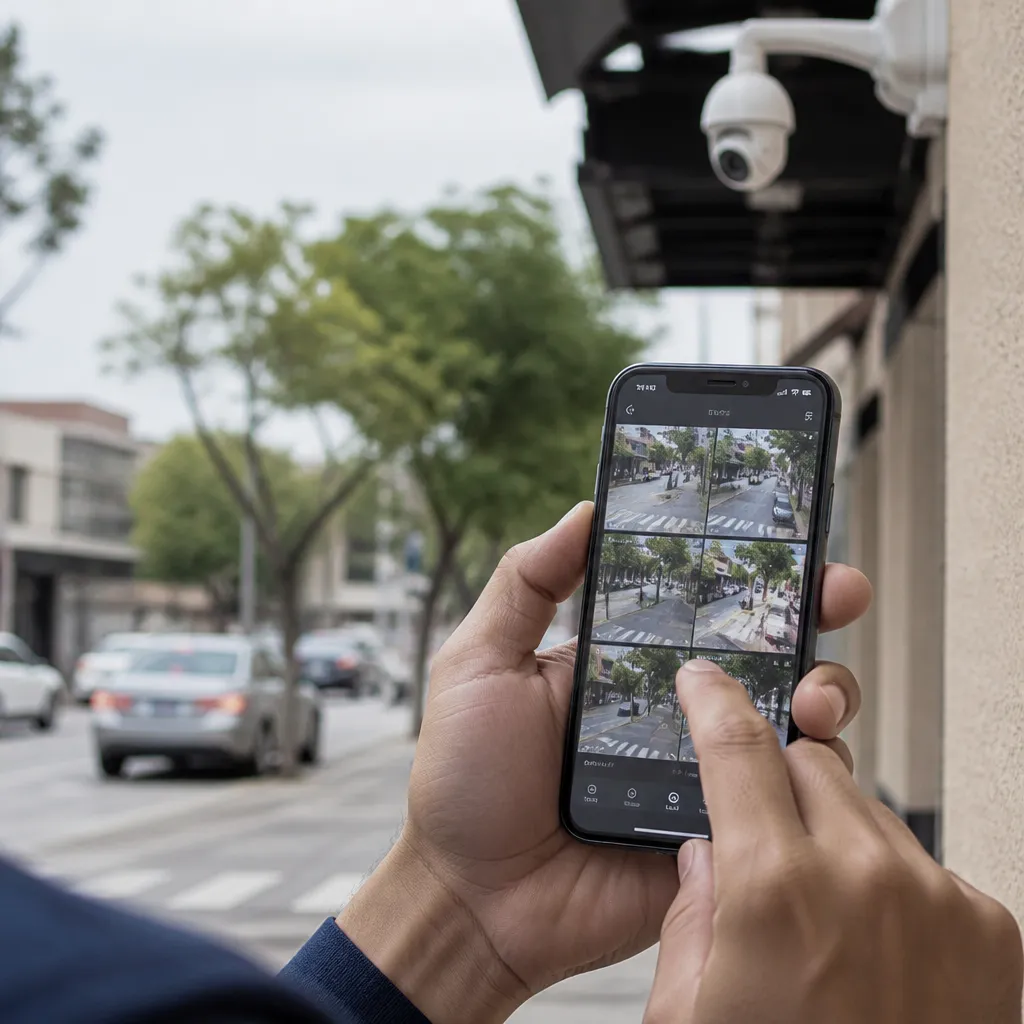
Комбинујте гледање са више камера на једном екрану када апликација нуди функцију мреже. Ово вам омогућава да истовремено надгледате више области без пребацивања између фидова. Распоредите камере на мрежи близином или значајем: критичне камере као главне улазе у позицији центра, секундарне камере у угловима.
Подешавање континуирано снимање само за камере које прате подручја високог ризика. Континуирано снимање троши много простора за складиштење и може успорити апликацију. За камере у секундарним областима, подесите снимање покрета који се аутоматски активира када открије активност.
Поделите приступ апликацији са поузданим људима као што су породица или менаџер имовине, али увек са ограниченим дозволама.Апликација би требало да вам дозволи да контролишете ко види коју камеру и које радње сваки корисник може да изврши. Редовно прегледајте ко има приступ и уклоните људе који више не морају да прате систем.
Решавање проблема: Решавање Заједничких проблема
Ако апликација не може да се повеже са камером, прво проверите да ли је камера повезана на интернет и ради нормално. Приступите камери директно преко прегледача рачунара помоћу ИП адресе машине да бисте потврдили да реагује. Ако камера не реагује, поново покрените уређај и сачекајте неколико минута да се потпуно поново покрене.
Лаг или висока кашњење у преносу обично указују на проблем интернет везе, а не на апликацију. Проверите брзину везе помоћу онлајн теста брзине. Ако је ваш интернет спор, приоритет критичним камерама и онемогућите стримове са мање важних камера да бисте сачували пропусни опсег. Такође размотрите да ли је близу ВиФи рутер: промените на 5ГХз ако ваша мрежа нуди овај опсег.
Ако апликација извештава „Неиспуњење аутентичности”, можда сте унели погрешну лозинку или су акредитиви можда истекли. Ресетујте лозинку камере тако што ћете је приступити директно са локалне мреже или преко веб интерфејса. Након ресетовања, ажурирајте податке за пријаву у апликацији. Ако настави да не успева, уверите се да камера и даље прихвата образац аутентификације који апликација покушава да користи.
Обавештења која не стижу указују на то да апликација можда неће добити потребну дозволу. На свом паметном телефону идите на поставке апликације вашег оперативног система и проверите да ли апликација има дозволу за слање обавештења. Такође, потврдите да обавештења нису искључена од стране “Не узнемиравај” или слично.
Ако се апликација често замрзава или руши, почните тако што ћете потпуно затворити апликацију и поново отворити. Ако се то не реши, деинсталирајте и поново инсталирајте апликацију за чишћење оштећених података. Пре деинсталирања, обратите пажњу на њена подешавања (посебно имена камере и група) да бисте брзо поново креирали након инсталације.
Алтернативе и Допуне
Ако једна апликација не задовољава у потпуности ваше потребе, можете комбиновати више апликација свака фокусирајући се на различите аспекте. На пример, користите једну апликацију која је специјализована за детекцију покрета за критичне упозорења и други за удобно гледање са више истовремених камера. Ова стратегија нуди флексибилност, иако захтева управљање више налога.
Десктоп софтвер нуди већи интерфејс и више контроле од мобилних апликација. Многи програмери апликација камера такође нуде верзије за Виндовс или Мац које се синхронизују са мобилним налогом. Ако проводите много времена на рачунару, инсталирање десктоп софтвера допуњује мобилну апликацију добро.
Интегрисани сигурносни системи као што су Самсунг СмартТхингс нуде јединствену платформу која управља не само камерама, већ и бравама, алармима и другим уређајима.Ако сте већ инвестирали у одређени екосистем (Гоогле, Амазон, Аппле), користећи нативе платформу нуди супериорну интеграцију.
Традиционални ДВР или НВР (видео рекордери) са мобилним апликацијама које допуњују веб интерфејс. Ови уређаји нуде робусно локално складиштење и раде чак и ако се интернет смањи. За професионалне инсталације, комбиновање НВР-а са даљинским приступом преко апликације обезбеђује максималну сигурност и редундантност.
Професионално праћење услуга је опција за оне који желе да у потпуности ангажују надзор.Безбедносне компаније одржавају тимове који континуирано прате камере и покрећу власти ако открију сумњиве активности. Ова услуга је скупља, али нуди тренутни и професионални одговор.