
Апп то Ресторе Делетед Разговори
Објаве
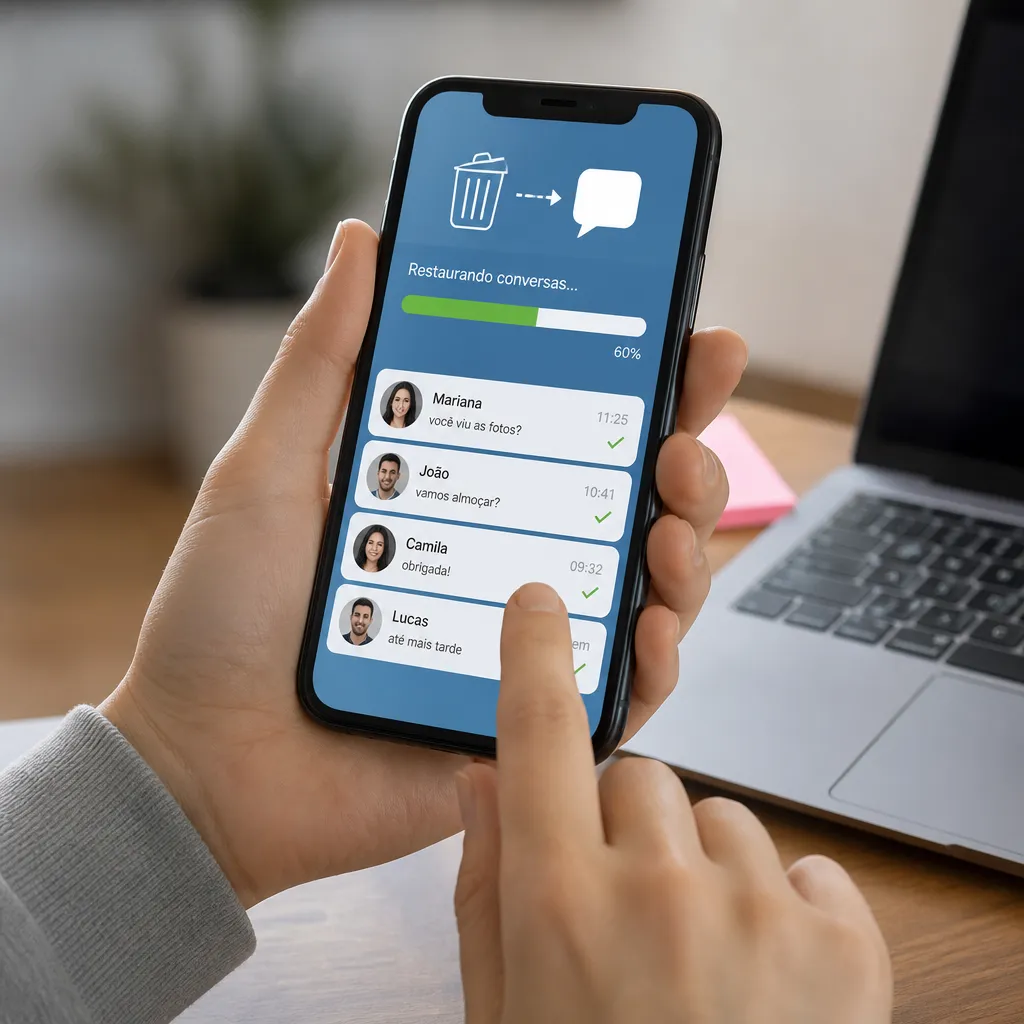
Да ли сте завршили ћаскање грешком?Тај важан дијалог нестао са екрана?Истина је да опоравак избрисане разговоре је обично једноставније него што се чини, посебно са правим алатима на дохват руке.У овом практичном водичу, научићете корак по корак како да вратите изгубљене поруке.
 ВАМР: избрисане поруке
Класификација:
^^^^^^^^^^^^^^^^^^^^^^^^^^”
4.37
Класификација старости:
Слободна Класификација
Аутор:
дриленс
Платформа:
Андроид
Цена:
Слободан
▶Преузмите на Гоогле Плаи-у
ВАМР: избрисане поруке
Класификација:
^^^^^^^^^^^^^^^^^^^^^^^^^^”
4.37
Класификација старости:
Слободна Класификација
Аутор:
дриленс
Платформа:
Андроид
Цена:
Слободан
▶Преузмите на Гоогле Плаи-у
Објаве
Пре него што паничите, знајте да многе популарне апликације као што су ВхатсАпп, Телеграм и Фацебоок Мессенгер чувају копије ваших разговора у позадини.То значи да имате више опција откупа него што мислите, све док се понашате брзо и пратите праве процедуре.
Зашто Разговори Нестају
Разумевање зашто су ваше поруке нестале је први корак да их вратите назад. У већини случајева, ненамерно сте избрисали разговор док сте клизили прстом преко екрана или искористили опцију менија за ометање.
Други уобичајени узрок је ажурирање апликације или оперативног система.Понекад током овог процеса, подаци могу постати оштећени или привремено недоступан.Поред тога, ако деинсталирате и поново инсталирати апликацију без прављења резервне копије, локални разговори можда су изгубљени на путу.
Грешке синхронизације са облаком су такође чести кривци.Када се интернет прекине током важне операције, подаци се понекад не чувају правилно.Зато је толико вредно да синхронизацију одржавате активном у апликацијама за размену порука кад год је то могуће.
Опоравак разговора на ВхатсАпп-у
ВхатсАпп је вероватно најкориснија апликација за размену порука у Бразилу, а добра вест је да нуди неколико начина за обнављање избрисаних разговора. Најједноставнији метод укључује коришћење аутоматских резервних копија које апликација редовно креира. Можете пронаћи ове резервне копије ускладиштене у Гоогле диску (ако користите Андроид) или иЦлоуд (ако користите иПхоне).
Да бисте повратили разговор на Андроид, почните са приступом Гоогле Дриве на свом мобилном телефону и проверите доступне ВхатсАпп резервне копије. Апликација аутоматски креира ове копије сваки дан у време када сте поставили. Ако пронађете резервну копију касније од датума када сте избрисали разговор, можете га вратити. Само деинсталирајте ВхатсАпп, поново га инсталирајте и током почетног процеса подешавања, изаберите да вратите пронађену резервну копију.
На иПхоне, процес је сличан, али користи иЦлоуд уместо Гоогле Дриве. Идите на Аппле ИД подешавања, идите на Цлоуд Стораге и потражите ВхатсАпп резервне копије. Ако пронађете верзију раније од датума брисања, можете је користити за опоравак поруке када поново инсталирате апликацију. Не заборавите да имате довољно простора у иЦлоуд-у пре него што покушате да вратите.
Постоји и мање познат приступ који многи људи не покушавају: деинсталирање и поновну инсталацију апликације без брисања локалних података.Ако ВхатсАпп још увек чува разговоре у меморији уређаја (што је уобичајено када је резервна копија онемогућена), једноставно поновно инсталирање може вратити поруке без потребе за враћањем пуне резервне копије.
Коришћење Специјализованих Апликација за опоравак
Постоје специфичне апликације трећих страна које раде као алати за спасавање за избрисане податке на вашем мобилном телефону. Ова решења приступају областима меморије где избрисане датотеке понекад и даље бораве и успевају да их опораве пре него што буду потпуно преписани.
Апликације као што су ДискДиггер и ЕасеУС МобиСавер су примери алата трећих страна који нуде ову функцију опоравка. Оба раде скенирањем интерне меморије уређаја за избрисане датотеке и враћањем их назад. Процес је обично аутоматски: преузмете апликацију, покренете скенирање и сачекајте резултат. Неке од ових апликација су бесплатне у основној верзији, док друге наплаћују накнаду за коришћење свих функција.
Ефикасност ових апликација зависи од тога колико је времена прошло од брисања. Што брже делујете, веће су шансе за успешан опоравак.Ако користите свој мобилни телефон нормално након брисања разговора (снимање фотографија, преузимање нових датотека, прегледање), избрисани подаци могу бити преписани и постати непоправљиви.
Обнављање разговора у Телеграму
Телеграм је познат по свом синхроном облаку, који теоретски одржава све увек ажурним на својим серверима. Међутим, и даље можете изгубити разговоре локално ако избришете налог или очистите кеш апликације. Срећом, Телеграм нуди моћну опцију: можете приступити својим порукама са било ког уређаја који је повезан на ваш налог.
Ако сте избрисали разговор у Телеграму, почните тако што ћете проверити картицу „Архивиране дискусије” тако што ћете се пребацити на врх листе за ћаскање. Понекад, уместо брисања, апликација премешта разговоре на тај одељак, остављајући их невидљивим на главном екрану. Померите разговор назад на нормалну листу и поново ће се појавити. Овај трик решава многе случајеве који изгледају као потпуни губитак података.
Ако је разговор је заправо избрисан и није на датотеци, можете покушати да се пријавите на Телеграм Веб. Телеграм веб клијент чува историју порука синхронизована са облаком, тако да ако приступите преко претраживача на рачунару, можете да видите старе разговоре који изгледају избрисани на мобилном. Понекад само гледање их на вебу већ их враћа на мобилну апликацију када поново синхронизујете.
За кориснике који користе више уређаја са Телеграмом, постоји још једна предност: платформа синхронизује све између њихових уређаја. Ако нисте избрисали разговор на другом уређају (таблет, други мобилни телефон или рачунар), порука ће и даље бити ту. Можете опоравити разговор једноставно започињањем нове дискусије са истим контактом или групом.
Опоравак на Фацебоок Мессенгер и Инстаграм Дирецт
Фацебоок Мессенгер чува разговоре на Мета серверима, што је велика предност за опоравак. Када “избришете” поруку у Мессенгер-у, обично нестаје само са екрана, али остаје на серверима.
Да бисте преузели разговоре у Мессенгер, почните од саме апликације. Свипе оставио разговор који је нестао (ако се и даље појављује на вашој листи, чак и ако празна) и потражите опцију поништити или вратити.Понекад апликација нуди ову акцију одмах након брисања. Ако нисте деловали брзо и пропустили овај прозор могућности, започети нови разговор са истом особом или групом: стара историја може појавити када се крећете у порукама.
У Инстаграм Дирецт Мессагес, процес је сличан. Избрисане поруке су обично се опорави кроз историју синхронизован са Мета серверима. Поново отворите разговор са контактом и померите историју горе: можете пронаћи поруке које сте мислили да су изгубљени. Инстаграм такође одржава датотеку разговора које можете приступити.
Корисна стратегија је да тражи разговор користећи функцију претраживања унутар сваке платформе.Мессенгер и Инстаграм Дирецт имају траке за претрагу које скенира целу историју синхронизован са својим серверима.Ако се сећате фразу или кључну реч из избрисане разговора, потражите га. Често се поруке појављују у резултатима чак и ако се разговор чини избрисаним.
Практични корак по корак за општи опоравак
Сада хајде да организујемо систематски процес који можете пратити без обзира на апликацију коју користите. Први корак је да престанете да користите телефон одмах након што схватите да сте избрисали важне разговоре.Што мање користите уређај, мање је шансе да ће подаци бити преписани у меморији. Оставите телефон у мировању неколико минута док организујете стратегију.
Други корак је да проверите да ли постоји резервна копија доступна за обнављање. Погледајте подешавања апликације за размену порука за аутоматске опције резервне копије. Ако пронађете резервну копију са датумом пре брисања, запишите информације и припремите се да је вратите. Ово је обично најједноставније решење и има највећи успех стопа. Уверите се да имате довољно слободног простора на мобилном телефону пре него што наставите.
Трећи корак, ако нема резервне копије је да мирно испитати интерфејс апликације.Тражите архивиране картице, специјалне фасцикле, или секције где су разговори можда премештени, а не избрисани.Многи корисници погрешно разговор за један који је архивиран.Ово ручно скенирање траје само неколико минута и може решити све без потребе за додатним алатима.
Ако све ово не ради, четврти корак је да размислите о коришћењу апликације треће стране специјализоване за опоравак података. Преузмите једну од ових апликација у својој званичној продавници апликација (Гоогле Плаи или Апп Сторе), покрените потпуно скенирање уређаја и сачекајте резултате. Пазите на сумњиве апликације за опоравак: преузмите само оне које имају много позитивних рецензија и добро су познате.
Пети корак је да се створе превентивне мере одмах након опоравка своје разговоре. Поставите аутоматске резервне копије на свим апликацијама за размену порука. У ВхатсАпп, подесите редовно време за аутоматске резервне копије.У Телеграму, укључите синхронизацију у облаку.У Мессенгер и Инстаграм, синхронизацију активна. Ова једноставна подешавања ће спречити будуће проблеме.
Превентивни Савети за избегавање губитка разговора
Најбоља стратегија против губитка података је увек превенција.Можете применити једноставне навике које штите своје важне разговоре без потребе много труда.Прва навика је да ваши апликације увек ажурни. Ажурирања често укључују безбедност и резервне побољшања, тако да их игнорише је ризик нестабилности.
Омогућите аутоматске резервне копије у свим апликацијама за размену порука. Посветите 10 минута да истражите подешавања сваке апликације и омогућите ову функцију. Већина модерних апликација нуди ову могућност бесплатно и покрените резервне копије без потребе да радите било шта. Изаберите погодно време (као што је поноћ) да се резервне копије појаве када не користите телефон.
Направите навику да архивирате важне разговоре уместо да их бришете. Практично све апликације за размену порука имају функцију датотеке која одржава разговоре доступним, али ван ваше главне листе.Ово смањује могућност случајног брисања нечега важног приликом организовања почетног екрана.
Размислите узимајући снимке екрана изузетно важних разговора. Иако није најелегантније решење, сцреенсхотс су непосредан и поуздан бацкуп који се не ослања на цлоуд синхронизацију.За критичне информације као што су број потврде налога, важне адресе или детаље трансакције, овај једноставан приступ нуди потпуну сигурност.
На крају, периодично прегледајте подешавања за складиштење у облаку. Ако користите иПхоне, проверите свој иЦлоуд простор. Ако користите Андроид, потражите простор у Гоогле Дриве-у.Недостатак простора може спречити да се резервне копије креирају аутоматски, остављајући вас рањивим. Држите најмање 1ГБ бесплатно на услузи у облаку како бисте осигурали да резервне копије раде глатко.
Имплементација ове превентивне праксе значи да чак и ако нешто крене наопако, имаћете више слојева заштите раде у вашу корист.Комбинација аутоматских резервних копија, стратешког архивирања и цлоуд синхронизације ствара робустан систем који штити ваше разговоре од најчешћих несрећа.



