
Како Променити Фласхлигхт Боја на иОС-у
Објаве
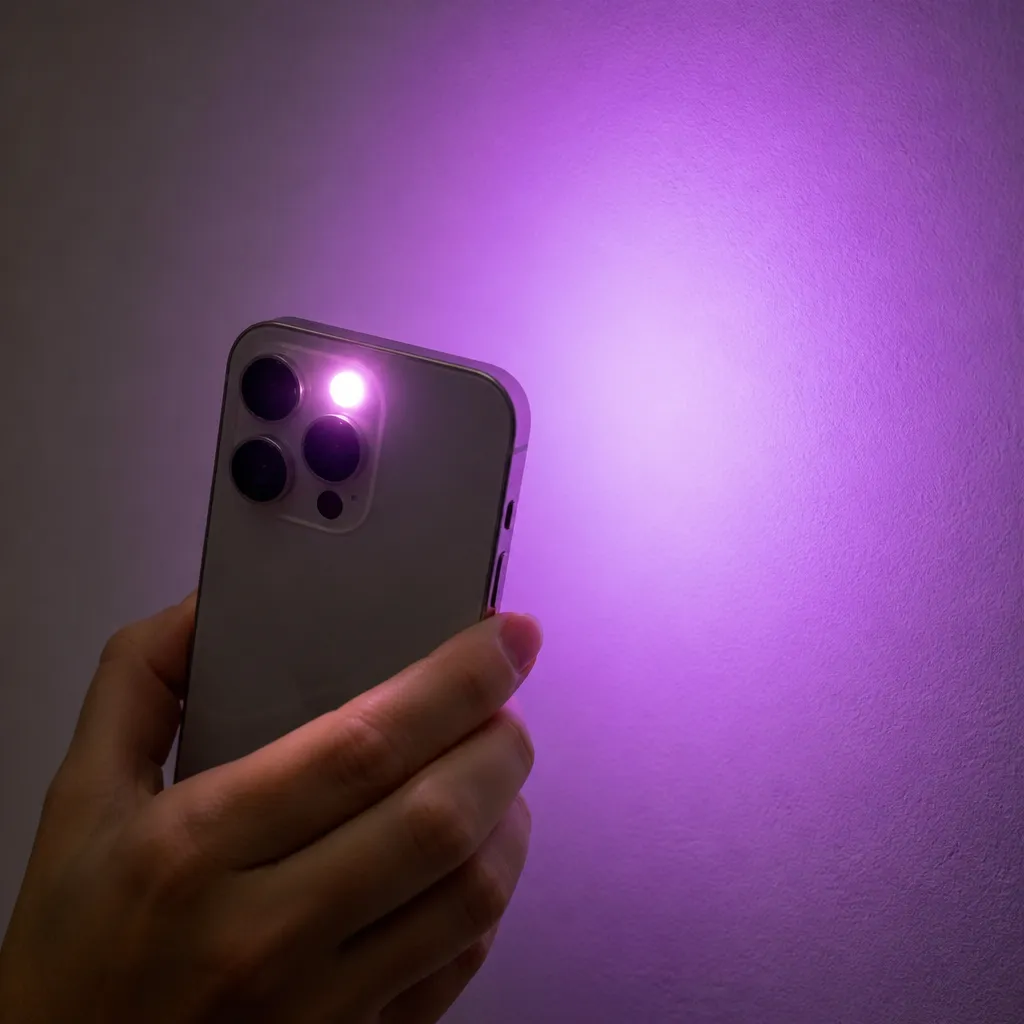
Лампа на вашем иПхоне-у је изузетно корисна алатка у свакодневном животу, али вероватно никада нисте престали да мислите да је могуће променити боју. За разлику од онога што многи замишљају, иОС нуди изворне и треће стране функције које вам омогућавају да прилагодите ову функционалност на практичан начин.
Објаве
У овом комплетном водичу, открићете корак по корак како да промените боју вашег иОС телефон батеријског светла, која су ограничења оперативног система и шта алтернативе заиста раде да прилагодите ову функцију.Истражићемо из изворних решења за апликације трећих страна које нуде већу флексибилност.
Разумевање Нативе иОС ограничења
ИОС вам не дозвољава да изворно промените боју ЛЕД лампице вашег иПхоне-а. Бело светло које излази из задње камере је физичка карактеристика хардвера уређаја, а оперативни систем не нуди уграђене контроле боја да бисте га директно модификовали. Можете укључити и искључити батеријску лампу преко Контролног центра, али не можете подесити његову нијансу или боју без прибегавања апликацијама треће стране.
Ово ограничење постоји зато што већина иПхоне-а користи бели ЛЕД са високим напајањем, оптимизован да обезбеди максимално и доследно осветљење. иОС је развијен са фокусом на практичну функционалност, а прилагођавање боја се није сматрало приоритетом. Међутим, постоје заобилазнице које је створила заједница програмера која креативно и ефикасно ради.
Коришћење Фласхлигхт Апп-а са Цолор Цонтрол-ом
Постоји неколико апликација доступних на Апп Сторе-у које симулирају обојену батеријску лампу помоћу предње камере вашег иПхоне-а. Ове апликације раде активирањем екрана уређаја у одређеној боји, стварајући шарени ефекат осветљења који може бити користан за различите ситуације. Апликације попут “Боја батеријска лампа” и “Обојено батеријско светло” су популарне у овој категорији и нуде неколико прилагодљивих опција боја.
 Шарени Лантерн
Класификација:
^^^^^^^^^^^^^^^^^^^^^^^^^^”
4.29
Класификација старости:
Слободна Класификација
Аутор:
Цхиц Аппс
Платформа:
Андроид
Цена:
Слободан
▶Преузмите на Гоогле Плаи-у
Шарени Лантерн
Класификација:
^^^^^^^^^^^^^^^^^^^^^^^^^^”
4.29
Класификација старости:
Слободна Класификација
Аутор:
Цхиц Аппс
Платформа:
Андроид
Цена:
Слободан
▶Преузмите на Гоогле Плаи-у
Да бисте користили ове апликације, једноставно преузмете апликацију из Апп Сторе-а, отворите је и изаберите жељену боју. Ваш иПхоне екран ће сјајити у тој нијанси, пружајући шарено осветљење около. Иако не користите задњу камеру са ЛЕД-ом, ово решење је довољно за многе свакодневне ситуације, од проналажења објеката у тамним окружењима до стварања занимљивих визуелних ефеката.
Активирање Фласхлигхт из Контролног центра
Пре него што истражите решења, важно је да знате како ефикасно приступити стандардној батеријској лампи вашег иПхоне-а.Контролни центар је најбржи начин: превуците се из горњег десног угла екрана (на Фаце ИД моделима) или превуците са доње ивице (на иПхоне-има са кућним дугметом). Тамо ћете пронаћи икону батеријске светлости која се може активирати или деактивирати једним додиром.
Такође можете подесити осветљење батеријске лампе притиском и држећи прст на икони батеријске лампе, која отвара клизач.Ово вам омогућава да смањите или повећате интензитет светлости, стварајући различите нивое осветљења без промене боје.Ова природна функција је брз, поуздан и не исушује батерију претерано када се користи за кратке периоде.
Алтернативе са Сцреен Филтерс и Аццессориес
Практичан и креативан приступ је да користите физичке филтере везане за батеријску лампу вашег иПхоне-а. Можете купити додатке као што су обојене поклопце или гел филтери који се уклапају преко задњег ЛЕД-а, мијењају боју свјетла без потребе за апликацијама. Ово рјешење је изузетно приступачно, кошта неколико долара и нуди стварне визуелне резултате без ослањања на софтвер.
Филтери долазе у неколико боја као што су црвена, зелена, плава, жута и наранџаста, омогућавајући потпуну прилагођавање. Можете их наћи у онлине и физичким продавницама специјализована за смартпхоне прибора.Недостатак је да овај метод захтева физички додатак и можда неће бити погодан ако желите брзину у пребацивању боја, али за често коришћење у одређеној боји, то је издржљиво и економично решење.
Истраживање апликација са проширеном реалношћу
Неке напредније апликације користе предњу камеру проширене стварности да симулирају обојене батеријске лампе са софистициранијим ефектима.Ове апликације нуде обрасце осветљења, анимације и боје које не би биле могуће са стандардним ЛЕД лампом иПхоне-а.Апликати попут “АР Фласхлигхт” комбинују технологију проширене стварности са прилагођењем боја како би створили креативнија искуства осветљења.
Ове апликације су посебно корисне ако желите да користите батеријску лампу за креативне сврхе као што су фотографија, догађаји или једноставно за забаву. Квалитет осветљења је генерално добар у окружењима са ниским осветљењем, иако не достиже сирову снагу задњег ЛЕД-а. Можете одмах да пребаците боје, подесите осветљеност и чак креирате прилагођене фласх шаре, нудећи много више флексибилности од изворног решења.
Практична контролна листа за Промените боју вашег иОС Фласхлигхт-а
Да бисмо вам помогли да имплементирате решење које најбоље одговара вашим потребама, припремили смо комплетну контролну листу коју можете да пратите. Овај практични водич обједињује главне опције и разматрања како би ефикасно прилагодио вашу иПхоне батеријску лампу.
Провера Ваших Потреба И Доступних Опција
Пре него што изаберете решење, требало би да одговорите на нека основна питања.Да ли вам је потребна ЛЕД лампица у боји велике снаге или је осветљење екрана у боји довољно за вашу употребу?Колико често мењате боју? Желите ли трајно решење или нешто флексибилно?Ови одговори ће вас водити у најприкладнијем избору међу доступним алтернативама.
Такође размислите о утицају на батерију и практичности. Апликације трећих страна држе екран, трошећи више енергије него користећи матичну ЛЕД.С друге стране, физички филтери не нуде брзу промену боје. Разумевање ваших приоритета помаже да донесете праву одлуку за ваш конкретан случај.
Кораци за имплементацију сваког решења
Ако одлучите да користите апликацију за батеријску лампу у боји, преузмите је из Апп Сторе-а, тестирајте његове карактеристике пре него што редовно користите и проверите да ли има добре оцене.Ако изаберете физичке филтере, измерите тачну величину задње камере свог иПхоне-а, изаберите компатибилне филтере квалитета и тестирајте боју пре него што често користите. Ако више волите проширену стварност, инсталирајте апликацију, омогућите приступ камери када се затражи и истражите различите начине осветљења који су доступни.
Након имплементације изабраног решења, тестирајте га у окружењима са различитим нивоима осветљења како бисте осигурали да задовољава ваше потребе. Проверите да је боја конзистентна, да је осветљеност одговарајућа и да је искуство коришћења погодно у вашем дану. Направите прилагођавања по потреби, експериментишите са различитим апликацијама или филтерима док не пронађете ону која нуди најбољи баланс између функционалности и практичности.
Компатибилност и разматрања перформанси
Проверите свој иПхоне модел и верзију иОС инсталиран. Апликације треће стране најбоље раде на новијим верзијама система, тако да одржавање ваш иПхоне до данас осигурава потпуну компатибилност.Нека решења можда неће исправно радити на старијим моделима, посебно онима са мање од 4 ГБ РАМ-а.
Пратите перформансе свог уређаја након инсталирања нове апликације за батеријску лампу. Ако приметите споро или прекомерно потрошњу батерије, можда ћете морати да пређете на заобилазно решење. Увек прочитајте рецензије других корисника на Апп Сторе-у пре него што инсталирате апликацију, јер откривају компатибилност или проблеме са перформансама на које можете наићи.
Тестирање и валидација
Тестирајте свако решење у реалним ситуацијама пре него што га размотри свој крајњи избор.Ако користите апликацију, тест у мрачној соби, у светлој соби, а у спољним условима ноћу.Покушајте да ли је квалитет осветљења је задовољавајући и да ли је боја погодна за оно што вам је потребно.Запишите које решење најбоље функционисао у сваком сценарију.
Ако се одлучите за физичке филтере, фотографишите резултат да бисте упоредили са оним што сте очекивали. Проверите да је боја конзистентна, да не утиче на друге функције иПхоне-а и да филтер остаје добро фиксиран. Документујте своје искуство за будућу референцу, напомињући која је боја најкориснија за ваш случај употребе и које решење нуди најбољи трошак -заштита.
Разлике између иОС и Андроид у овом филму
Важно је да знате да Андроид нуди много више изворну флексибилност за персонализацију батеријских лампи. Неки Андроид паметни телефони са прилагођеним РОМ-ом омогућавају директну промену боје ЛЕД-а кроз мени подешавања. иОС, као затворенији систем, не нуди ову опцију изворно, присиљавајући кориснике да прибегну решењима треће стране.
Ова разлика одражава дизајн филозофију два оперативна система. ИОС даје приоритет једноставности и сигурности нудећи ограничен број опција прилагођавања. Андроид, што је отворенији, омогућава произвођачима и програмерима да понуди већу флексибилност.За кориснике иПхоне-а који желе напредну прилагођавање, заобилазнице представљене у овом водичу представљају најбоље опције доступне у оквиру ограничења система.
Напредни Савети За Максимизирање Ваш Шарени Лантерн
Ако одлучите да користите апликацију за батеријску лампу у боји, истражите додатне функције као што су трептање режима, стробе или цикличне боје.Ове опције могу бити корисне у одређеним ситуацијама, као што су догађаји, фотографије или једноставно да бисте креирали занимљиве визуелне ефекте.Неке апликације такође вам омогућавају да сачувате своје омиљене боје и креирате прилагођене унапред подешене поставке за брз приступ.
Такође можете комбиновати различита решења за максималну флексибилност. Користите изворну ЛЕД лампу за свакодневно практично осветљење, окренути шареним апликацијама када су вам потребни специјални ефекти, и задржати физичке филтере као резервну копију за ситуације у којима желите трајну специфичну боју.Овај хибридни приступ нуди најбоље од сваког решења, прилагођавајући се различитим сценаријима и потребама.
Размислите о коришћењу батеријске лампе у боји у комбинацији са другим иПхоне функцијама за креирање креативних искустава. Предња камера са ефектима осветљења у боји може побољшати фотографије у тамним окружењима, креирати тематска окружења за видео позиве или једноставно послужити као иновативни облик осветљења. Пробајте различите комбинације и откријте нове практичне апликације за ову прилагодљиву функционалност.
Решавање Заједничких проблема са батеријским лампама
Ако преузмете апликацију за батеријску лампу и не ради исправно, прва акција је да проверите дозволе. Идите на Подешавања, потражите име апликације и проверите да ли је приступ камери омогућен. Многе апликације не раде јер је корисник одбио ове дозволе током инсталације и потребно их је ручно одобрити.
Ако апликација троши много батерије, размислите да је користите само у одређеним ситуацијама уместо да је пустите да ради константно. Затворите апликацију када се не користи и пратите проценат батерије током почетних тестова. Ако је чак и тада потрошња прекомерна, пређите на оптимизованију апликацију или се одлучите за решење физичких филтера, који не троши батерију.
Ако се боја батеријске лампе не појави како се очекује, подесите максималну осветљеност вашег иПхоне-а кроз Подешавања како бисте били сигурни да екран ради пуном снагом. Неке апликације најбоље функционишу у веома тамним окружењима, а затим тестирајте своја решења у различитим условима амбијенталног осветљења.Ако се проблем и даље јавља, деинсталирајте апликацију и покушајте другу алтернативу са бољом компатибилношћу са вашим иПхоне моделом.
Ако се одлучите за физичке филтере и често падају или се распадају, размислите о коришћењу двостраних лепкова или заштитних поклопаца који боље уклапају у филтер. Уверите се да је величина филтера тачна за вашу камеру, јер се неприкладне величине обично искључују. Неки филтери долазе са упутствима за инсталацију које морате пажљиво пратити како бисте осигурали правилно причвршћивање.
Крајње решење за било који проблем је да направите резервну копију свог иПхоне-а, ажурирате иОС на најновију верзију и поново тестирате. Често ажурирања система решавају проблеме са компатибилношћу са апликацијама трећих страна и побољшавају укупне перформансе. Након ажурирања, поново инсталирајте апликацију за батеријску лампу у боји и уверите се да ради боље.
Сада имате потпуно знање о томе како да промените боју вашег иОС батеријску лампу.Разумете природна ограничења система, знате главне доступне алтернативе и имате практичну контролну листу за имплементацију решења које најбоље одговара вашој употреби. Било да се ради о апликацијама треће стране, физичким филтерима или решењима заснованим на проширеној стварности, имате потпуну флексибилност да прилагодите ову функционалност свог иПхоне-а као потребе и личне преференције.



