
А ндроид контрола контрола Пуна: Пуна
Објаве
Родитељска контрола на Андроид-у је основни алат за оне који имају децу или издржаване особе и желе да ажурирају своју дигиталну безбедност. Овај чланак ће вам показати како да ефикасно поставите ову заштиту, које су најчешће грешке које штете вашој безбедности и како да их избегнете како бисте били сигурни да имате потпуну контролу над оним што се приступа на мобилним уређајима.
Објаве
Реалност је да многе породице површно конфигуришу родитељску контролу, остављајући празнине које дјеца и адолесценти могу лако заобићи. Научићете не само исправне технике заштите, већ и идентификовати слабе тачке које угрожавају његову ефикасност, омогућавајући вам да имплементирате робусну и поуздану стратегију.
Шта је Родитељска контрола на Андроиду и зашто вам је то потребно
Родитељска контрола је скуп изворних Андроид функција које вам омогућавају да пратите и ограничите приступ апликацијама, садржају и функцијама уређаја. Можете блокирати неприкладне апликације, поставити временске рокове екрана, пратити куповину и прегледати историју прегледавања, све без потребе за додатним апликацијама.Тхе Андроид платформа нуди ову уграђену заштиту посебно да би се тим одговорним мирним умом.
Важност овог алата значајно се повећава када се узме у обзир да дјеца имају све више и више приступа интернету у раним годинама. Без одговарајућих контрола, они могу наићи на садржај за одрасле, бити жртве онлине превара или чак потрошити новац на неовлашћене куповине.Родитељска контрола на Андроид-у значајно смањује ове ризике и омогућава вам да мирно спавате знајући да је уређај вашег дјетета заштићен.
Подешавање Андроид Нативе Парентал Цонтрол: Корак по корак
Најбољи приступ почиње са Гоогле Плаи-ом, који је Андроид дистрибутивни центар апликације. Потребно је да приступите подешавањима Гоогле налога на уређају, кликните на “Родитељска контрола” и активирате ову функционалност. Након тога, поставите сигурну лозинку коју само знате, јер ова лозинка штити све поставке које ћете урадити следеће. Запамтите да се ова лозинка разликује од лозинке Гоогле налога и не може се лако преузети, а затим је запишите на сигурном месту.
 Дуал Цхат Веб КР скенер
Класификација:
^^^^^^^^^^^^^^^^^^^^^^^^^^”
4.33
Класификација старости:
Слободна Класификација
Аутор:
ГКАппс Студио
Платформа:
Андроид
Цена:
Слободан
▶Преузмите на Гоогле Плаи-у
Дуал Цхат Веб КР скенер
Класификација:
^^^^^^^^^^^^^^^^^^^^^^^^^^”
4.33
Класификација старости:
Слободна Класификација
Аутор:
ГКАппс Студио
Платформа:
Андроид
Цена:
Слободан
▶Преузмите на Гоогле Плаи-у
Након омогућавања родитељске контроле, поставићете старосну оцену апликација које се могу инсталирати на уређају. Андроид нуди категорије као што су „Пресцхоол”, „Кидс”, „Претеенс” и „Теенагерс”, од којих свака аутоматски блокира апликације означене већим оценама. Када изаберете „Кидс”, на пример, свака апликација са оценом „Теен” или више биће невидљива на Гоогле Плаи-у и не може се инсталирати, стварајући ефикасну баријеру против неприкладног садржаја.
Контрола садржаја се такође протеже на филмове и серије кроз Плаи Сторе. Можете блокирати филмове класификоване као 12 година, 14 година, 16 година или 18 година, у зависности од старосне групе вашег детета.Поред тога, књиге такође имају ограничења рејтинга које можете поставити у истом менију, осигуравајући да се сви облици садржаја филтрирају према одговарајућем узрасту.
Уобичајене грешке Које Подривају Вашу Заштиту
Врло честа грешка је постављање родитељске контроле и онда никада не преиспитати поставке да их ажурирате. Морате схватити да како ваше дијете расте, ограничења треба постепено прилагођавати, омогућавајући више слободе одговорно. Напуштање истих ограничења годинама може довести до фрустрације дјетета и, парадоксално, тражити начине да заобиђете заштиту коју сте поставили. Периодични преглед, барем једном мјесечно, одржава равнотежу између заштите и повјерења.
Још једна критична грешка је да користите слабу или предвидљиву лозинку у родитељској контроли. Многи родитељи користе датуме рођења, имена породице или једноставне секвенце бројева, мислећи да је сигурно. Тинејџери са техничким знањем могу погодити ове лозинке у неколико покушаја и потпуно онемогућити заштиту. Морате користити комбинацију горњег случаја, доњег случаја, бројева и посебних знакова, нешто сасвим случајно да би било немогуће да неко погоди. Држите ову лозинку са истом пажњом да бисте сачували лозинку банке.
Многи родитељи чине грешку само подешавање ограничења на Гоогле Плаи и заборавите да постоје и друге продавнице апликација и начине да инсталирате програме на Андроид. Ваше дете може преузети апликације из алтернативних продавница, ручно их инсталирати преко АПК датотека или чак користити навигационе апликације за приступ блокиран садржај.Треба да искључите инсталацију апликација из непознатих извора у подешавањима система и монитор који су претраживачи инсталирани на уређају.
Заштита изван Гоогле Плаи: Комплементарне стратегије
Родитељска контрола за завичајни Андроид фокусира се на Гоогле Плаи, али не можете се ослонити само на њега за потпуну заштиту. Подешавања ограничења у прегледачу су подједнако важна јер ваше дете може приступити практично било којој веб локацији преко подразумеваног претраживача или алтернативних претраживача. Унутар подешавања прегледача, омогућите Гоогле Сеарцх безбедан режим и размислите о коришћењу претраживача специфичног за дете који нуди унапред конфигурисане филтере.
Постављање временских ограничења екрана је такође од кључног значаја за контролу не само онога што ваше дијете приступа, већ и колико дуго остају на уређају. Андроид нуди функцију под називом “Дигитални веллнесс” која вам омогућава да подесите време паузе када телефон постане недоступан, блокирајући потпуни приступ уређају ван времена које сте поставили.
Уобичајена грешка је да оставите камеру, микрофон и ГПС омогућен без ограничења приликом постављања друге заштите.Требало би да онемогућите ГПС када није потребно, онемогућите дозволе камере и микрофона за апликације које их не требају и редовно прегледате које апликације имају приступ сваком телефон функција. Ово не само да штити од неправилног прикупљања личних података, али и спречава процуреле осетљиве информације о локацији и активностима вашег детета.
Интелигентно праћење без кршења приватности
Постоји танка линија између одговорне заштите и инвазије на приватност. Можете пратити време коришћења уређаја, видети које су апликације инсталиране и уклоњене, и поставити рокове без неопходног праћења сваког кретања вашег детета. Гоогле Фамили Линк је апликација (развијена од стране Гоогле) која нуди контролни панел где можете погледати преглед активности, без шпијунирања приватних порука или специфичних активности унутар сваке апликације.
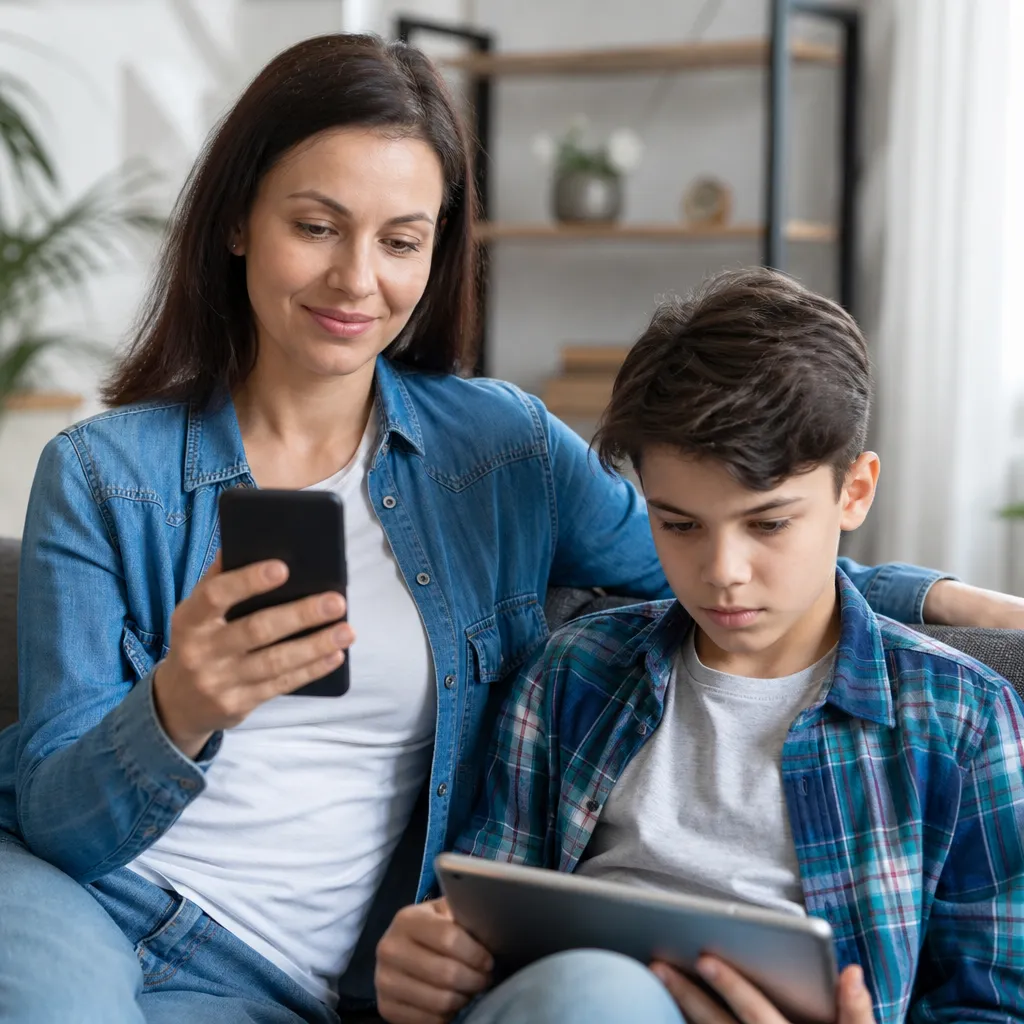
Када подесите профил детета или тинејџера користећи Фамили Линк, можете да успоставите правила која се доследно примењују на свим Гоогле уређајима тог детета.То значи да ако блокирате апликацију на телефону, она неће бити доступна ни на свом таблету или паметном сату.Поред тога, добијате обавештења када ваше дете покуша да инсталира закључану апликацију или када прекорачи своје одређено време коришћења, што вам омогућава да предузмете проактивне радње.
Озбиљна грешка је под претпоставком да не морате да разговарате са својим дететом о ограничењима које спроводите. Транспарентност је од суштинског значаја за одржавање поверења у однос. Требало би да објасните зашто постоје одређене контроле, да сте забринути за његову безбедност и да не покушавате да казните или контролишете сваки аспект његовог живота. Овај отворени разговор значајно смањује шансу да ваше дете тражи начине око заштите, јер ће разумети стварну сврху иза њих.
Ажурирања безбедности и Континуирано Одржавање
Андроид редовно добија ажурирања о безбедности, а ова ажурирања понекад мењају начин на који родитељска контрола функционише или додају нове функције заштите. Увек треба да ажурирате свој оперативни систем и прегледате белешке о објављивању да бисте разумели које су промене направљене за контролу алата.
Слично томе, апликације на уређају треба да буду ажурне, посебно оне које се односе на безбедност и контролу. Ако користите Фамили Линк или било који други пратилац апликацију, уверите се да је увек у најновијој верзији. Застарела апликација може имати безбедносне рупе које ваше дете или неко са злонамерним намерама може да искористи.Могуће аутоматска ажурирања кад год је то могуће како би се осигурало да имате најновију заштиту у сваком тренутку.
Такође би требало да будете свесни понашања уређаја и потражите знакове да је заштита угрожена. Ако уређај постане ненормално спор, батерија се брзо испразни, појављују се апликације које не препознајете или се понашање вашег дјетета драматично мијења, то могу бити показатељи да је неко успео да заобиђе вашу заштиту. У овим случајевима, требало би да извршите фабричко ресетовање уређаја и реконфигуришете га од нуле са заштитом активном од почетка.
Напредна заштита: Блокирање сајта и филтрирање садржаја
Поред ограничења класификације, можете додати и додатни слој сигурности блокирањем читавих категорија веб локација путем поставки Ви-Фи рутера или кориштењем сигурног ДНС-а. Неки рутери нуде уграђене функције родитељске контроле које блокирају веб странице одраслих, коцкање, бујице и друге проблематичне категорије широм мреже. Овај приступ је моћан јер штити не само један уређај, већ и све уређаје повезане са том мрежом.
Још једна вредна карактеристика је да подесите сигурну ДНС провајдера као што су ОпенДНС или Цлоудфларе за породице.Промени ДНС поставке телефона да укаже на ове провајдере, и они аутоматски блокирају приступ злонамерних сајтова и неприкладног садржаја.Предност је да ова заштита функционише без обзира који претраживач се користи, јер се блокада јавља на нивоу резолуције домена, пре него што претраживач може чак и да се повеже са сајтом.
Једна грешка коју многи родитељи чине је да немају контролу над тим ко управља уређајем када га дете не користи.Требало би да буде једини који зна лозинку родитељског контроле, а ове информације не треба делити са баком и дедом, дадиља или других привремених неговатеља. Ако додатни људи треба да имају приступ управљању ограничењима, пожељно је да се створи додатни Гоогле налог са ограниченим дозволама користећи Фамили Линк него да деле своју главну лозинку.
Идентификовање Оутлине покушаја и правилног одговора
Ваше дијете може покушати заобићи заштиту на више начина, а ви бисте требали бити свјесни најчешћих техника за њихово брзо поистовјећивање. Нека дјеца покушавају креирати нови рачун на телефону или таблету без својих ограничења, често говорећи да је то за пријатеља или школски пројекат. Требало би да блокирате стварање нових активних рачуна тако што ћете онемогућити ову функционалност у поставкама система и оставити само свој рачун и дечији рачун којим управљате преко Фамили Линк-а.
Још један уобичајени покушај је да деинсталирате сигурносне апликације или онемогућите “Дигитал Веллнесс” користећи системску лозинку. Морате да поставите ПИН лозинку или образац закључаног екрана који само знате и проверите да ли су сигурносна подешавања закључана против неовлашћених модификација. Ако ваше дете може лако откључати телефон, сва заштита коју сте конфигурисали је угрожена, тако да је улагање у снажну методу закључавања једнако важно као и подешавање ограничења.
Када откријете покушај заобилажења, одговарајући одговор није непосредна казна, већ разговор да бисте разумели зашто је ваше дијете осјетило потребу да заобиђе заштиту. Можда су ограничења прекомјерна за своје године, или можда покушава приступити нечему потпуно невином која је блокирана на преувеличан начин. Овај разговор нуди могућност равномернијег подешавања док поново потврђује важност повјерења једни другима.
Документовање покушаја заобилажења је такође важно, посебно у ситуацијама у којима сумњате на негативан утицај од других. Ако се обавештења о покушајима да се онемогући заштита драматично повећају, то може указивати на то да неко учи ваше дете како да заобиђе ограничења.У овим случајевима, требало би да истражите ко има чест приступ уређају и да имају озбиљне разговоре о дигиталној безбедности са овим људима.



