
ИО ИО контрола контрола: Заштитите Заштитите
Објаве
Заштита деце у дигиталном универзуму је основни задатак за било ког родитеља ових дана. ИОС нуди робусне и интегрисане алате који вам омогућавају да управљате приступом малолетника апликацијама, неприкладним садржајем, па чак и временом екрана. Ове функције постоје изворно у систему, без потребе за спољним апликацијама.
Објаве
Приступ родитељске контроле у иОС-у одликује се дубином и лакоћом конфигурације. Имате приступ комплетном скупу ограничења која раде на нивоу оперативног система, пружајући доследну заштиту у свим апликацијама и услугама. Овај чланак истражује случајеве коришћења у стварном свету, практичне сценарије и како ефикасно имплементирати ове заштите у свакодневној породици.
Зашто је иОС родитељска контрола суштинска за вашу породицу
Време проведено на екранима од стране деце се стално повећава, доносећи и могућности учења и потенцијалне ризике.Ваша деца могу да се суоче са излагањем неприкладном садржају, неовлашћеном потрошњом на апликације или једноставно изгубе контролу над временом коришћења уређаја. Добро конфигурисана родитељска контрола пружа заштиту без превише инвазивна, уз одржавање равнотеже између безбедности и слободе.
Породице које спроводе родитељску контролу на иОС извештавају већу безбрижност на дан у дан.Можете пратити које апликације ваше дете користи, колико сати проводе на сваком и може ограничити приступ садржају класификованом као зреле.Већина родитеља сматра да је јасна поставка ограничења од самог почетка избегава касније сукобе и успоставља здраве очекивања о коришћењу технологије.
Постављање родитељске контроле: Корак по корак
Да бисте започели, морате приступити подешавањима иОС-а и кретати се до одељка Ограничења. Отворите апликацију Подешавања, потражите „Време екрана” и додирните „Настави”. Ако је ово ваш први приступ, водићете се кроз почетни процес подешавања где ћете успоставити приступни код који само треба да знате. Овај код је критичан да спречите да ваше дете касније заобиђе ограничења.
 Дуал Цхат Веб КР скенер
Класификација:
^^^^^^^^^^^^^^^^^^^^^^^^^^^”
4.33
Класификација старости:
Слободна Класификација
Аутор:
ГКАппс Студио
Платформа:
Андроид
Цена:
Слободан
▶Преузмите на Гоогле Плаи-у
Дуал Цхат Веб КР скенер
Класификација:
^^^^^^^^^^^^^^^^^^^^^^^^^^^”
4.33
Класификација старости:
Слободна Класификација
Аутор:
ГКАппс Студио
Платформа:
Андроид
Цена:
Слободан
▶Преузмите на Гоогле Плаи-у
Након креирања приступног кода, добићете до главног Сцреен Тиме панела. Овај панел делује као контролни центар за сва ограничења доступна на уређају.Видећете опције за ограничавање времена апликације, управљање преузимањима, блокирање одређених врста садржаја и још много тога. Интерфејс је интуитиван, али захтева време да истражите све могућности и пронађете идеалну конфигурацију за своју породицу.
Често занемарен корак је повезивање налога вашег детета са вашим иЦлоуд Фамили Схаринг налогом. То добијате кроз Подешавања, додиривање њиховог имена на врху, затим „Породично дељење” и додавање детета као члана породице. Ова интеграција вам омогућава да даљински управљате уређајима и имате видљивост онога што се ради чак и када не гледате директно на телефон. Фамили Схаринг такође контролише куповину у апликацији и спречава случајну или намерну потрошњу на плаћени садржај.
Ограничавање времена екрана: Сценарији стварне апликације
Замислите да је ваше дете осам година и желите да ограничите укупно време коришћења на два сата дневно. Идите у време екрана, додирните „Времена примене”, затим „Додајте ограничење” и изаберите „Све апликације и локације”. Поставите ограничење на два сата и изаберите дане у недељи када се примењује ограничење. Ако више волите да не примењујете ограничење током викенда, само онемогућите ове специфичне дане. Овај сценарио добро функционише да бисте одржали доследну рутину током недеље и остали мало флексибилнији викендом.
За старију децу, можете се одлучити за више грануларни приступ, ограничавајући одређене категорије апликација уместо укупног времена. Ваш дванаестогодишњак, на пример, може имати неограничен приступ образовним и продуктивним апликацијама, али се суочава са двосатним дневним ограничењима на игре и друштвене мреже. То радите тако што ћете ићи у „Времена примене”, тапкајући „Додај ограничење” и бирајући само категорије које желите да ограничите. Овај приступ препознаје да није све време на екрану штетно и да је важно разликовати између продуктивне и забавне употребе.
Још један уобичајени сценарио је да управља конфликтима пред спавање.Поставили сте временске границе које завршавају у осам увече, време када желите да се осигура да ваше дете спава без стимулације екрана. Након осам, апликација активира “Батх Моде”, који претвара екран у сиве тонове и драматично смањује употребљивост.Ваше дете може ручно откључавање додиром обавештења и уносом лозинке, али то нуди довољно трења да обесхрабри употребу импулса касно ноћу. Многе породице сматрају да овај једноставан визуелни окидач значајно смањује употребу екрана пре спавања.
Ограничења садржаја: Блокирање онога што није прикладно
ИОС вам омогућава да контролишете којим врстама садржаја се може приступити на основу старосне оцене. Уписујете „Ограничења садржаја” у оквиру Сцреен Тиме-а и пронађите опције за апликације, филмове, ТВ емисије, књиге и подкастове. Свака категорија има различите оцене. За апликације, категорије почињу на „4+”, пролазе кроз „12+”, „16+” и „18+”. Можете блокирати било шта изнад одређене старости, осигуравајући да ваше дете не приступи апликацијама са насилним, сексуалним или неприкладним садржајем за њихов развој.
Прави сценарио: ваша ћерка је десет година и желите да дозволите основне образовне апликације и друштвене мреже, али блокирајте све класификоване као “12+” или више. Идете на “Ограничења садржаја”, додирните “Апликације”, и поставите ограничење на “10+”. Сада свака апликација оцењена “12+” или више неће се појавити на Апп Сторе-у и биће блокирана на уређају. Ако покуша да преузме нешто неприкладно, покушај ће бити блокиран и добићете обавештење о покушају. Ова врста заштите је посебно важна јер деца често траже садржај који није прикладан из природне радозналости, а претходно блокирање избегава непотребне експозиције.
Ограничења се такође проширују на филмове и ТВ емисије доступне преко апликације Аппле ТВ. Можете блокирати садржај оцењен изнад „12″, „14″, „16″ година, у зависности од старости вашег детета. Књиге и подкастови такође имају категорије, иако су мање структурирани. Предност овог интегрисаног приступа је у томе што не морате да се ослањате на родитељску контролу трећих страна; све функционише унутар Аппле екосистема, смањујући недостатке у заштити.
Управљање куповинама и преузимањима: Спречавање неовлашћене потрошње
Деца често купују у апликацијама без разумевања финансијског утицаја. Бесплатна игра може захтевати да виртуелне валуте напредују, а ваше дете троши без питања. иОС вам омогућава да захтевате одобрење за било коју куповину, било малу или велику. Уђете у „Ограничења садржаја”, пронађите „Купите у иТунес и Апп Сторе”, и поставите на „Рекуире Алваис”. Сада, кад год ваше дете покуша да купи, чак и пени, трансакција ће бити блокирана док ручно не одобрите.
Случај практичне употребе: ваше дете прима иПхоне за комуникацију са породицом на тринаест. Ви поставите услов за одобрење на све куповине. Када покуша да преузме плаћену пријаву или коришћење у апликацији куповине, добијате обавештење и можете одлучити да ли је тај трошак је прикладно. Овај систем нуди могућност да се научи о новчаној вредности; не само да блокирате, већ и да разговарате о одлукама о куповини. Неки родитељи дозвољавају месечни буџет од неколико долара за куповину, одобравајући све док не достигнете ограничење. Овај приступ функционише као практична обука финансијског управљања.
Поред куповине, можете потпуно ограничити преузимања или захтевати одобрење. Приступите „Ограничавању садржаја” и додирните „Примене”. Изаберите „Не дозволите” да бисте спречили било какво преузимање, или „Захтевајте увек” да захтевате одобрење сваки пут. Многи родитељи веома мале деце користе „Не дозволите” да их спрече да случајно преузму апликације док се играју. Старија деца обично добијају дозволу за преузимање, али уз захтев за одобрење за апликације које су оцењене изнад дозвољене старости.
Даљинско праћење: Праћење активности Вашег детета
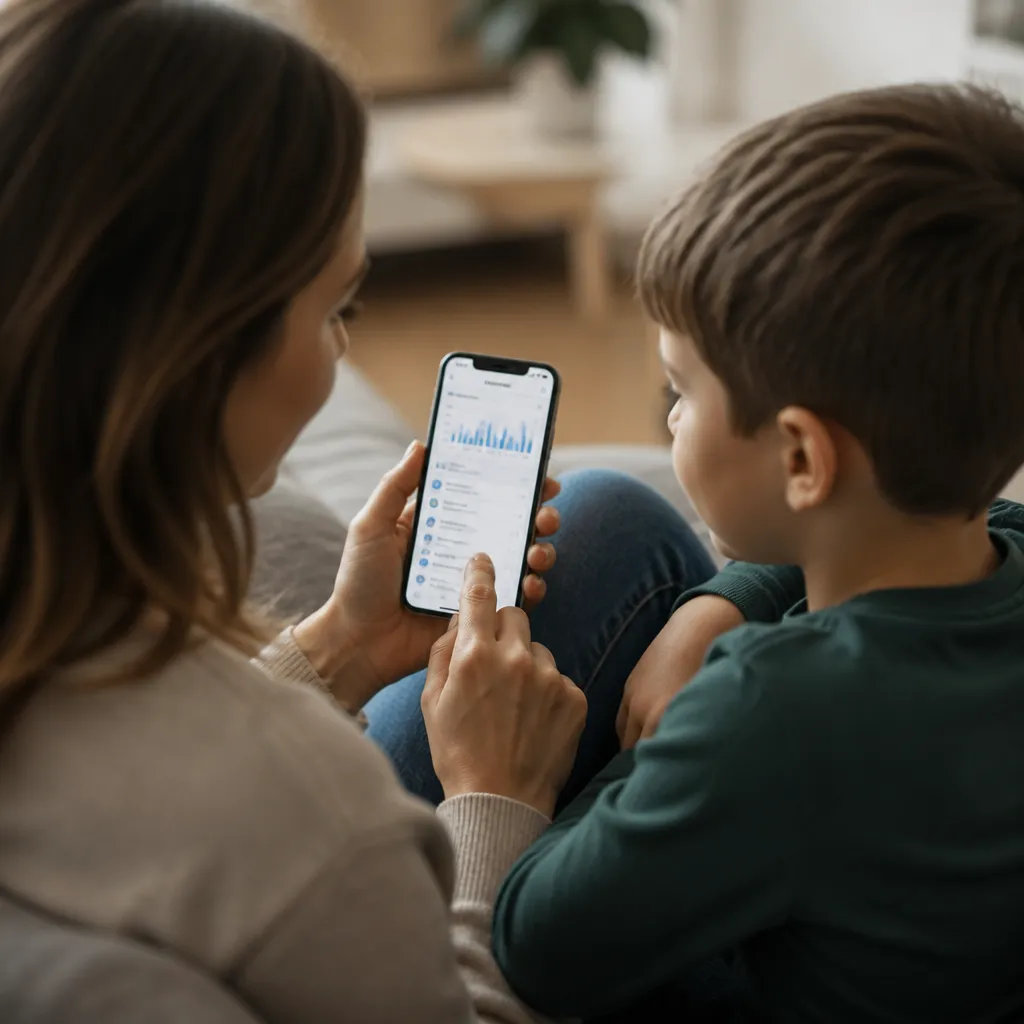
Кроз Дељење породице, можете даљински да видите активност ваше деце. Отворите апликацију Подешавања на свом уређају, додирните њихово име, затим „Дељење породице”, и видећете листу чланова породице. Тапните на име вашег детета и пронађете опције да видите време екрана, најчешће коришћене апликације и куповине које су покушали да направе. Овај панел нуди јасну перспективу о дигиталним навикама без превише инвазивне. Не видите одређене поруке или фотографије, али погледајте преглед понашања употребе.
Пример коришћења случаја: поставили сте недељну рутину праћења где сваког понедељка проверавате екран вашег детета за Сцреен Тиме. Видите да недељу дана пре него што је провео двадесет сати на одређеној игри, која га брине. Ви разговарате са њим о проналаску, откријте да му је било досадно током онлајн часова, и заједно одлучите да смањите ограничење игара на дневни сат. Ова врста праћења заснованог на подацима омогућава конструктивније разговоре о технологији. Не судите, већ заснивате дискусије о стварним чињеницама.
Комисија за праћење такође приказује блокиране покушаје куповине, пружајући могућности за дијалоге о одлукама о потрошњи. Ако видите да је ваше дете покушало да купи апликацију класификовану као „16+” и блокирано, можете питати да ли зна зашто та апликација није прикладна и користи се као наставна тачка. Овај ниво видљивости трансформише родитељску контролу са алата за репресију на алат за дигитално образовање.
Ограничени режим комуникације: Заштита на Позивима и Порукама
За веома малу децу, можете омогућити “Рестрицтед Цоммуницатион Моде” у оквиру Сцреен Тиме. Овај режим ограничава ко може да контактира ваше дете путем позива и порука. Тапните “Цоммуницатион” у оквиру Сцреен Тиме-а и укључите “Ограничена комуникација”. Након тога, додајете само одобрене контакте, обично чланове следеће породице. Током постављених периода, ваше дете може да прима само позиве и поруке од људи на овој листи одобрења.
Замислите да ваш петогодишњак има иПад за образовне апликације и желите да се уверите да нико непознат не може да контактира. Омогућите Ограничену комуникацију и додајте вас, вашег супружника, баке и деде и школу. Сада ако неко не на овој листи покуша да пошаље поруку или да видео позив, покушај ће бити блокиран. Ово је веома специфична контрола за малу децу која још увек немају пуно разумевање дигиталне безбедности и приватности на мрежи.
Уклањање унапред инсталираних апликација: Чишћење искуства
Неке апликације унапред инсталиране на иОС-у можда нису прикладне за децу. Можете користити ограничење садржаја да сакријете ове апликације са почетног екрана и Апп Сторе-а. Идите на „Ограничење садржаја”, додирните „Омогућене апликације” и онемогућите све што не желите да ваше дете приступи. Апликације као што су Сафари, Камера, Мапе, па чак и Апп Сторе могу бити скривене. Ово је додатни ниво контроле који допуњује ограничења старосне оцене.
Практичан сценарио: желите да ваше осмогодишње дете користи иПхоне углавном за комуникацију и неке образовне апликације, без приступа Сафари за претраживање веба.Омогућавате Сафари у “Омогућене апликације”, а апликација потпуно нестаје са уређаја. Може да преузме претходно одобрене апликације, упути и примите позиве, шаље поруке, али не може слободно да прегледа интернет. Овај приступ нуди контролисано искуство које значајно смањује ризик од излагања неприкладном садржају.
Напредни сценарији: Контрола прилагођавања Како расту
Родитељска контрола није једнократно подешавање које траје заувек. Како ваше дете расте, његове потребе се мењају. Седмогодишњем детету се може дати уређај са веома тешким ограничењима, омогућавајући само образовне апликације и комуникацију са родитељима. Петнаестогодишњаку се може дати много више слободе, са ограничењима само на експлицитном садржају и умереним временским ограничењима екрана. ИОС вам омогућава да управљате више профила са различитим нивоима ограничења, или прогресивно прилагођавате ниво како време пролази.
Многе породице спроводе систем “зарађених привилегија”.Почните са озбиљним ограничењима, и постепено, као ваше дете показује одговорност и разумевање дигиталне безбедности, смањујете ограничења.Ваше једанаестогодишње дете почиње са ограничењем од два сата дневно у играма. Ако он доследно поштује ову границу без притужби на неколико месеци, повећавате се на три сата. Овај приступ учи последице и одговорност, а признавање раста вашег детета.
Још један напредни сценарио је управљање више уређаја.Ако ваша породица има више иПхоне и иПадс, можете подесити различите нивое ограничења на сваком. Уређај који седи у дневној соби може имати озбиљна ограничења времена и садржаја, док преносиви уређај ваше дете узима у школу може имати умеренија ограничења.Породично дељење вам омогућава да управљате све истовремено, али са политикама прилагођеним сваком контексту.
Дигитално образовање: Поред техничких ограничења
Техничка родитељска контрола је само део заштите вашег детета на мрежи. Једнако важно је дигитално образовање и отворени дијалог. Када имплементирате ограничења, комбинујте са разговорима о томе зашто постоје ове заштите. Објасните да не покушавате да их лишите забаве, већ да их заштитите од штетног садржаја и развијате здраве навике. Деца која разумеју сврху ограничења имају тенденцију да их поштују више од оних који их виде као произвољну казну.
Размислите о дељењу неких извештаја Сцреен Тиме-а са вашим дететом када се понаша зрело. Ако види да је провео осам сати на друштвеним мрежама недељу дана раније, он може боље да разуме када предлажете смањење на шест сати. Ова врста укључености претвара родитељску контролу у алат за саморефлексију и развој самоконтроле. Како расте, циљ је да се постепено пребаци одговорност управљања сопственим временом на екрану на њега, а ви делујете као водич, а не као полицајац.
Такође успоставити јасна правила о уређајима без екрана у одређеним ситуацијама. Током породичних оброка, нико не додирује телефоне. Сат времена пре спавања, сви уређаји остају у пуњачу изван просторија.Ова правила важе за целу породицу, а не само децу.Ваше дете ће научити више од вашег примера одговорног понашања са технологијом него са било којом техничком конфигурацијом коју имплементирате.
Проблеми и како их решити
Један од најчешћих проблема је да ваше дете заборави или нема приступ Временском коду екрана када истекне ограничење. Ако додирне обавештење које се појављује када време истекне, он може да унесе код да настави да користи. Ако не зна код, мораће да сачека до следећег дозвољеног периода или да затражи дозволу од једног од родитеља који зна код. Да би избегли сукобе, неки родитељи деле код Сцреен Тиме са старијом децом, верујући да ће га користити одговорно. Друге породице држе код у потпуној тајности.Не постоји јединствен одговор; то зависи од њихове породичне динамике и нивоа зрелости свог детета.
Још један уобичајени проблем је што Сцреен Тиме функционише само када је уређај повезан на поуздану ВиФи мрежу. Ако се ваше дете повеже са мобилним подацима, ограничења можда неће применити исто. Да бисте радили око тога, можете да онемогућите мобилне податке за одређене апликације у подешавањима. Такође можете да конфигуришете ВиФи ограничења, иако су то мање грануларна. Најбољи приступ је комбиновање ограничења времена екрана са подешавањима мобилних података како бисте осигурали доследну заштиту без обзира на то како се уређај повезује на интернет.
Ако ваше дете може да заобиђе ограничења уносом своје лозинке за Сцреен Тиме, имате безбедносни проблем. Уверите се да је ваша лозинка сложена и јединствена, не нешто што ваше дете може лако да погоди као датум рођења. Такође, немојте делити лозинку са њим осим ако није прикладно за његове године. Ако сумњате да је ваша лозинка угрожена, можете је променити у било ком тренутку у подешавањима. Поред тога, размислите о коришћењу двофакторске аутентификације на вашем иЦлоуд налогу да бисте повећали укупну сигурност.
Понекад ваше дете може да креира нови кориснички налог на уређају како би се избегла ограничења.Да бисте то спречили, онемогућите креирање нових налога под „Ограничењем садржаја”, тапкањем „Корисника” и одабиром „Не дозволите”. Такође можете спречити промене у подешавањима дељења породице, обезбеђујући да само ви можете да измените ограничења. Ови додатни слојеви заштите отежавају деци да заобиђу мере које сте спровели.
Равнотежа између заштите и приватности
Деликатан аспект родитељске контроле је проналажење равнотеже између заштите вашег детета и поштовања њихове растуће приватности. Мала деца треба максималну заштиту јер им недостаје разумевање ризика. Тинејџери треба прогресивну приватност да развију независност и како показују одговорност. иОС нуди грануларне алате који вам омогућавају да прилагодите овај баланс по потреби. Шеснаест-годишњак може имати пун приступ свим апликацијама, али и даље примате извештаје Сцреен Тиме.Овај ниво транспарентности препознаје вашу потребу за приватношћу док одржавате контролни пункт о укупном благостању.
Многе породице сматрају да редовни разговори о приватности на мрежи граде поверење. Можете рећи свом детету да проверите своје Сцреен Тиме не зато што им не верују, али зато што је ваша одговорност као родитеља да се осигура да су безбедни и развијају здраве навике.Ако имате однос заснован на поверењу, они ће бити вероватније да разговара са вама о проблемима на мрежи, а не да их сакрије. Ова врста отворене комуникације је често више заштитна од било ког техничког ограничења.
Такође је важно препознати да ниједна техничка заштита није савршена.Ваше дете може приступити неприкладан садржај у кући пријатеља, у школи или другде. Родитељска контрола на вашем уређају не у потпуности вас штити, али значајно смањује ризике и нуди доследну заштиту у кућном окружењу. Комбинујте техничка ограничења са сталним образовањем о безбедности на мрежи, одговарајуће понашање и решавање проблема.Када се ваше дете суочи са нечим узнемирујућим на мрежи, он зна да дође да разговара са вама уместо да се бави самим.



