Kompletný sprievodca: Počúvajte svoje staré piesne v systéme Android za pár minút
Oznámenia
Zachrániť tie skladby, ktoré poznačili váš život v minulosti je teraz oveľa jednoduchšie, než by ste si mohli myslieť, Ak máte knižnicu starých zvukov uložených na vašom Android smartphone a chcete ich prehrávať bez komplikácií, táto praktická príručka vám ukáže, ako presne to urobiť za pár minút, vyhnúť sa najčastejším chybám, ktoré poškodzujú zážitok z počúvania.
 Flashback: Staré piesne
Veková klasifikácia:
Klasifikácia 10 rokov
Autor:
Mobi Connect Trek
Platforma:
Android
Cena:
Voľný
=Stiahnuť v Google Play
Mnoho ľudí čelí ťažkostiam pri pokuse o prístup k ich staré skladby na Android, pretože nepoznajú kompatibilné formáty, kde uložiť súbory alebo ktoré prehrávanie aplikácie ponúka najlepšie skúsenosti.V tomto článku sa dozviete nielen praktické riešenia, ale tiež identifikovať mylné predstavy, ktoré väčšina robiť a ako sa im vyhnúť, aby si svoju hudobnú zbierku bez frustrácie.
Pochopte zvukové formáty kompatibilné so systémom Android
Vaše zariadenie so systémom Android podporuje rôzne zvukové formáty a vedieť, ktoré z nich sú rozhodujúce, aby sa predišlo problémom s kompatibilitou. Natívne podporované formáty zahŕňajú MP3, WAV, OGG, AAC, FLAC a MIDI, pričom MP3 je najuniverzálnejšie a často sa nachádza v starších kolekciách. Ak sú vaše staré skladby v zastaraných formátoch, ako sú WMA alebo ALAC, budete ich musieť previesť pred ich prenosom do zariadenia.
Oznámenia
Bežnou chybou je predpokladať, že akýkoľvek zvukový súbor bude fungovať v systéme Android bez predchádzajúceho overenia. Často ľudia prenášajú hudobné súbory zo starých počítačov v proprietárnych formátoch a sú prekvapení, keď ich Android nedokáže prehrať, Aby ste sa vyhli tejto situácii, vždy skontrolujte formát súboru pred vykonaním prenosu, zvyčajne pohľadom na príponu názvu súboru (napríklad .mp3, .wav, .ogg atď.).Ak narazíte na nekompatibilný formát, použite bezplatné konverzné nástroje dostupné online na premenu súboru na formát rozpoznaný vaším zariadením.
Vyberte si správne umiestnenie na uloženie hudobných súborov
Miesto, kde ste dali svoju starú hudbu na Android priamo ovplyvňuje rýchlosť prístupu a rozpoznávanie aplikáciami prehrávača Väčšina používateľov robí chybu náhodného ukladania súborov do priečinkov, čo znemožňuje aplikáciám nájsť a organizovať knižnicu automaticky Riešením je vytvorenie vyhradeného priečinka špeciálne na uloženie vašej hudobnej zbierky, najlepšie v koreňovom adresári internej pamäte alebo SD karty.
Predvolená a odporúčaná cesta je vytvoriť priečinok s názvom „Hudba“ alebo „Hudba“ v koreňovom adresári vášho úložiska Android.V rámci tohto hlavného priečinka môžete usporiadať podpriečinky podľa interpreta, albumu alebo desaťročia, čo uľahčuje prehliadanie a lokalizáciu skladieb.Mnoho hudobných prehrávačov automaticky číta priečinky „Hudba“ a „Stiahne“, takže umiestnenie starých súborov tam zaisťuje, že budú okamžite zistené bez potreby ďalších nastavení. Vyhnite sa ukladaniu zvukov do priečinkov aplikácií alebo skrytých umiestnení systému, pretože to bráni ostatným hráčom v jednoduchom prístupe k súborom.
Preneste hudbu z počítača do systému Android správne
Prenos hudobných súborov z počítača do systému Android vyžaduje starostlivosť, aby sa predišlo chybám, ktoré poškodzujú súbory alebo zneprístupňujú skladby Najbezpečnejšou metódou je pripojenie zariadenia Android k počítaču pomocou kábla USB a čakať, kým sa Android zobrazí ako pamäťová jednotka alebo priečinok na prenos súborov Nikdy nepreťahujte súbory náhodne bez toho, aby ste skontrolovali, či správne dorazili na miesto určenia.
Po pripojení Android, prejdite do priečinka „Hudba“, ktoré ste vytvorili a uistite sa, že štruktúra priečinka je viditeľná, Skopírujte svoje hudobné súbory z priečinka počítača a prilepte ich do cieľového priečinka na Android, čaká na dokončenie úplného prenosu pred odpojením zariadenia Častou chybou je odpojenie kábla USB pred prenosom je dokončená, čo má za následok poškodené súbory, ktoré nemožno prehrať, Použite možnosť „bezpečne vysunúť“ alebo „odpojiť“ pred odstránením kábla, aby sa ubezpečil, že všetky údaje boli zaznamenané správne, Prípadne môžete použiť aplikácie synchronizácie cloud ako Google Drive alebo Dropbox nahrať svoje staré skladby a stiahnuť ich priamo.
Vyberte najvhodnejšiu aplikáciu hudobného prehrávača
Aplikácia, ktorú sa rozhodnete hrať svoje staré skladby, robí všetky rozdiely v kvalite zážitku. Android prichádza so štandardným prehrávačom nainštalovaným, ale existuje niekoľko možností tretích strán, ktoré ponúkajú viac funkcií, lepšie rozhranie a pokročilé organizácie pre vašu hudobnú knižnicu.Nemusíte sťahovať prémiovú alebo komplikovanú aplikáciu; často sú najlepší hráči k dispozícii zadarmo alebo s veľmi kompletnými bezplatnými verziami.
Niektoré z najpopulárnejších a najspoľahlivejších prehrávačov zahŕňajú Google Play Music (predchodca YouTube Music), VLC, Poweramp a Shuttle.VLC je obzvlášť užitočné, ak máte súbory v menej bežných formátoch, pretože podporuje takmer akýkoľvek existujúci zvukový kodek, Pred inštaláciou akéhokoľvek prehrávača si prečítajte recenzie a uistite sa, že ponúka funkcie, ktoré naozaj chcete, ako je ekvalizér, podpora rôznych formátov, správa zoznamov skladieb a synchronizácia so sociálnymi sieťami.Často chybou je nainštalovať viacero prehrávačov súčasne a pokúsiť sa používať všetky súčasne, čo spôsobuje konflikty a nadmernú spotrebu pamäte zariadenia.
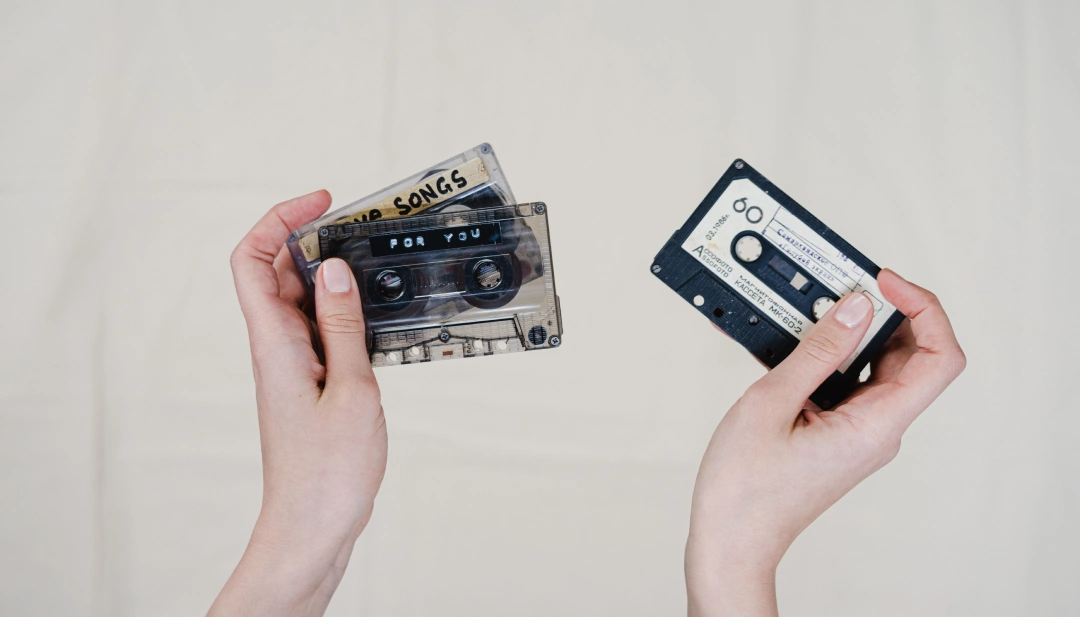
Usporiadajte si starú hudobnú knižnicu pre ľahký prístup
Po prenesení starých skladieb do systému Android správna organizácia zabezpečí, že rýchlo nájdete akúkoľvek skladbu Väčšina hráčov automaticky rozpozná metadáta vašich skladieb (informácie ako meno interpreta, názov skladby, album a žáner) a vytvorí automaticky usporiadané zoznamy skladieb. Mnohé staré skladby však majú neúplné alebo nesprávne metadáta, čo spôsobuje, že sa zobrazujú ako „Neznámy interpret“ alebo „Nepomenovaný album“.
Na odstránenie tohto problému môžete použiť aplikáciu na úpravu metadát, ako je „MusicBrainz Picard“, na vašom počítači pred prenosom súborov do systému Android. Prípadne niektoré prehrávače, ako je Poweramp, vám umožňujú upravovať metadáta priamo na vašom mobilnom zariadení, aj keď to trvá dlhšie, Vytvorte tematické zoznamy skladieb na usporiadanie skladieb podľa desaťročia, žánru alebo času vášho života, čo uľahčuje prístup, keď máte chuť počúvať konkrétny typ hudby.chyba, ktorú mnohí ľudia robia, je nechať celú knižnicu neorganizovanú, čo znemožňuje nájsť konkrétnu skladbu bez posúvania sa niekoľko minút v úplnom zozname.
Vyriešte bežné problémy pri prehrávaní starých skladieb
Dokonca aj po vykonaní všetkých predchádzajúcich krokov sa môžu vyskytnúť problémy pri pokuse o prehrávanie starých skladieb v systéme Android Najčastejšou chybou je aplikácia prehrávača nerozpoznávajúca hudobné súbory, čo sa zvyčajne vyskytuje, pretože metadáta sú poškodené alebo formát nie je podporovaný V tomto prípade najprv skontrolujte, či je súbor skutočne v kompatibilnom formáte, a zvážte jeho konverziu na MP3, ak máte otázky.
Ak je súbor v správnom formáte, ale stále sa neprehráva, skúste vymazať vyrovnávaciu pamäť aplikácie prehrávača prístupom k nastaveniam systému Android, vyhľadaním „Aplikácie“ a výberom prehrávača, ktorý používate, Nájdite možnosť „Vymazať vyrovnávaciu pamäť“ alebo „Údaje vyrovnávacej pamäte“ a potvrďte Tento postup núti aplikáciu znova indexovať vašu hudobnú knižnicu a často rieši problémy s rozpoznávaním Ak zvuk vychádza príliš nízko alebo hlučne, skontrolujte ekvalizér prehrávača a upravte podľa potreby.dôležitá chyba, ktorej sa treba vyhnúť, je obviňovať Android ako celok, keď je problém iba v aplikácii; skúste použiť iný prehrávač, aby ste potvrdili, že problém je zo zariadenia alebo aplikácie.
Ďalším bežným problémom je, že Android nemá prístup k hudobným súborom, ak ich vložíte na SD kartu a potom kartu odstránite., Vždy majte vloženú SD kartu, ak ste tam uložili svoju hudbu, alebo preneste súbory do internej pamäte zariadenia, ak plánujete kartu používať na iných zariadeniach. Okrem toho môžu mať niektorí starí hráči zníženú kompatibilitu s najnovšími verziami Androidu, čo spôsobuje zlyhania alebo neočakávané správanie.ak sa to stane, vyhľadajte aktualizáciu aplikácie prostredníctvom obchodu s aplikáciami alebo zvážte jej nahradenie modernejším prehrávačom, ktorý dostáva pravidelné aktualizácie.
Využite pokročilé funkcie pre svoju zbierku starej hudby
Akonáhle môžete prehrávať svoje staré skladby na Android hladko, môžete preskúmať pokročilé funkcie, ktoré ešte viac zlepšiť zážitok, Mnoho hráčov ponúka prispôsobiteľné ekvalizéry, ktoré vám umožnia prispôsobiť zvuk podľa vašich preferencií, čo je obzvlášť užitočné, ak vaše staré nahrávky majú zníženú kvalitu.Použite predvoľby ako „Vintage“, „Warm“ alebo „Retro“ zvýrazniť funkcie, ktoré dobre fungujú so starou hudbou, zvyčajne pridanie viac basov kompenzovať nedostatok hĺbky starých nahrávok.
Vytvorte zdieľané zoznamy skladieb alebo ich uložte ako obľúbené, aby ste mali rýchly prístup k výberom starých skladieb bez toho, aby ste museli znova vyhľadávať. Niektoré prehrávače vám umožňujú synchronizovať zoznamy skladieb s cloudovými účtami, čím sa zabezpečí, že budete mať prístup k rovnakým výberom na akomkoľvek zariadení. Preskúmajte funkcie ako „Shuffle“, „Repeat“ a „Queue“, aby ste si prispôsobili spôsob prehrávania skladieb, a zvážte povolenie funkcií štatistík, ak prehrávač ponúka, zobrazovanie najpočúvanejších skladieb a navrhovanie skladieb na základe vašich návykov pri počúvaní. Jednou chybou, ktorej sa treba vyhnúť, je ignorovať nastavenia kvality zvuku; ak vaše zariadenie a prehrávač podporujú bezstratové formáty, ako je FLAC, zvážte najmä konverziu svojich starých skladieb na kvalitu, aby ste mohli používať tento formát.
Nakoniec zvážte pravidelné zálohovanie svojej starej hudobnej zbierky v cloude alebo na inom zariadení, Ak sa niečo stane s vaším Androidom, budete mať prístup k svojim súborom bez straty celej zbierky, ktorej zhromaždenie možno trvalo roky. Mnoho hráčov a cloudových platforiem uľahčuje tento proces automatickou synchronizáciou, čo vám bráni v tom, aby ste museli spravovať zálohy manuálne každý týždeň.