
Telefón niekolkymi kliknutiami
Oznámenia
Zmena témy telefónu s Androidom je jednoduchšia, než si myslíte, a môže úplne zmeniť vzhľad vášho zariadenia, Len niekoľkými kliknutiami môžete prispôsobiť farby, ikony, písma a dokonca aj celé rozhranie vášho smartfónu, vďaka čomu je jedinečný a zosúladený s vašimi vizuálnymi preferenciami.
Keď upravíte tému telefónu, nemeníte len farbu pozadia obrazovky: vytvárate úplne iný vizuálny zážitok, ktorý ovplyvňuje každú interakciu s vaším zariadením Od verzie Android 12 výrobcovia a vývojári aplikácií ponúkajú stále viac natívnych možností prispôsobenia, čo vám umožňuje prispôsobiť takmer všetko bez potreby pokročilých technických znalostí.
Pochopenie typov dostupných tém
Existuje niekoľko kategórií tém, ktoré môžete použiť na svoj telefón s Androidom, pričom každá ponúka rôzne úrovne prispôsobenia.natívne témy systému sú predinštalované a umožňujú rýchle zmeny, zatiaľ čo témy tretích strán odomykajú oveľa širšie možnosti prispôsobenia.Pochopenie týchto rozdielov vám pomôže vybrať ideálnu možnosť pre vaše potreby.
Oznámenia
Natívne témy zahŕňajú režim svetla a tmy, ktorý majú prakticky všetky moderné telefóny s Androidom. Tmavý režim znižuje namáhanie očí v prostredí so slabým osvetlením a šetrí batériu na obrazovkách AMOLED, pretože čierne pixely nevyžarujú svetlo. Tento režim môžete aktivovať tak, že prejdete do Nastavenia, vyhľadáte možnosť „Zobrazenie“ alebo „Obrazovka“ a vyberiete tmavú tému ako predvolenú alebo ponecháte nastavenú na automatickú zmenu podľa dennej doby.
Okrem toho mnohí výrobcovia ako Samsung, Motorola a Xiaomi zahŕňajú ďalšie balíčky tém do vlastného správcu tém. Tieto témy sú oficiálne uznané značkou vášho mobilu a zabezpečujú plnú kompatibilitu so systémom.Samsung napríklad ponúka aplikáciu s názvom „Téma“, kde nájdete desiatky bezplatných a platených možností s rôznymi vizuálnymi štýlmi.
 Kroma: Farebná klávesnica
Klasifikácia:
”’Myslím, že je.
4,50
Veková klasifikácia:
Voľná klasifikácia
Autor:
Diced, Inc
Platforma:
Android
Cena:
Voľný
=Stiahnuť v Google Play
Používanie špecializovaných tematických aplikácií
Ak chcete oveľa väčšiu rozmanitosť a úplnú kontrolu nad vzhľadom vášho telefónu, najlepšou voľbou sú témy špecializovaných aplikácií.Tieto platformy fungujú ako virtuálne obchody, kde nájdete tisíce tém vytvorených vývojármi a dizajnérmi po celom svete, Každá téma môže úplne zmeniť vzhľad ikon, systémových farieb, písiem a dokonca aj vzhľad klávesnice.
Jednou z najpopulárnejších aplikácií pre personalizáciu je KWGT, ktorá vám umožňuje pridávať vlastné a dynamické widgety na domovskú obrazovku, Môžete vytvárať jedinečné kombinácie tém a widgetov, ktoré vyjadrujú vašu osobnosť, Ďalšou široko používanou aplikáciou je Zedge, ktorá ponúka obrovskú zbierku tém, tapiet a zvukov upozornení, ktoré si môžete okamžite stiahnuť a aplikovať.
Launcher 3 a Nova Launcher sú prispôsobiteľné spúšťače, ktoré fungujú ako hlavné rozhranie vášho Androidu, čo vám umožňuje prispôsobiť si úplne všetko na domovskej obrazovke S týmito aplikáciami si môžete vymieňať ikony, preusporiadať rozloženie, pridať efekty animácie a dokonca zmeniť dizajn priečinkov a aplikácií Táto flexibilita vám umožní mať plnú kontrolu nad tým, ako váš telefón vyzerá a funguje.
Prispôsobenie prostredníctvom natívnych nastavení
Váš telefón s Androidom je už vybavený niekoľkými natívnymi možnosťami prispôsobenia, ku ktorým máte prístup bez toho, aby ste čokoľvek sťahovali Tieto nastavenia sú roztrúsené v ponuke Nastavenia a umožňujú významné zmeny vzhľadu bez toho, aby ste ohrozili bezpečnosť alebo výkon zariadenia.poznať tieto natívne nastavenia je prvým krokom k transformácii vzhľadu vášho zariadenia.
Začnite tým, že pôjdete do Nastavenia a hľadáte sekciu „Obrazovka“ alebo „Zobrazenie“ Tam nájdete možnosti na úpravu jasu, kontrastu a aktiváciu tmavého režimu.Mnoho telefónov má tiež možnosť s názvom „Farby“ alebo „Farebná schéma“, ktorá vám umožňuje vybrať si medzi rôznymi farebnými paletami, ktoré sa budú uplatňovať v celom operačnom systéme.Tieto palety zvyčajne obsahujú modré, červené, zelené tóny a dokonca aj vlastné kombinácie.
Druhým miestom na preskúmanie je sekcia „Zdroje“ v rámci Displeja, kde môžete zmeniť predvolenú typografiu systému Rôzne písma úplne menia vizuálny tón vášho telefónu: modernejšie písma robia zariadenie modernejším, zatiaľ čo klasické písma sprostredkúvajú eleganciu a sofistikovanosť.niektoré značky vám dokonca umožňujú sťahovať ďalšie písma zo svojich služieb v cloude.
Nezabudnite tiež pristupovať k nastaveniam „Tapeta a štýl“, ktoré nájdete zvyčajne vo vnútri Displeja alebo niekedy v samostatnej časti Prispôsobenie.Táto možnosť vám umožňuje vybrať statické, dynamické alebo dokonca video tapety, ako aj automaticky upraviť farby systému na základe zvolenej tapety.Mnoho moderných Android obsahuje inteligentnú funkciu, ktorá extrahuje dominantné farby z vašej tapety a aplikuje ich ako farebnú paletu pre zvyšok rozhrania.
Prispôsobenie uzamknutej obrazovky a domovskej obrazovky
Zamknutá obrazovka a domovská obrazovka sú dve oblasti, ktoré vidíte najviac na telefóne, takže ich prispôsobenie je nevyhnutné na vytvorenie uspokojivého vizuálneho zážitku, Našťastie Android ponúka mnoho spôsobov, ako prispôsobiť tieto dva prvky bez potreby zložitých nástrojov alebo pokročilých technických znalostí.
Ak chcete prispôsobiť obrazovku uzamknutia, prejdite do Nastavenia, vyhľadajte „Zamknutie obrazovky“ a vyberte „Tapeta uzamknutej obrazovky“.Môžete si vybrať z tapiet, ktoré sú už nainštalované na vašom mobile, alebo nahrať svoje fotografie Niektoré značky vám tiež umožňujú pridať informácie na uzamknutej obrazovke, ako je čas, dátum, počasie a upozornenia, čím sa vytvorí informatívnejší a personalizovanejší vzhľad.
Domovská obrazovka je miesto, kde máte ešte väčšiu slobodu tvorby, Dlhé stlačenie na prázdnej oblasti domovskej obrazovky a vyberte „Tapety“ alebo „Widgety“ v závislosti od toho, čo chcete robiť, Widgety sú malé aplikácie, ktoré ste dali na domovskú obrazovku a ktoré môžu zobrazovať informácie v reálnom čase, ako je predpoveď počasia, kalendár alebo ovládacie prvky hudby, Strategickým usporiadaním miniaplikácií spolu so starostlivo usporiadanými ikonami aplikácií vytvoríte jedinečnú a funkčnú domovskú obrazovku.
Používanie vlastných ikon a balíkov ikon
Zmena vzhľadu ikon vašej aplikácie je jednou z najviditeľnejších a najuspokojivejších zmien, ktoré môžete vykonať Balík ikon je sada vlastných ikon, ktoré nahrádzajú originály vašich aplikácií, čím vytvárajú vizuálnu súdržnosť na domovskej obrazovke. Môžete nájsť stovky balíkov s rôznymi štýlmi: minimalistický, farebný, geometrický, 3D alebo tematický.
Ak chcete používať balíky ikon, musíte najprv nainštalovať spúšťač, ktorý podporuje túto funkciu, ako napríklad Nova Launcher alebo POCO Launcher, Potom si stiahnite balík ikon prostredníctvom aplikácií, ako je Zedge alebo priamo z obchodu Play, kde hľadáte „balík ikon“.Po inštalácii balíka otvorte spúšťač, prejdite na nastavenia a vyhľadajte možnosť „Štýl ikon“ alebo „Ikony“, aby ste použili balík, ktorý ste stiahli.
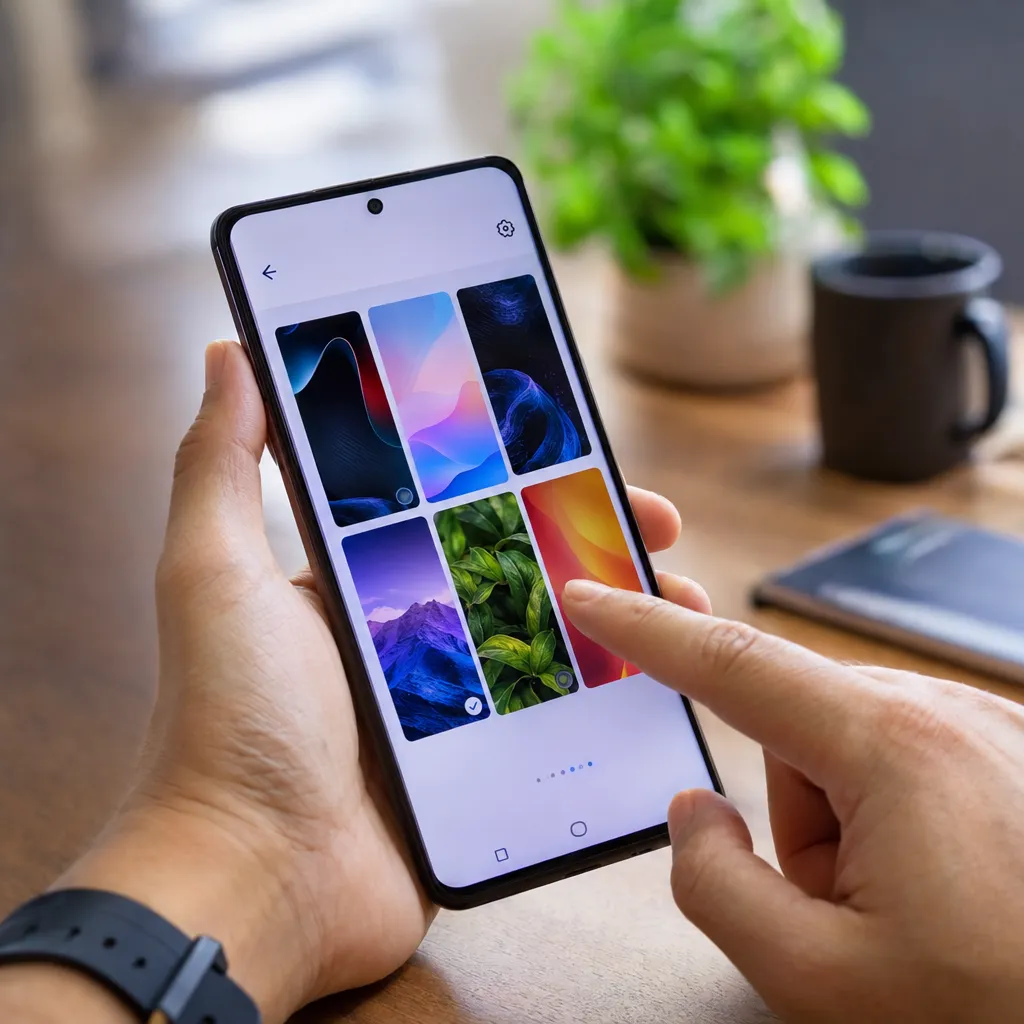
Vizuálny výsledok je pôsobivý: všetky vaše aplikácie získajú koherentný a profesionálny vzhľad, ktorý odráža váš osobný vkus, Ak dávate prednosť čistému a minimalistickému vzhľadu, sú tu balíčky s jednoduchými ikonami v šedých tónoch, Ak máte radi živé farby, nájdete balíčky s farebnými a veselými ikonami, Toto prispôsobenie ikony je také efektívne, že veľa ľudí vytvára niekoľko rôznych domácich obrazoviek, z ktorých každá má iný balík ikon, striedavo ich podľa nálady.
Úprava farieb, jasu a kontrastu
Okrem možností plného motívu môžete vykonať jemné úpravy farieb a jasu telefónu, ktoré ovplyvňujú spôsob zobrazenia celého rozhrania Tieto úpravy sú obzvlášť dôležité, ak strávite veľa hodín na vašom zariadení, pretože priamo ovplyvňujú pohodlie vašich očí a výdrž batérie.Android ponúka niekoľko natívnych nástrojov pre tieto úpravy bez potreby ďalších aplikácií.
Filter modrého svetla, ktorý sa nachádza v Nastaveniach > Displej > Nočné svetlo alebo podobne, znižuje množstvo modrého svetla vyžarovaného obrazovkou v noci. Toto zníženie znižuje namáhanie očí a pomáha vám lepšie spať, ak používate telefón pred spaním.
Sýtosť farieb je možné nastaviť aj na mnohých moderných telefónoch Ak nájdete farby príliš živé alebo príliš slabé, vyhľadajte v časti Zobrazenie „Farby“ alebo „Sýtosť“, Tam nájdete možnosti na zvýšenie alebo zníženie živosti farieb, alebo dokonca úplne prepnite na stupnicu šedej, ak je to žiaduce, Kontrast je možné nastaviť aj na niektorých zariadeniach pre ľahkú čitateľnosť.
Skúmanie dynamických a adaptívnych tém
Počnúc Androidom 12 spoločnosť Google zaviedla dynamické témy, nazývané aj adaptívne témy, ktoré automaticky extrahujú farby z vašej tapety a aplikujú ich v celom operačnom systéme Táto funkcia spôsobila revolúciu v spôsobe, akým ľudia prispôsobujú svoje telefóny, pretože teraz zmena jednoduchej tapety inteligentne a harmonicky mení celú farebnú paletu rozhrania Ak má váš telefón Android 12 alebo vyšší, pravdepodobne už máte prístup k tejto funkcionalite.
Ak chcete povoliť dynamické motívy, prejdite do menu Nastavenia > Zobrazenie > Farba alebo Nastavenia > Prispôsobenie > Farba a štýl.Uvidíte možnosť pre „Dynamický motív“ alebo „Prispôsobené farby z tapety“.Zapnite túto možnosť a Android automaticky analyzuje tapetu, ktorú ste si vybrali, a vytvorí farebnú paletu, ktorá mu vyhovuje Zmena tapety automaticky zmení celú systémovú paletu, pričom vytvorí rôzne motívy bez toho, aby ste robili prakticky čokoľvek.
Tento prístup ponúka oveľa koherentnejší a sofistikovanejší vizuálny zážitok v porovnaní so statickými témami.Tapeta s teplými tónmi bude mať za následok ikony a prvky rozhrania aj v teplých tónoch, čím sa vytvorí vizuálna harmónia, ktorú by ste pravdepodobne ani nemohli manuálne replikovať.Experimentovanie s rôznymi tapetami je oveľa obohacujúcejšie, keď viete, že celý systém sa prispôsobí vizuálne.
Dôležité hľadiská týkajúce sa výkonu a bezpečnosti
Aj keď je prispôsobenie telefónu zábavné a bezpečné, keď sa vykonáva správne, musíte dbať na to, aby ste neohrozili výkon alebo bezpečnosť vášho zariadenia.Inštalácia mnohých tematických aplikácií súčasne, najmä od neznámych vývojárov, môže spomaliť váš telefón a spotrebovať veľa pamäte RAM. Je dôležité byť selektívny a inštalovať iba aplikácie zo spoľahlivých zdrojov s dobrými recenziami v obchode Play.
Pri sťahovaní tematických aplikácií tretích strán vždy pred inštaláciou skontrolujte počet stiahnutí, hodnotenia používateľov a komentáre Ak má tematická aplikácia menej ako 100 tisíc stiahnutí alebo veľa negatívnych komentárov o pomalosti, je najlepšie sa tomu vyhnúť Vždy uprednostňujte populárne a dobre hodnotené aplikácie, ktoré rozpoznáte ako zavedené značky alebo vývojárov s osvedčenými výsledkami.
Dajte si pozor aj na aplikácie, ktoré žiadajú nadmerné povolenia na fungovanie ako téma Legitímna tematická aplikácia nemusí pristupovať k vašim kontaktom, správam, polohe alebo fotoaparátu Ak aplikácia požaduje zvláštne povolenia, buďte opatrní a neinštalujte ju Po inštalácii témy, ak si všimnete, že váš telefón výrazne spomalil, neváhajte odinštalovať aplikáciu, aby ste znovu získali výkon.
Niektoré alternatívne témy tiež nemusia byť plne kompatibilné s určitými aplikáciami alebo funkciami v telefóne, najmä ak používate alternatívny spúšťač. Ak si po zmene témy všimnete, že určité aplikácie nefungujú správne alebo zmizli z domovskej obrazovky, zvyčajne problém vyrieši odinštalovanie problematického spúšťača alebo návrat na predvolený spúšťač.
Praktické výsledky a vizuálna transformácia
Keď implementujete kompletnú stratégiu personalizácie vášho telefónu s Androidom, výsledky sú pozoruhodné a okamžité Zmena iba tapety už vytvára pocit novosti, ale keď to skombinujete s koordinovaným balíkom ikon, upravte farby systému, preusporiadajte domovskú obrazovku so strategickými miniaplikáciami a aplikujte koherentnú tému, výsledkom je zariadenie, ktoré vyzerá úplne nové Tento vizuálny vplyv priamo ovplyvňuje to, ako sa cítite pri každodennom používaní mobilného telefónu.
Používatelia, ktorí implementovali tieto zmeny, hlásia, že sa cítia oveľa viac prepojení a spokojní so svojimi zariadeniami.Vysoko personalizovaný mobilný telefón vytvára intuitívnejší zážitok, pretože je usporiadaný presne tak, ako uprednostňujete, s ikonami, ktoré rýchlo rozpoznáte, a farbami, ktoré radi vidíte, Okrem estetického aspektu je toto prispôsobenie tiež funkčné: widgety na domovskej obrazovke zobrazujú dôležité informácie bez toho, aby ste museli otvárať aplikácie, čo šetrí čas.
Nemalo by sa podceňovať uspokojenie z toho, že máte jedinečný mobilný telefón, ktorý odráža vašu osobnosť, zatiaľ čo vaši priatelia používajú telefóny s monotónnou témou vzorov, máte zariadenie, ktoré je rozšírením vášho vkusu a štýlu, Tento vizuálny rozdiel je v každej interakcii: pri odomykaní mobilu, pri otváraní galérie aplikácií, pri prijímaní oznámenia.dobre zvolená téma zlepšuje váš celkový zážitok so zariadením.
Okrem toho, ak používate dobre implementované tmavé motívy, šetrí batériu na mobilných telefónoch s obrazovkami AMOLED alebo OLED. tmavá téma znižuje spotrebu energie, pretože čierne pixely v týchto technológiách obrazovky nevyžarujú svetlo. Používatelia, ktorí úplne prijali tmavý režim s kompatibilnou témou, hlásia skutočné zisky v životnosti batérie, najmä ak počas dňa často používajú svoj mobilný telefón v dobre osvetlenom prostredí, kde je aktivovaný maximálny jas.
Zaujímavým praktickým prínosom je aj možnosť vytvárať rôzne témy pre rôzne denné časy, môžete mať živú a farebnú tému pre použitie počas dňa a minimalistickú tmavú tému pre noc, Prepínanie medzi nimi trvá len niekoľko sekúnd a prispôsobuje váš mobil rôznym kontextom a náladám Táto flexibilita je súčasťou dôvodu, prečo je prispôsobenie vášho Androidu tak populárne medzi používateľmi, ktorí naozaj chcú zo svojich zariadení vyťažiť maximálny potenciál.



