
Ako používať bezpečnostné kamery na iPhone v reálnom čase
Oznámenia
Monitorovanie bezpečnostných kamier priamo z vášho iPhone sa stalo praktickou nevyhnutnosťou pre tých, ktorí chcú chrániť svoj domov alebo firmu Technológia sa vyvinula veľa a teraz môžete prezerať informačné kanály v reálnom čase, prijímať upozornenia a ovládať zariadenia na diaľku, všetko vo vrecku V tomto článku sa dozviete, ako nakonfigurovať a používať túto funkčnosť bezpečne a efektívne.
Pravdou je, že veľa ľudí robí kritické chyby pri nastavovaní monitorovania kamery na iPhone, od nevhodných volieb aplikácií až po vážne narušenia bezpečnosti, ktoré ohrozujú celú domácu sieť.
Pochopenie monitorovania kamery v reálnom čase v systéme iOS
Monitorovanie bezpečnostnej kamery na iPhone funguje prostredníctvom aplikácií, ktoré sa pripájajú k zariadeniam fotoaparátu nainštalovaným na vašom pozemku Tieto aplikácie prijímajú video kanál priamo zo zariadenia a zobrazujú ho na obrazovke telefónu, čo umožňuje okamžité sledovanie bez výrazných oneskorení. Pripojenie prebieha cez internet, čo znamená, že môžete sledovať odkiaľkoľvek na svete, pokiaľ máte prístup k sieti WiFi alebo mobilným dátam.
Oznámenia
Kvalita prenosu závisí od viacerých faktorov, vrátane rýchlosti vášho internetového pripojenia, nahrateľnosti vášho routera a konfigurácie zvolenej aplikácie.mnohí používatelia ignorujú, že HD kamery spotrebúvajú veľkú šírku pásma, čo spôsobuje pády a oneskorenia pri sledovaní.to je jedna z najčastejších chýb: pripojenie viacerých kamier na slabom pripojení bez zohľadnenia vplyvu na rýchlosť.
Výber správnej aplikácie: Vyhnite sa bežným pasciam
V App Store sú k dispozícii stovky aplikácií na monitorovanie kamier, ale nie všetky ponúkajú primerané zabezpečenie alebo kompatibilitu s vaším konkrétnym vybavením. Prvou chybou, ktorej by ste sa mali vyhnúť, je sťahovanie akejkoľvek aplikácie len preto, že má dobré hodnotenia alebo veľa stiahnutí. Mnohé populárne aplikácie majú vážne bezpečnostné chyby, ktoré nechávajú vaše kamery vystavené hackerom.
 DeFlock.me
Veková klasifikácia:
Voľná klasifikácia
Autor:
TechBS
Platforma:
Android
Cena:
Voľný
=Stiahnuť v Google Play
Pred výberom aplikácie sa uistite, že je oficiálne vyvinutá výrobcom fotoaparátu alebo je spoľahlivým integrátorom, ktorý podporuje viacero modelov. Všeobecné aplikácie, ktoré sľubujú, že budú pracovať s akýmkoľvek fotoaparátom, často spôsobujú problémy s kompatibilitou a ponúkajú obmedzené funkcie. Vyhľadajte podrobné recenzie, nielen hviezdy: mnohí používatelia hlásia časté odpojenie alebo problémy s prístupom k informačným kanálom aj po odinštalovaní aplikácie.
Ďalšou kritickou chybou je inštalácia prvej aplikácie, ktorú nájdete bez kontroly povolení, ktoré ste požadovali. Škodlivé alebo zle vyvinuté aplikácie môžu požiadať o prístup k fotoaparátu iPhone, kontaktom, polohe a fotografiám. Pozorne si prečítajte, aké povolenia aplikácia požaduje, a pýtajte sa, prečo aplikácia monitorovacej kamery potrebuje prístup k vašim kontaktom alebo histórii polohy.
Počiatočné nastavenie: Kroky, ktoré väčšina ľudí ignoruje
Správna konfigurácia je základom pre efektívne a bezpečné monitorovanieZačnite resetovať predvolené heslo vašej bezpečnostnej kamery ihneď po jej inštalácii, Toto je chyba číslo jedna: ponechanie aktívneho predvoleného hesla výrobcu, ktoré umožňuje komukoľvek s prístupom na internet nájsť a zobraziť vašu kameru pomocou verejných vyhľadávacích nástrojov.Mnohí používatelia ani nevedia, že ich kamery sú vystavené, kým nie je veľmi neskoro.
Vytvorte silné heslo, ktoré kombinuje veľké a malé písmená, čísla a špeciálne znaky, Zapíšte si toto heslo na bezpečné miesto, oddelene od zariadenia so systémom iOS. Potom pripojte kameru k svojej sieti WiFi prostredníctvom oficiálnej aplikácie, pričom vždy vyberte sieť chránenú heslom, ktorá je tiež robustná. Nikdy nepripájajte kamery k otvoreným alebo verejným sieťam hostí, pretože ktokoľvek v sieti môže zachytiť informačné kanály.
Ďalším často prehliadaným krokom je správne overenie a konfigurácia vzdialeného prístupu v aplikácii, Mnoho aplikácií ponúka túto funkciu, ale ponecháva vám nezabezpečené predvolené nastavenia, ktoré môžu vystaviť váš informačný kanál tretím stranám. Prejdite do nastavení ochrany osobných údajov aplikácie, povoľte dvojfaktorové overenie, ak je k dispozícii, a skontrolujte, kto má povolený prístup ku každej kamere.
Optimalizácia pripojenia pre stabilný prenos
Kamerový prenos s neustálymi pádmi frustruje každého používateľa a ohrozuje účel sledovania. Problém je zvyčajne v nedostatočnej rýchlosti internetu alebo zlom umiestnení smerovača WiFi.Ak sú vaše kamery príliš ďaleko od smerovača, signál slabne, čo spôsobuje časté poklesy pripojenia, Umiestnite smerovač na centrálne a vyvýšené miesto na vašom pozemku, aby ste zabezpečili lepšie pokrytie.
Skontrolujte rýchlosť nahrávania vášho internetového pripojenia, pretože to je kritický faktor pre kamery.Odporúča sa nahrávanie aspoň 5 Mbps pre jednu kameru v HD kvalite, a ešte viac, ak monitorujete viacero kamier súčasne, Mnoho používateľov si zamieňa rýchlosť sťahovania s nahrávaním a problém zistíte až vtedy, keď sa pokúsia používať aplikáciu.kontaktujte svojho poskytovateľa internetu, ak je rýchlosť nižšia ako očakávate.
Ďalšou častou chybou je pripojenie mnohých zariadení k rovnakej WiFi sieti bez uprednostňovania kamerovej prevádzky. Použite funkciu QoS (Quality of Service) dostupnú na väčšine moderných smerovačov, aby ste dali prednosť kamerovým kanálom.To zaisťuje, že aj keď niekto sleduje 4K video na inom zariadení, jeho kamery budú pokračovať vo vysielaní bez oneskorenia.
Bezpečnosť: Ochrana vášho systému sledovania
Bezpečnosť vášho monitorovacieho systému je rovnako dôležitá ako bezpečnosť, ktorú poskytujú kamery Hackeri neustále hľadajú nechránené kamery na prístup k informačným kanálom, zbierajú informácie o distribúcii vášho domova a dokonca používajú vašu sieť ako vstupný bod pre iné zariadenia. Prvým krokom je udržiavať aplikáciu vždy aktuálnu, pretože každá aktualizácia často obsahuje základné bezpečnostné opravy. Mnoho ľudí deaktivuje automatické aktualizácie bez toho, aby si uvedomili riziká, ktoré to vytvára.
Povoliť dvojfaktorové overenie na účte aplikácie fotoaparátu, aj keď sa to na prvý pohľad zdá nepohodlné Tento mechanizmus pridáva ďalšiu vrstvu ochrany tým, že vyžaduje okrem hesla aj kód odoslaný SMS alebo e-mailom. Hoci sa niektorí používatelia sťažujú, že to spomaľuje prihlasovanie, pridaná bezpečnosť do značnej miery kompenzuje menšie nepríjemnosti.
Pravidelne kontrolujte zariadenia, ktoré majú prístup k vášmu kamerovému systému Ak ste zdieľali prístup s členom rodiny, ktorý už nepoužíva, zrušte prístup k nemu. Mnoho porušení sa vyskytuje prostredníctvom zabudnutých zdieľaných účtov bývalých rodinných manželov alebo priateľov, Skontrolujte aktivitu prihlásenia v aplikácii; zodpovedné platformy zobrazujú dátum, čas a miesto každého prístupu.
Nezdieľajte snímky obrazovky alebo videá z informačných kanálov fotoaparátov na sociálnych sieťach, pretože môžu obsahovať cenné informácie o nakladaní s vaším majetkom a rutinou. Niektorí používatelia uverejňujú obrázky kamier zachytávajúcich „vtipné“ momenty, pričom si neuvedomujú, že odhaľujú zločincom, keď je dom prázdny alebo keď sú prítomní ľudia.
Maximalizácia pokročilých funkcií a funkcií
Väčšina používateľov používa iba zlomok funkcií dostupných v aplikácii bezpečnostnej kamery Preskúmajte upozornenia a upozornenia: aplikáciu môžete nastaviť tak, aby odosielala upozornenia push, keď rozpozná pohyb, zvuk alebo neznáme tváre. Táto funkcia zmení váš fotoaparát na proaktívny bezpečnostný systém, ktorý vás okamžite upozorní, keď sa stane niečo abnormálne.
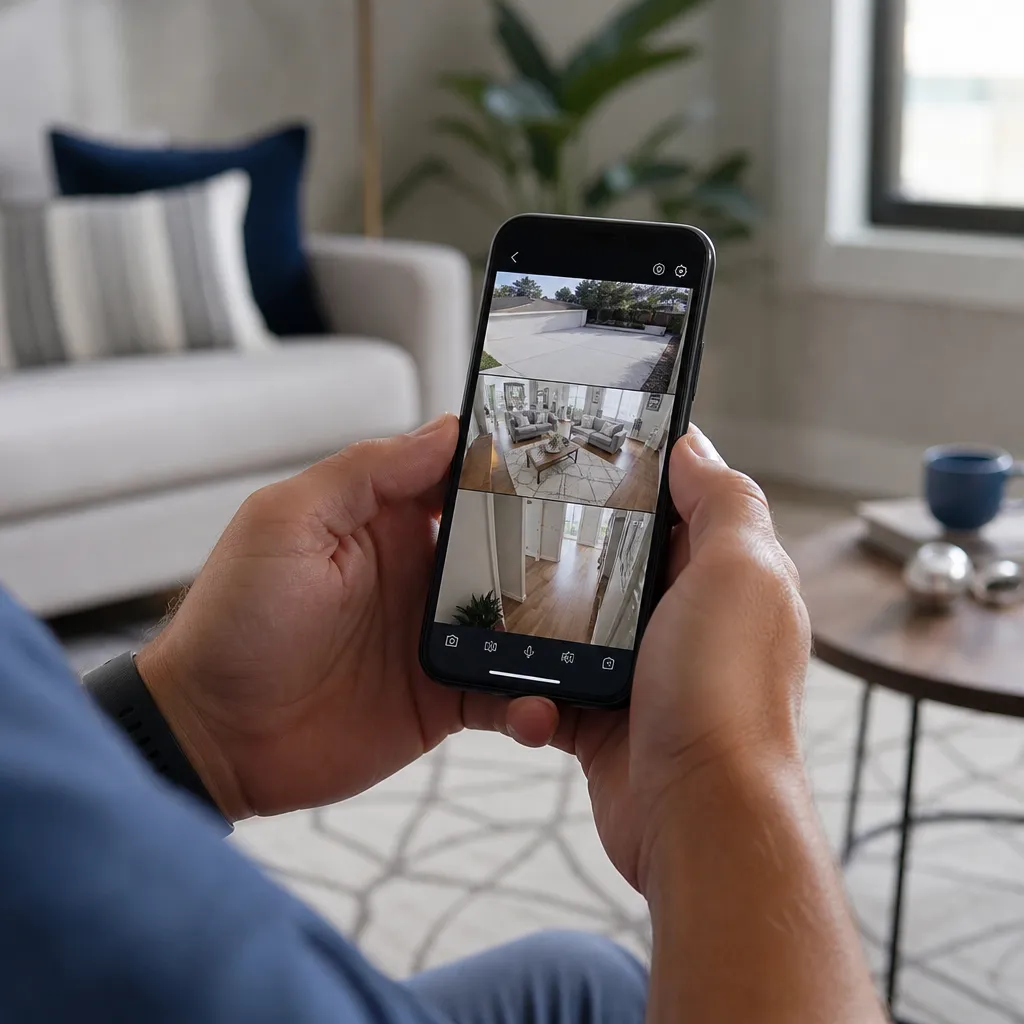
Upravte citlivosť detekcie pohybu, aby ste sa vyhli falošným upozorneniam spôsobeným domácimi zvieratami, kývajúcimi sa stromami alebo prechádzajúcimi autami na ulici. Mnoho používateľov úplne zakáže upozornenia, pretože sú frustrovaní neustálymi upozorneniami. Chyba spočíva v tom, že nemáte správne kalibrovanú citlivosť. Venujte niekoľko dní testovaniu rôznych nastavení, kým nenájdete optimálnu rovnováhu pre vašu situáciu.
Naučte sa používať funkciu nepretržitého nahrávania alebo nahrávania udalostí, ktorú ponúka vaša aplikácia Nepretržité nahrávanie spotrebuje viac cloudového priestoru a šírku pásma internetu, ale ponúka úplné pokrytie. Zaznamenávanie udalostí šetrí zdroje, ale môže zanechať medzery, ak je udalosť zistená len čiastočne.
Nastavte kvalitu streamu podľa vašej situácie: maximálnu kvalitu môžete použiť, keď je vaše pripojenie dobré, a automaticky znížiť, keď sa internet spomalí. Niektoré aplikácie dokonca ponúkajú adaptívnu kompresiu, ktorá zachováva vizuálnu kvalitu a zároveň znižuje využitie šírky pásma. Povolenie týchto funkcií ukladá údaje, ak ich monitorujete pomocou 4G alebo 5G od svojho mobilného poskytovateľa.
Riešenie problémov: Riešenie najčastejších problémov
Ak sa aplikácia fotoaparátu nepripojí, neodskočte hneď na odinštalovanie a preinštalovanie; existujú efektívnejšie kroky na riešenie problémov. Najprv sa uistite, že je fotoaparát pripojený k elektrickému prúdu a stavová LED dióda indikuje, že je online. Niektorí používatelia predpokladajú, že fotoaparát funguje, keď v skutočnosti vypadol zo siete a reštartoval.Reštartujte WiFi router, ktorý čaká približne dve minúty, kým sa vráti do normálu, a potom znova skontrolujte pripojenie.
Ak sa fotoaparát stále nepripája, prejdite do administračného panela smerovača a vyhľadajte zariadenie.Mnoho smerovačov má zoznam pripojených zariadení zobrazujúcich stav pripojenia.ak je fotoaparát uvedený, problém môže byť v aplikácii; skúste sa odhlásiť a znova sa prihlásiť Ak sa fotoaparát nezobrazí, možno stratil pripojenie WiFi a je potrebné ho prekonfigurovať pomocou pôvodného procesu párovania.
Oneskorenia prenosu a pády často naznačujú problémy so šírkou pásma. otestujte rýchlosť internetu pomocou vhodnej aplikácie na vašom iPhone; porovnajte aktuálnu rýchlosť nahrávania s rýchlosťou, ktorú ste uzavreli so svojím poskytovateľom. Ak je výrazne pomalšia, reštartujte modem a smerovač. Ak zostane pomalá, kontaktujte poskytovateľa, pretože môže dôjsť k preťaženiu linky alebo technickým problémom.
Problémy s overovaním, pri ktorých aplikácia neustále žiada o prihlásenie, naznačujú potenciálne bezpečnostné chyby alebo zmeny hesla, ktoré ste zabudli. Uistite sa, že platnosť hesla neuplynula na paneli správcu fotoaparátu. Ak používate dvojfaktorové overenie, uistite sa, že máte prístup k telefónnemu číslu alebo e-mailová adresa, ktorú ste zaregistrovali; strata tohto prístupu vám môže zabrániť v prihlásení.
Nepretržitá údržba pre trvalý dohľad
Udržiavanie hladkého chodu monitorovacieho systému si vyžaduje nepretržitú údržbu, ktorú mnohí používatelia zanedbávajú. Objektívy fotoaparátu utrite mesačne mäkkou suchou handričkou, pretože prach a nečistoty ovplyvňujú kvalitu obrazu a môžu vytvárať falošné pozitíva pri detekcii pohybu. Ak sú fotoaparáty vystavené počasiu, skontrolujte ich po silnom daždi alebo búrkach, aby ste sa uistili, že nevnikla voda ani prach.
Pravidelne kontrolujte svoje účty, aby ste odstránili zariadenia so systémom iOS, ktoré už nepoužívate Ak ste prepli telefóny iPhone, zrušte prístup zo starého zariadenia na paneli správy. Mnohí používatelia podceňujú riziko, že ponechajú prístup k systému sledovania viacerým zariadeniam; čím viac zariadení, tým väčšia je šanca na kompromis Udržujte zdokumentovaný zoznam všetkých telefónov iPhone, iPad a ďalších zariadení, ktoré majú prístup ku kamerám.
Aktualizujte firmvér fotoaparátov, ak je k dispozícii, nielen aplikáciu Firmvér je operačný systém fotoaparátu a obsahuje kritické bezpečnostné opravy. Mnoho používateľov aktualizuje aplikáciu, ale zabudne aktualizovať firmvér, takže fotoaparáty sú zraniteľné, aj keď je aplikácia bezpečná. Skontrolujte pokyny na aktualizáciu špecifické pre váš model fotoaparátu, pretože proces sa medzi výrobcami líši.
Pravidelne testujte svoj vzdialený prístup mimo domácej siete, aby ste sa uistili, že funguje. Ak potrebujete monitorovať počas núdzovej situácie, keď ste preč, je nevyhnutné vedieť, že systém funguje správne mimo domova. Mnoho používateľov objaví problémy len vtedy, keď skutočne potrebujú používať vzdialený prístup a už je neskoro Trvať niekoľko minút každý mesiac na overenie tejto kritickej funkcie.
Integrácia s inými zariadeniami a ekosystémami
Ak máte iné inteligentné zariadenia, zvážte integráciu kamerového systému s nimi, aby ste vytvorili súdržný bezpečnostný ekosystém. Mnohé aplikácie fotoaparátov fungujú s platformami domácej automatizácie, ktoré vám umožňujú zapnúť svetlá, zamknúť dvere alebo zvoniť alarmy, keď zaznamenajú pohyb.
Uistite sa, že integrácia sa vykonáva prostredníctvom zabezpečených protokolov a že plne rozumiete, aké údaje sa zdieľajú medzi aplikáciami Častou chybou je pripojenie vášho kamerového systému k automatizačnej platforme bez kontroly zásad ochrany osobných údajov, čo vedie k zhromažďovaniu údajov z dohľadu a ich potenciálnemu predaju tretím stranám.
Používajte automatizačné funkcie s jasným a testovaným účelom., Napríklad automatizácia spúšťania svetla pri detekcii pohybu má v mnohých scenároch zmysel.Automatizácia odomykania dverí na základe detekcie rozpoznávania tváre je však rizikovejšia a vyžaduje si prísne testovanie pred skutočnou implementáciou.Začnite s jednoduchými automatizáciami a prejdite na zložité automatizácie až vtedy, keď budete mať dôveru v systém.
Udržujte siete kamier a domácu automatizáciu oddelené, ak je to možné, pomocou rôznych WiFi SSID a rôznych hesiel. To pridáva ďalšiu bariéru ochrany: ak je kamera napadnutá, hacker nebude mať automatický prístup k vášmu domácemu automatizačnému systému. Mnoho pokročilých smerovačov vám umožňuje vytvoriť samostatné WiFi siete pre rôzne typy zariadení, čo je funkcia, ktorá stojí za preskúmanie.



