Aplikácie na zobrazenie blízkych bezpečnostných kamier
Oznámenia
Chcete sledovať bezpečnostné kamery v blízkosti vašej polohy, ale neviete, kde začať Existujú špecializované aplikácie, ktoré vám umožňujú prezerať vysielanie z verejných, súkromných kamier a video monitorovacích systémov v reálnom čase, ktoré ponúkajú ďalšiu vrstvu zabezpečenia a kontroly.
 DeFlock.me
Veková klasifikácia:
Voľná klasifikácia
Autor:
TechBS
Platforma:
Android
Cena:
Voľný
=Stiahnuť v Google Play
V tomto článku zistíte, ako fungujú aplikácie, aby ste videli bezpečnostné kamery v okolí, aké sú najlepšie dostupné možnosti a ako ich bezpečne a efektívne používať. Okrem toho vám predstavíme praktický kontrolný zoznam, ktorý vás bude riadiť výberom a implementáciou.
Aké sú aplikácie na prezeranie blízkych bezpečnostných kamier?
Aplikácie na zobrazenie bezpečnostných kamier v okolí sú nástroje, ktoré pripájajú váš smartfón k video monitorovacím systémom nainštalovaným vo vašej domácnosti, kancelárii alebo na verejných kamerách vo vašom regióne Tieto aplikácie fungujú ako sprostredkovatelia medzi kamerovým zariadením a vaším mobilným zariadením, čo umožňuje vzdialený prístup a sledovanie v reálnom čase prostredníctvom internetového pripojenia.
Oznámenia
Technológia týchto aplikácií využíva protokoly streamovania videa, šifrovanie údajov a cloudové servery na zabezpečenie bezpečného prenosu obrázkov. Môžete súčasne monitorovať viacero kamier, prijímať upozornenia na pohyb, ukladať záznamy a dokonca integrovať systém s inými inteligentnými zariadeniami vo vašej domácnosti.
Rozdiel tejto kategórie aplikácií spočíva v možnosti lokalizovať blízke kamery prostredníctvom geolokačných a blízkostných filtrov. Na rozdiel od všeobecných aplikácií na sledovanie videa sa tieto nástroje zameriavajú na objavovanie a prístup ku kamerám, ktoré už existujú vo vašom okolí, čo ponúka širšiu perspektívu bezpečnosti komunity.
Ako tieto aplikácie fungujú
Keď si stiahnete aplikáciu, aby ste videli bezpečnostné kamery v okolí, prvým krokom je vytvorenie účtu a nastavenie polohy Aplikácia používa GPS vášho smartfónu na identifikáciu dostupných kamier v danom okruhu, zvyčajne od 500 metrov do 5 kilometrov, v závislosti od hustoty zariadení vo vašom regióne.
Prepojenie prebieha prostredníctvom štandardizovaných protokolov ako RTSP (Real Time Streaming Protocol) alebo ONVIF (Open Network Video Interface Forum), ktoré fungujú nezávisle od výrobcu fotoaparátu Do aplikácie zadáte prístupové údaje fotoaparátu (používateľské meno, heslo a IP adresu) a nástroj vytvorí komunikačný most medzi vaším zariadením a video zariadením.
Mnohé z týchto aplikácií fungujú bez potreby ďalšieho hardvéru nad rámec fotoaparátu, ktorý už vlastníte, Ak má fotoaparát sieťové pripojenie, či už cez WiFi alebo ethernetový kábel, možno ho integrovať do aplikácie Systém udržiava databázu fotoaparátov registrovaných používateľmi, čo umožňuje ostatným objavovať verejné alebo zdieľané fotoaparáty vo vašej geografickej oblasti.
Väčšina aplikácií ponúka odstupňované úrovne prístupu: iba prezeranie videa, kontrolovaný prístup (zoom, motion) a administratívny prístup s možnosťou zmeny nastavení. Tento systém povolení zaisťuje, že každý používateľ vidí iba obsah, ktorý má oprávnenie na prezeranie, čím chráni súkromie a bezpečnosť vysielania.
Najlepsie aplikacie dostupne na trhu
Aplikácia Arlo Security je jedným z najpopulárnejších riešení pre monitorovanie blízkych kamier, Ponúka intuitívne rozhranie, upozornenia v reálnom čase a cloudové úložisko Platforma umožňuje ovládať kamery viacerých značiek a lokalizovať video monitorovacie systémy vo vašom okolí prostredníctvom geolokalizovaného vyhľadávania.
Ring, tiež známy ako Ring Smart Home, poskytuje prístup k bezpečnostným kamerám a inteligentným video vrátnikom. Aplikácia obsahuje integráciu Alexa, umožňuje hlasové ovládanie a ponúka pokročilú detekciu ľudí oproti balíkom.
Wyze je ďalšou cenovo dostupnou alternatívou, ktorá ponúka robustnú funkčnosť.jej aplikácia umožňuje prezerať viacero kamier, pristupovať k histórii nahrávania a vytvárať automatizačné rutiny.systém dokáže identifikovať značkové kamery vo vašej oblasti a navrhnúť pripojenia na základe geografickej polohy.
Nest, vyvinutý spoločnosťou Google, integruje inteligentné bezpečnostné kamery do kontrolovaného ekosystému Aplikácia ponúka detekciu ľudí, zvierat a vozidiel s umelou inteligenciou.Pristupujete k blízkym kamerám zaregistrovaným v systéme Nest a synchronizujete sa s ostatnými zariadeniami Google Home vo vašej domácnosti.
Camlytics pracuje s tradičnými sledovacími kamerami tak, že ich konvertuje na inteligentné systémy.aplikácia využíva lokálnu videoanalýzu na detekciu pohybu, tvárí a objektov.Môžete lokalizovať kompatibilné kamery vo vašej blízkosti a prezerať informačné kanály bez spoliehania sa na centralizované cloudové servery.
Hikvision, špecializujúca sa na profesionálne bezpečnostné systémy, ponúka aplikáciu, ktorá spája kamery s vysokým rozlíšením a podnikové sledovacie systémy. Jeho platforma umožňuje monitorovanie viacerých kamier, zálohovanie videa a bezpečný vzdialený prístup pre bezpečnostných manažérov.
Základné zdroje, ktoré treba hľadať
Pri výbere aplikácie, aby ste videli bezpečnostné kamery v okolí, by ste mali skontrolovať, či nástroj ponúka sledovanie v reálnom čase s nízkou latenciou.Na kvalite videa veľmi záleží: hľadajte aplikácie, ktoré podporujú rozlíšenie aspoň 1080p, a ideálne 4K na monitorovanie väčších oblastí.
Detekcia pohybu je rozhodujúca funkcia, ktorá vám umožňuje prijímať automatické upozornenia, keď sa niečo pohybuje v monitorovanej oblasti. Niektoré aplikácie majú umelú inteligenciu na rozlíšenie medzi ľuďmi, zvieratami a vozidlami, čím sa znižujú falošné upozornenia, ktoré spôsobujú únavu používateľov.
Cloudové alebo lokálne úložisko je nevyhnutné, ak plánujete skontrolovať neskoršie nahrávky., Mali by ste skontrolovať, koľko dní histórie aplikácia ponúka zadarmo a aké sú náklady na neobmedzené úložisko Niektoré služby zahŕňajú základné úložisko na predplatnom, zatiaľ čo iné účtujú samostatne.
Kompatibilita s viacerými kamerami rôznych značiek značne rozširuje užitočnosť aplikácie, Ak máte kamery od rôznych výrobcov, hľadajte aplikácie, ktoré podporujú generické protokoly, ako je ONVIF alebo RTSP, čím sa zabezpečí flexibilita integrácie.
Bezpečnosť a ochrana osobných údajov by mali byť vašou najvyššou prioritou. Vyhľadávajte aplikácie, ktoré ponúkajú end-to-end šifrovanie, dvojfaktorové overenie a jasné zásady ochrany údajov. Chcete sa uistiť, že k vašim záznamom nemajú prístup neoprávnené tretie strany.
Užívateľsky prívetivé rozhranie a intuitívna navigácia šetria váš denný čas Dobrá aplikácia by vám mala umožniť zobraziť viacero kamier na jednej obrazovke, rýchlo prepínať medzi informačnými kanálmi a upravovať nastavenia bez toho, aby ste sa posúvali v príliš veľkom množstve ponúk.
Praktický kontrolný zoznam pre implementáciu
Môžete sledovať tento štruktúrovaný kontrolný zoznam, aby ste úspešne implementovali monitorovací systém blízkych kamier. Táto príručka ponúka overiteľné kroky, ktoré zabezpečia správny výber a správnu konfiguráciu nástroja.
Fáza plánovania
Začnite zodpovedaním základných otázok: koľko kamier chcete monitorovať? aká je vaša priorita: náklady, jednoduchosť používania alebo pokročilé funkcie? mapovanie týchto potrieb zabraňuje unáhleným rozhodnutiam. Skontrolujte, ktoré kamery už máte alebo plánujete získať, pričom si všimnite konkrétne značky a modely.
Kompatibilita vyhľadávania medzi vašimi kamerami a aplikáciami, ktoré zvažujete, Mnoho aplikácií ponúka zoznam podporovaných kamier na svojich oficiálnych webových stránkach. Skontrolujte aj recenzie v obchodoch s aplikáciami, ale čítajte kriticky: niektoré recenzie môžu byť od používateľov s potrebami veľmi odlišnými od vašich.
Nastavte si celkový rozpočet vrátane nákladov na aplikácie (ak existujú), mesačného predplatného prémiových funkcií a cloudového úložiska. Niektoré aplikácie ponúkajú bezplatnú verziu s obmedzeniami, ktoré vám umožňujú testovať pred významnými finančnými investíciami. Všimnite si tiež náklady a prínosy porovnaním funkcií ponúkaných každou možnosťou.
Výberová a testovacia fáza
Stiahnite si aspoň dve alebo tri aplikácie na svojom smartfóne a vytvorte si testovacie účty. Neoddeľujte sa k jednej aplikácii bez toho, aby ste zažili základné rozhranie a funkčnosť. Vyhľadajte bezplatné skúšobné obdobie alebo obmedzenú verziu, ktorá umožňuje skutočné používanie fotoaparátov na overenie, či spĺňa vaše očakávania.
Nastavte si testovaciu kameru vo zvolenej aplikácii, najlepšie v tej, ktorú už máte funkčnú Uistite sa, že nastavenie je také jednoduché, ako vývojár sľubuje Testujte kvalitu videa v rôznych svetelných podmienkach a konektivitu.Odosielajte upozornenia na testy, aby ste potvrdili, že upozornenia fungujú a prichádzajú včas.
Otestujte funkčnosť umiestnenia blízkych kamier Ak aplikácia podporuje túto funkciu, uistite sa, že môžete nájsť kamery vo vašej oblasti Niektoré aplikácie zobrazujú iba kamery, ktoré ste už nastavili vy alebo váš okruh kontaktov, zatiaľ čo iné môžu zobrazovať verejné kamery.
Vyhodnoťte zákaznícku podporu.pošlite otázku tímu technickej podpory a sledujte čas odozvy a kvalitu ponúkaného riešenia. Tiež skontrolujte, či aplikácia má návody, dokumentáciu alebo aktívnu komunitu, ktorá môže pomôcť v budúcich otázkach.
Fáza implementácie
Po výbere ideálnej aplikácie hľadajte pridaním všetkých svojich kamier do systému Nastavte príslušné povolenia: nastavte, ktorí členovia rodiny majú prístup ku ktorým kamerám Ak zdieľate dom s ostatnými, zvážte vytvorenie rôznych používateľských profilov s rôznymi úrovňami prístupu.
Nastavte si upozornenia na pohyb podľa svojej rutiny Ak pracujete vonku počas dňa, zapnite upozornenia na pohyby v kritických oblastiach. Cez noc upravte citlivosť, aby ste sa vyhli falošným pozitívam spôsobeným malými domácimi miláčikmi alebo listami, ktoré sa hojdajú von oknom.
Usporiadajte svoje kamery do skupín alebo zón v rámci aplikácie, To uľahčuje zobrazenie: môžete mať skupiny ako „Vstup“, „Záhrada“, „Izba“ a rýchlo prepínať medzi nimi Prispôsobte aj názvy kamier s jasným popisom miesta alebo čo monitorujú.
Nastavte zálohovanie dôležitých nahrávokAk vaša aplikácia ponúka cloudové úložisko, nastavte vhodnú politiku uchovávania.Pre dôležité udalosti zvážte stiahnutie videí pre ďalšie lokálne úložisko. Otestujte proces obnovy videa, aby ste sa uistili, že funguje v prípade potreby.
Fáza optimalizácie a údržby
Pravidelne kontrolujte nahrávky, aby ste identifikovali podozrivú aktivitu alebo vzory, ktoré si zaslúžia pozornosť. Preskúmajte, či vaše nastavenia upozornení generujú primerané množstvo upozornení: len veľmi málo upozornení naznačuje nízku citlivosť, veľa upozornení označuje veľmi citlivú konfiguráciu.
Aktualizujte svoju aplikáciu pravidelne, pretože vývojári neustále vydávajú vylepšenia zabezpečenia a nové funkcie. Skontrolujte protokoly aktualizácií, aby ste pochopili, aké zmeny boli implementované. Niektoré aktualizácie môžu zmeniť umiestnenie funkčnosti alebo vyžadujú rekonfiguráciu.
Pravidelne testovať vzdialený prístup k systému, Skontrolujte, či môžete pristupovať kamery, keď mimo domova, pomocou rôznych typov pripojenia (WiFi, mobilné dáta).To zaisťuje, že systém bude fungovať, keď naozaj potrebujete sledovať na diaľku.
Kontrola prístupových povolení každých šesť mesiacovAk niekto, kto mal prístup, už s vami nepracuje alebo zmenil roly, okamžite odstráňte jeho poverenia Pridajte nových používateľov iba vtedy, keď je to absolútne nevyhnutné, a vždy s príslušnými úrovňami prístupu k role.
Bezpečnosť a súkromie: kritické úvahy
Používaním aplikácií na zobrazenie blízkych bezpečnostných kamier odhaľujete citlivé informácie o svojich zvykoch, polohe a prostredí. Bezpečnosť by mala byť vašou najvyššou prioritou, nie druhoradým hľadiskom. Začať so silnými heslami je prvým krokom: použite kombinácie veľkých, malých písmen, čísel a špeciálnych symbolov.
Povoliť dvojfaktorové overovanie vždy, keď aplikácia ponúka túto funkciu Tento dodatočný proces chráni váš účet, aj keď niekto dostane vaše heslo Druhým faktorom je zvyčajne kód odoslaný prostredníctvom SMS alebo vygenerovaný vyhradenou autentifikačnou aplikáciou, čím sa vytvára dodatočná bariéra proti neoprávnenému prístupu.
Pred inštaláciou si pozorne prečítajte zásady ochrany osobných údajov aplikácie Skontrolujte, či spoločnosť predáva používateľské údaje tretím stranám, zdieľa videá s obchodnými partnermi a za akých okolností môžu orgány pristupovať k vašim nahrávkam. Niektoré jurisdikcie umožňujú bezpečnostným spoločnostiam zdieľať údaje s vládnymi agentúrami bez upozornenia.
Nastavte kameru na statickú IP adresu, ak je to možné, a nie na dynamickú adresu, ktorá sa často mení. Tým sa redukujú okná zraniteľnosti, kde by kamera mohla byť neprístupná. Zmeňte predvolené heslo kamery aj ihneď po inštalácii: mnohé útoky zneužívajú predvolené poverenia, ktoré stavitelia nechávajú na počítačoch.
Zvážte použitie samostatnej WiFi siete pre vaše bezpečnostné zariadenia, ak vám váš smerovač umožňuje vytvárať viacero sietí, Toto izoluje kamery od všeobecnej internetovej prevádzky vášho domova a zabraňuje tomu, aby každý, kto získal prístup k vašej hlavnej sieti, ľahko ohrozil kamery.
Pravidelne kontrolujte, ktoré zariadenia sú pripojené k vášmu kamerovému systému.Mnoho aplikácií vám umožňuje zobraziť zoznam zariadení s aktívnym prístupom Ak nájdete prístup z neznámeho zariadenia, okamžite ho odpojte a zmeňte heslá systémového prístupu.
Praktické tipy pre lepšie využitie
Lepšie využijete aplikáciu, keď integrujete kamerový systém s inými inteligentnými zariadeniami vo vašej domácnosti Ak používate Alexa alebo Google Home, mnoho aplikácií pre fotoaparáty sa pripája k týmto asistentom, čo vám umožňuje požiadať o prezeranie hlasu: „Alexa, ukazuje kameru vchodu na tablete“ Táto integrácia robí monitorovanie pohodlnejším a dostupnejším.
Vytvorte automatické rutiny, ktoré zapínajú alebo vypínajú kamery na základe konkrétnych udalostí, Aplikáciu môžete napríklad naprogramovať tak, aby zvyšovala citlivosť pohybu pri odchode z domu a znižovala sa pri návrate Niektoré aplikácie ponúkajú integráciu kalendára povolením automatizácie na základe naplánovaných schôdzok.
Použite funkciu digitálneho priblíženia aplikácie na jasnejšie sledovanie vzdialených oblastí, ale majte na pamäti, že priblíženie môže znížiť kvalitu obrazu Ak váš fotoaparát ponúka optické (nie digitálne) priblíženie, uprednostnite toto, ktoré zachováva lepšiu kvalitu.Uistite sa, že aplikácia umožňuje uložiť vopred určené polohy priblíženia, aby ste k nim mali rýchly prístup.
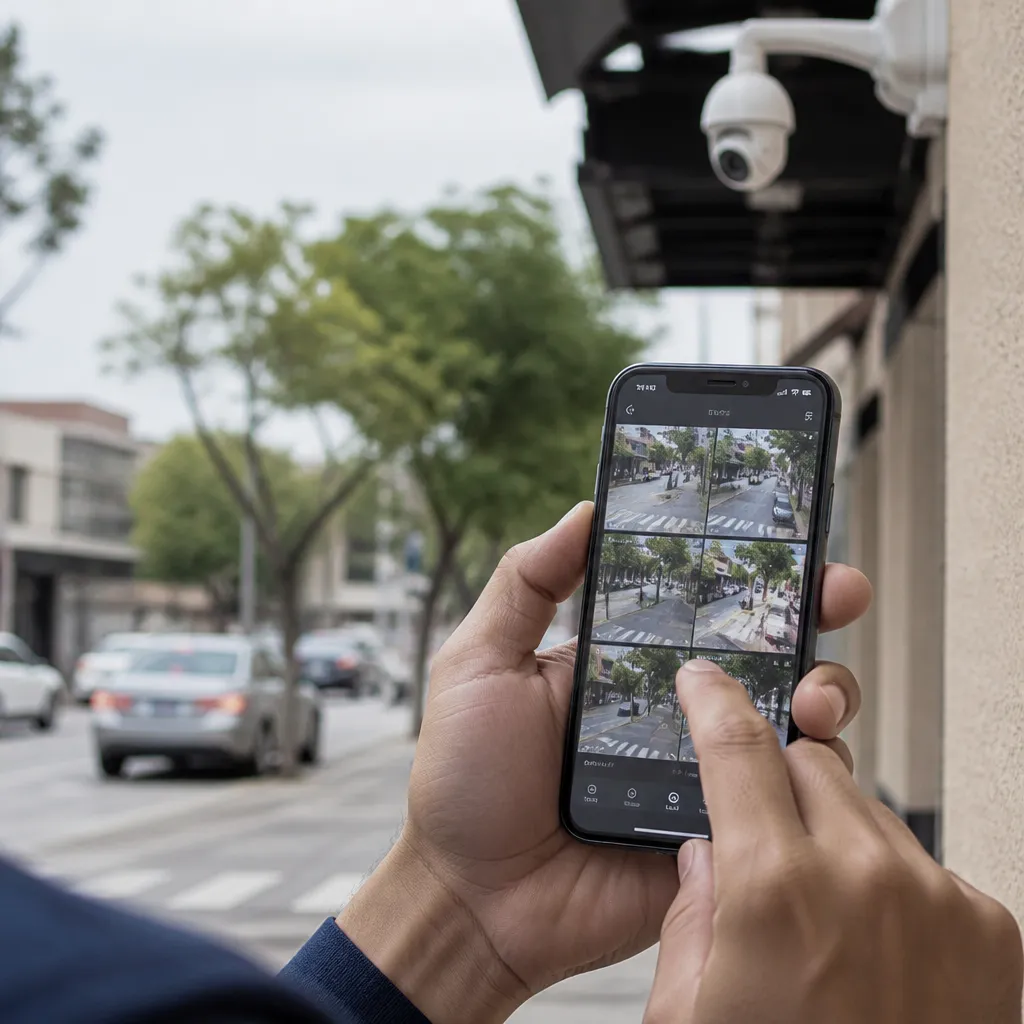
Kombinujte sledovanie z viacerých kamier na jednej obrazovke, keď aplikácia ponúka funkciu mriežky. To vám umožňuje sledovať viacero oblastí súčasne bez prepínania medzi informačnými kanálmi. Usporiadajte kamery na mriežke podľa blízkosti alebo dôležitosti: kritické kamery ako hlavné vstupy v strednej polohe, sekundárne kamery v rohoch.
Nastavte nepretržité nahrávanie len pre kamery, ktoré monitorujú vysoko rizikové oblasti Nepretržité nahrávanie spotrebuje veľa úložného priestoru a môže spomaliť vašu aplikáciu Pre kamery v sekundárnych oblastiach nastavte záznam pohybu, ktorý sa automaticky aktivuje, keď zistí aktivitu.
Zdieľajte prístup k aplikácii s dôveryhodnými ľuďmi, ako je rodina alebo správca nehnuteľností, ale vždy s obmedzenými povoleniami Aplikácia by vám mala umožniť kontrolovať, kto vidí ktorú kameru a aké akcie môže každý používateľ vykonať Pravidelná kontrola, kto má prístup, a odstránenie ľudí, ktorí už nepotrebujú monitorovať systém.
Riešenie problémov: Riešenie bežných problémov
Ak sa aplikácia nemôže pripojiť k fotoaparátu, najprv skontrolujte, či je fotoaparát pripojený k internetu a funguje normálne, Prístup k fotoaparátu priamo cez prehliadač počítača pomocou IP adresy stroja na potvrdenie, že reaguje, Ak fotoaparát nereaguje, reštartujte zariadenie a počkajte niekoľko minút, kým sa úplne reštartuje.
Oneskorenie alebo vysoká latencia pri prenose zvyčajne indikujú problém s internetovým pripojením, nie aplikáciu Skontrolujte rýchlosť pripojenia pomocou testu rýchlosti online. Ak je váš internet pomalý, uprednostnite kritické kamery a deaktivujte streamy z menej dôležitých kamier, aby ste ušetrili šírku pásma. Zvážte tiež, či je blízko k smerovaču WiFi: zmeňte na 5GHz, ak vaša sieť ponúka toto pásmo.
Ak aplikácia hlási „Zlyhanie overenia“, možno ste zadali nesprávne heslo alebo platnosť poverení mohla vypršať. Obnovte heslo fotoaparátu tak, že k nemu budete pristupovať priamo z lokálnej siete alebo cez webové rozhranie.po resetovaní aktualizujte prihlasovacie údaje v aplikácii Ak naďalej zlyháva, uistite sa, že fotoaparát stále akceptuje vzor overenia, ktorý sa aplikácia pokúša použiť.
Neprichádzajúce upozornenia naznačujú, že aplikácia nemusí dostávať požadované povolenie, V smartfóne prejdite na nastavenia aplikácie vášho operačného systému a skontrolujte, či má aplikácia povolenie na odosielanie upozornení. Potvrďte tiež, že upozornenia neboli stlmené výrazom „Nerušiť“ alebo podobným.
Ak aplikácia často zamrzne alebo zlyhá, začnite úplným zatvorením aplikácie a opätovným otvorením. Ak sa to nevyrieši, odinštalujte a znova nainštalujte aplikáciu, aby ste vyčistili poškodené údaje. Pred odinštalovaním si poznačte jej nastavenia (najmä názvy fotoaparátov a skupín), aby ste ich po inštalácii mohli rýchlo znova vytvoriť.
Alternatívy a doplnky
Ak jedna aplikácia úplne nespĺňa vaše potreby, môžete kombinovať viacero aplikácií, z ktorých každá sa zameriava na rôzne aspekty.napríklad použite jednu aplikáciu, ktorá sa špecializuje na detekciu pohybu pre kritické upozornenia, a druhú pre pohodlné sledovanie pomocou viacerých simultánnych kamier.táto stratégia ponúka flexibilitu, hoci vyžaduje správu viacerých účtov.
Softvér pre stolné počítače ponúka väčšie rozhranie a väčšiu kontrolu ako mobilné aplikácie Mnoho vývojárov aplikácií pre fotoaparáty ponúka aj verzie pre Windows alebo Mac, ktoré sa synchronizujú s vaším mobilným účtom Ak trávite veľa času na počítači, inštalácia softvéru pre stolné počítače dobre dopĺňa mobilnú aplikáciu.
Integrované bezpečnostné systémy ako Samsung SmartThings ponúkajú jednotnú platformu, ktorá spravuje nielen kamery, ale aj zámky, alarmy a ďalšie zariadenia. Ak ste už investovali do konkrétneho ekosystému (Google, Amazon, Apple), používanie natívnej platformy ponúka vynikajúcu integráciu.
Tradičné DVR alebo NVR (videorekordéry) s webovým rozhraním dopĺňajú mobilné aplikácie. Tieto zariadenia ponúkajú robustné lokálne úložisko a fungujú, aj keď internet vypadne. Pre profesionálne inštalácie poskytuje kombinácia NVR so vzdialeným prístupom cez aplikáciu maximálnu bezpečnosť a redundanciu.
Profesionálne monitorovanie služieb je možnosťou pre tých, ktorí chcú úplne outsourcovať dohľad.Bezpečnostné spoločnosti udržiavajú tímy, ktoré nepretržite monitorujú kamery a spúšťajú orgány, ak zistia podozrivú aktivitu. Táto služba je drahšia, ale ponúka okamžitú a profesionálnu reakciu.