Pozrite si časť Ako vytvoriť obrázky s efektom röntgen
Oznámenia
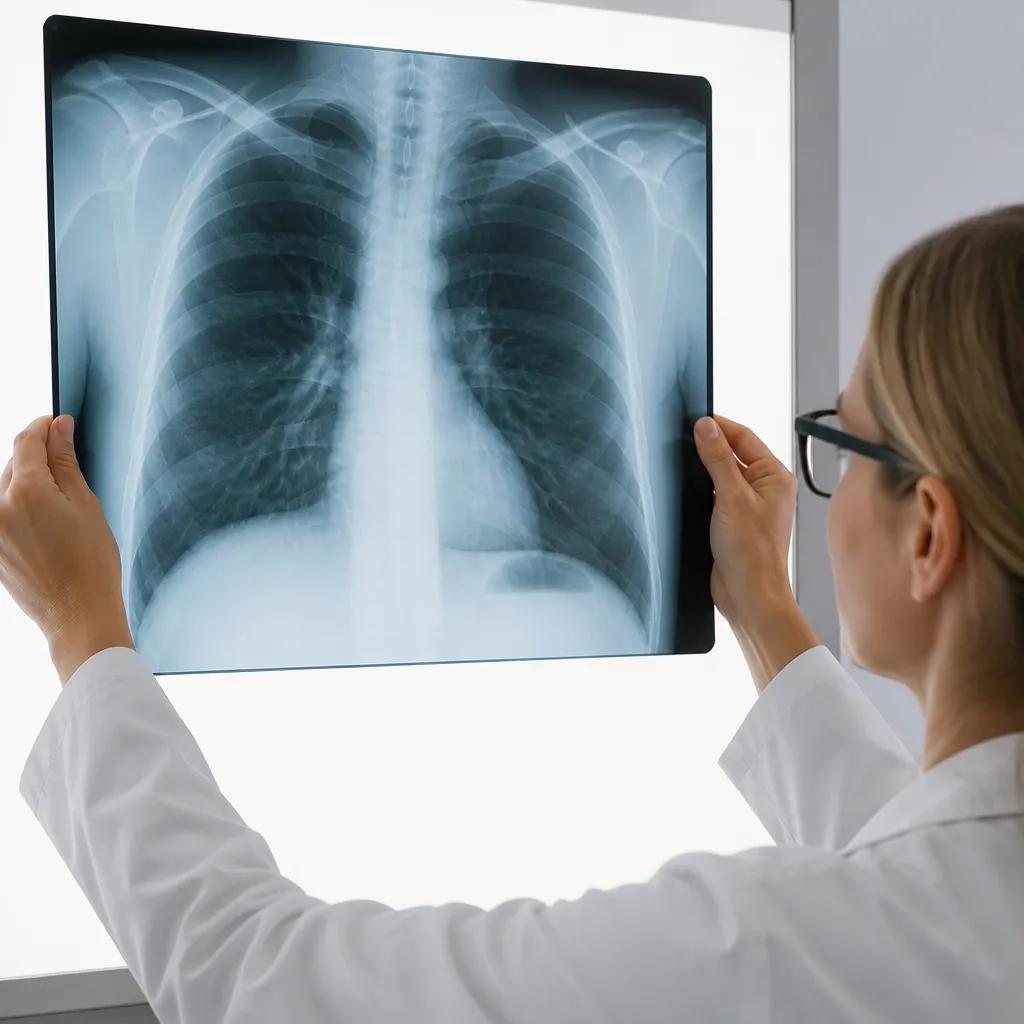
Vytváranie röntgenových snímok sa stalo oveľa dostupnejším, než by ste si mohli myslieť, So správnymi nástrojmi a niektorými pokročilými technikami môžete premeniť bežné fotografie na úžasné obrázky, ktoré akoby odhaľovali vnútro objektov.
Oznámenia
V tejto príručke sa naučíte profesionálne stratégie na zvládnutie tohto digitálneho umenia, od základných vylepšení až po optimalizácie, ktoré oddeľujú amatérov od skúsených tvorcov.
Pochopte fyziku za efektom röntgenového žiarenia
Skutočný röntgen funguje tak, že prechádza žiarením cez objekty, odhaľuje vnútorné štruktúry. V digitálnom svete simulujete tento efekt manipuláciou s farebnými kanálmi, úpravou kontrastu a vytváraním inteligentných prekrytí. Čím lepšie pochopíte, ako funguje svetlo na obrázkoch, tým lepšie budú vaše konečné výsledky.
Tradičný röntgenový efekt obsahuje odtiene sivej s dobre definovanými svetlými a tmavými oblasťami. Túto estetiku môžete znovu vytvoriť prevrátením hodnôt farieb, extrémnym zvýšením kontrastu a prácou so špecifickými kanálmi. Kľúčom je myslieť na vrstvy a na to, ako navzájom interagujú, aby sa vytvorila vizuálna hĺbka.
Vyberte si ten správny softvér pre vašu úroveň
K dispozícii máte bezplatné a platené možnosti Pre začiatočníkov ponúkajú jednoduché aplikácie hotové filtre, ktoré aplikujú efekt jedným kliknutím. Softvér ako GIMP funguje dobre pre viac kontrolovaných úloh, čo umožňuje úpravy pixel po pixeli. Pre profesionálov ponúkajú pokročilé editačné programy funkcie maskovania a režimov miešania, ktoré vám umožňujú vytvárať ultrarealistické efekty.
Voľba závisí od vášho cieľa Ak chcete robiť rýchle príspevky na sociálnych sieťach, mobilná aplikácia s predkonfigurovanými filtrami šetrí váš čas Ak hľadáte úplnú kontrolu a maximálnu kvalitu, investujte do softvéru pre stolné počítače s plným rozhraním, Mnoho profesionálov začína zadarmo a migruje na platené verzie, pretože váš dopyt rastie.
Základná technika: Metóda inverzie a kontrastu
Najdostupnejšia metóda začína obrátením obrázka., Prejdete na možnosti farieb, vyberiete invertovať a váš obrázok je opačných farieb Potom dramaticky zvýšite kontrast, aby boli svetlé oblasti ešte belšie a tmavé ešte čiernejšie.
Po invertovaní upravte jas tak, aby sa obraz vyrovnal, Chcete, aby sa pevné objekty zobrazovali ako svetlé štruktúry na tmavom pozadí Experimentujte s rôznymi úrovňami kontrastu, kým nenájdete sladkú škvrnu.Niektorý softvér umožňuje jemné doladenie s kurzormi, zatiaľ čo iní používajú na začiatok špecifické čísla.Test hodnoty medzi 80 a 150 kontrastom.
Pokročilá stratégia: Manipulácia s farebným kanálom
Pre sofistikovanejšie výsledky pracujte s RGB kanálmi samostatne Otvoríte panel kanálov a manipulujete s červeným, zeleným a modrým jednotlivo Zvýšenie jedného kanála a zároveň zníženie druhého vytvára jedinečné efekty, ktoré jednoduché filtre nemôžu replikovať.
Začnite duplikovaním pôvodnej vrstvy a testovaním rôznych kombinácií kanálov, Jeden kanál môžete úplne vypnúť, zintenzívniť ďalší a tretí nechať normálny Tento vizuálny experiment vám ukáže, ako každá farba prispieva ku konečnému efektu.
Optimalizácia: Použite režimy miešania pre hĺbku
Režimy miešania (režimy miešania) sú vašou tajnou zbraňou pre sofistikované výsledky, Po vytvorení vášho röntgenového obrazu umiestnite kópiu pôvodnej vrstvy navrch pomocou režimu Screen alebo Lighten.to pridáva detaily a textúru, vďaka ktorým bude obraz vyzerať ešte realistickejšie.upravujte nepriehľadnosť tejto vrstvy medzi 20 a 50%, aby ste vyvážili efekt.
Môžete tiež vyskúšať režimy ako Overlay alebo Hard Light na zintenzívnenie konkrétnych oblastí.Každý režim miešania reaguje odlišne so svojimi vrstvami, preto niekoľko otestujte, kým nenájdete požadovaný vzhľad. Profesionáli používajú túto techniku, aby zabezpečili, že röntgenový obraz si zachová detaily originálu a zároveň presvedčivo ukáže efekt.
Nastavenia krivky pre presné ovládanie
Krivky sú výkonné nástroje, ktoré upravujete ťahaním bodov na grafe Vytvorenie krivky v tvare S elegantne zvyšuje kontrast, pričom stredné tóny zostávajú vyváženejšie a zároveň zosilňujú bielu a čiernu.Pre X ray chcete agresívnejšiu krivku, ktorá posúva hodnoty svetla vyššie na biele a tmavé vyššie na čierne.
Začnite s jednoduchou krivkou a ťahajte body podľa potreby Všimnite si, ako každý pohyb ovplyvňuje váš náhľad v reálnom čase. Tieto krivky môžete uložiť ako predvoľby, ktoré sa potom dávkovo použijú na viacero obrázkov.
Luminiscenčný efekt pre extra realizmus
Profesionálne snímky X ray často zobrazujú oblasti, ktoré sa zdajú mierne žiariť, simulujúce energiu.Vytvoríte to pridaním novej vrstvy s plynulým bielym gradientom, pomocou režimu Glow alebo Soft Light v nízkej nepriehľadnosti.Túto žiaru vložte na oblasti, ktoré chcete zvýrazniť, čím vytvoríte dodatočnú vizuálnu hĺbku.
Skúste použiť dodge (osvetliť) nástroje na strategických miestach na vytvorenie ľahkých hotspotov.Tieto malé dotyky robia váš obraz menej plochý a viac trojrozmerný.skombinujte túto techniku s predchádzajúcimi a budete mať skutočne pôsobivý výsledok.
Práca s rôznymi typmi objektov
Kovové predmety vytvárajú röntgenové efekty odlišné od organických. Koža a kosti sa vracajú k špecifickým vzorom svetla a tieňa, zatiaľ čo kov získava charakteristické žiary. Pred spracovaním obrazu zvážte, čo ukazuje a ako by skutočné žiarenie prešlo týmto materiálom.
Kvety a rastliny vytvárajú krásne štruktúry pri spracovaní digitálnym röntgenovým lúčom, zobrazujúce žily a zložité detaily. Husté predmety, ako sú kľúče alebo nástroje, získavajú veľmi realistické aspekty. Prax s rôznymi predmetmi a rozviniete intuíciu o tom, ktorý strih funguje najlepšie pre každý typ.
Dávkové spracovanie pre efektívnosť
Ak pracujete s mnohými obrázkami, automatizujte svoj proces Väčšina softvéru vám umožňuje zaznamenať postupnosť krokov a použiť rovnakú sériu úprav na viacero fotografií. Zaznamenávate raz svoju dokonalú metódu röntgenového žiarenia, potom nechajte program robiť ťažké zdvíhanie, kým odpočívate.
Začnite vytvorením testovacieho obrázka, vykonaním všetkých úprav od začiatku a uložením každého kroku. Potom zaznamenajte túto sekvenciu.V prípade potreby môžete ďalej spresniť úpravou jednotlivých parametrov pre každý nový obrázok.Tento pracovný postup vám ušetrí hodiny opakovaných úprav.
Export a kompresia bez straty kvality
Po vytvorení vášho dokonalého efektu X ray exportujte správne, aby ste zachovali všetku túto kvalitu. Použite nekomprimované formáty ako PNG, ak potrebujete transparentnosť, alebo JPEG s maximálnym nastavením kvality, ak veľkosť nie je problém. Pre web upravte rovnováhu medzi vizuálnou kvalitou a veľkosťou súboru.
Pred exportom zmeňte veľkosť obrázka na konečné rozmery, ktoré použijete Zmena veľkosti po spracovaní môže zhoršiť efekt röntgenového žiarenia, na vytvorení ktorého ste tak tvrdo pracovali. Vždy pracujte pri vysokom rozlíšení počas úprav a redukujte iba pri konečnom exporte.