
Ako simulovať röntgen pomocou fotoaparátu iPhone pomocou tejto aplikácie
Oznámenia
Už ste si niekedy predstavovali použitie fotoaparátu iPhone na simuláciu efektu röntgenového žiarenia? táto technológia vám umožňuje prezerať objekty cez vrstvy, čím vytvárate realistickú a pôsobivú ilúziu.V tomto článku zistíte, ako tieto simulátorové aplikácie fungujú a aké sú najčastejšie chyby pri ich používaní.
Oznámenia
X ray simulácia fotoaparátom sa stala trendom medzi užívateľmi iOS, ponúka jedinečnú vizuálnu zábavu, Avšak, mnoho ľudí robí chyby v procese nastavenia alebo pri výbere aplikácie, čo môže mať za následok frustrujúce zážitky alebo suboptimálne výsledky.
Čo je X Ray Simulator pre iPhone?
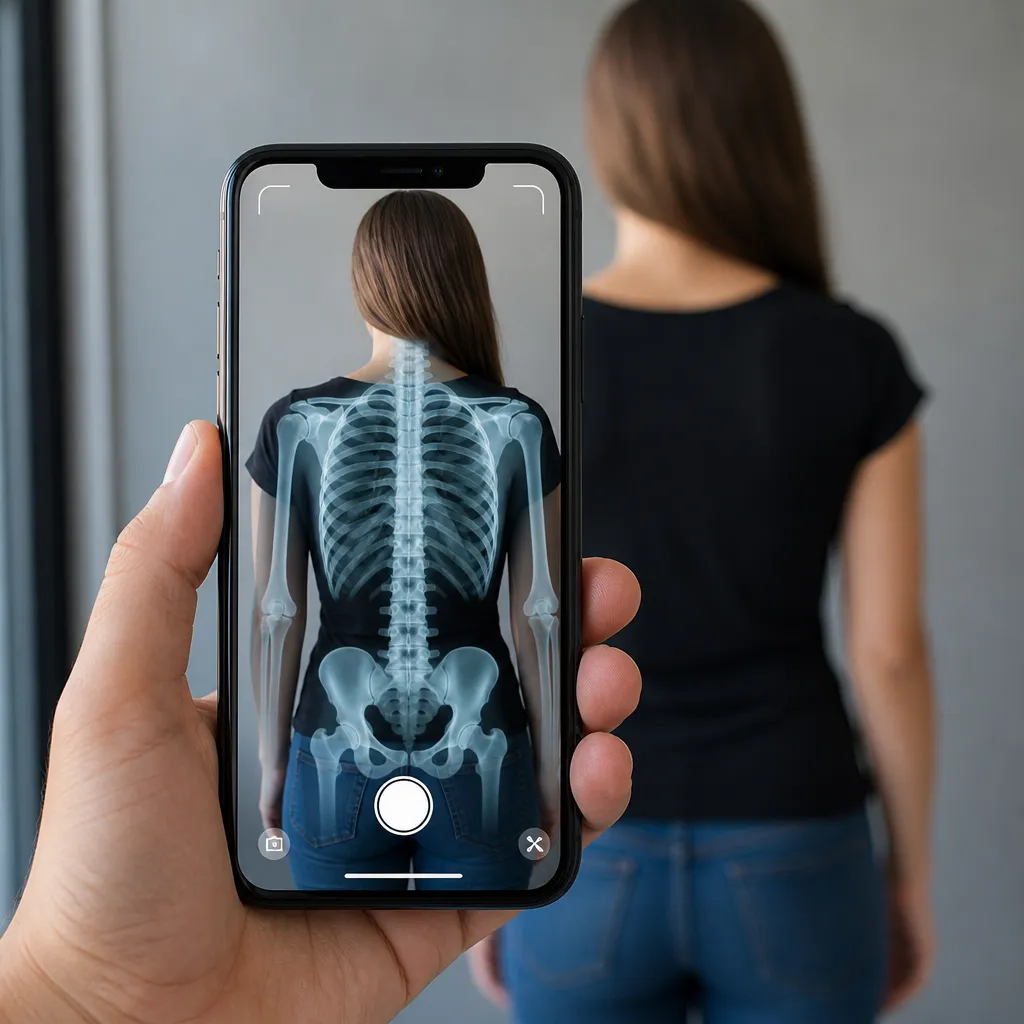
X ray simulátor je aplikácia, ktorá používa fotoaparát vášho iPhone na spracovanie obrázkov v reálnom čase, pričom používa špeciálne filtre, ktoré vytvárajú vizuálny efekt röntgenového žiarenia. Aplikácia zachytáva prednú alebo zadnú kameru a premieňa to, čo vidíte, na reprezentáciu, ktorá simuluje röntgenovú technológiu, zobrazujúcu údajné „vnútorné detaily“ objektov a ľudí prostredníctvom fiktívnych vrstiev.
Tieto aplikácie fungujú prostredníctvom algoritmov spracovania obrazu, ktoré menia farbu, kontrast a sýtosť videa v reálnom čase.výsledkom je vizuálny efekt, ktorý akoby ukazoval „vnútri“ objektov, hoci ide len o kreatívnu simuláciu bez základu v reálnej röntgenovej technológii Presnosť a kvalita efektu sa značne líši v závislosti od zvolenej aplikácie a svetelných podmienok prostredia.
Ako fungujú aplikácie simulátora
Simulátory röntgenových lúčov používajú kameru iPhone na snímanie živého videa a aplikujú špeciálne filtre, ktoré upravujú vzhľad obrazu.proces zahŕňa detekciu hrán, obrátenie farieb a manipuláciu s jasom, aby sa vytvoril charakteristický efekt röntgenového žiarenia. Táto technológia v skutočnosti nečíta cez objekty, ale vytvára presvedčivú vizuálnu ilúziu úpravou farieb a kontrastu zachytených fotoaparátom.
 Xray skenovanie filter cam
Klasifikácia:
””^^^^^^^^^^^^^^^^^^^^^
1,68
Veková klasifikácia:
Voľná klasifikácia
Autor:
rokudevapps
Platforma:
Android
Cena:
Voľný
=Stiahnuť v Google Play
Xray skenovanie filter cam
Klasifikácia:
””^^^^^^^^^^^^^^^^^^^^^
1,68
Veková klasifikácia:
Voľná klasifikácia
Autor:
rokudevapps
Platforma:
Android
Cena:
Voľný
=Stiahnuť v Google Play
Väčšina týchto aplikácií ponúka rôzne režimy sledovania, čo vám umožňuje upraviť intenzitu efektu, prevládajúcu farbu (zelenú, modrú alebo monochromatickú) a ďalšie vizuálne parametre. Niektoré aplikácie obsahujú možnosti nahrávania videí s povoleným efektom alebo fotografovania statických fotografií, ktoré možno zdieľať na sociálnych sieťach. Používateľská skúsenosť závisí veľa od výpočtového výkonu vášho zariadenia a kvality aplikácie, ktorú si vyberiete.
Bežné chyby pri používaní röntgenových simulátorov
Prvá chyba, ktorú mnohí používatelia robia, je očakávať, že simulátor bude fungovať identicky v rôznych svetelných prostrediach. Fotoaparát iPhone zachytáva iba to, čo je viditeľné, takže vo veľmi tmavom alebo veľmi svetlom prostredí nemusí efekt röntgenového žiarenia fungovať dobre.
Ďalšou častou chybou je sťahovanie aplikácií od neznámych vývojárov alebo z neoficiálnych zdrojov, ako sú pirátske webové stránky alebo neoprávnené úložiská Tieto aplikácie môžu obsahovať malvér, vírusy alebo sledovače, ktoré ohrozujú bezpečnosť vášho iPhone, Vždy si stiahnite aplikácie výhradne z oficiálneho Apple App Store, kde aplikácie prechádzajú kontrolami bezpečnosti a kvality pred ich sprístupnením.
Mnohí používatelia tiež očakávajú, že efekt röntgenového žiarenia bude fungovať cez nepriehľadné, husté predmety, ako sú steny alebo hrubé drevené stoly. V skutočnosti môže simulátor vytvoriť efekt iba na základe toho, čo dokáže kamera zachytiť. Neočakávajte, že aplikácia skutočne ukáže, čo je vo vnútri uzavretého batohu alebo nepriehľadnej krabice, pretože to presahuje technické obmedzenia vizuálnej simulácie.
Vážnou chybou je ignorovať povolenia fotoaparátu a ochrany osobných údajov požadované aplikáciou Niektoré aplikácie žiadajú o prístup k fotoaparátu, ale tiež žiadajú o ďalšie povolenia pre ukladanie, umiestnenie alebo kontakty., Mali by ste tieto povolenia starostlivo skontrolovať a odmietnuť tie, ktoré nie sú potrebné na prevádzku simulátora X ray. Aplikácie, ktoré požadujú nadmerné povolenia, môžu byť indikátormi podozrivých praktík.
Ďalšou bežnou mylnou predstavou je, že simulátor X ray ponúka profesionálnu alebo realistickú kvalitu. Pamätajte, že ide o zábavnú aplikáciu, ktorá vytvára fiktívne vizuálne efekty, nie skutočné lekárske alebo vedecké zariadenie.Nepoužívajte výsledky aplikácie na vážne alebo diagnostické účely, pretože nemajú žiadnu praktickú hodnotu okrem zábavy.
Výber správnej aplikácie
Pri hľadaní simulátora X ray pre váš iPhone najprv skontrolujte počet stiahnutí a hodnotení v App Store. Aplikácie s miliónmi stiahnutí a vysokými hodnoteniami nad 4,5 hviezdičkami majú tendenciu byť spoľahlivejšie a ponúkajú lepšiu používateľskú skúsenosť. Prečítajte si nedávne recenzie používateľov, aby ste identifikovali potenciálne problémy alebo zmeny v kvalite aplikácií v priebehu času.
Pozorne si preštudujte popis aplikácie, aby ste presne pochopili, čo ponúka a ako funguje Niektoré aplikácie sú vyvíjané veľkými známymi spoločnosťami, zatiaľ čo iné pochádzajú od nezávislých vývojárov. Je v poriadku používať aplikácie od malých vývojárov, ale dávajte si pozor na tie, ktoré sľubujú nerealistickú funkčnosť alebo ktoré vyzerajú príliš dobre na to, aby to bola pravda.
Vyhľadajte aplikácie, ktoré ponúkajú viacero filtrov a režimov prezerania, aby ste mohli zažiť rôzne efekty. Čím viac možností prispôsobenia aplikácia ponúka, tým väčšiu flexibilitu budete musieť nájsť vizuálny efekt, ktorý vás poteší. Tiež sa uistite, že aplikácia funguje s oboma fotoaparátmi iPhone (prednou aj zadnou stranou), pretože to zvyšuje vaše možnosti použitia.
Zvážte, či aplikácia má bezplatné verzie s obmedzeniami alebo vyžaduje okamžitú platbu, Mnoho kvalitných aplikácií ponúka bezplatnú verziu so základnými funkciami a prémiovú verziu s pokročilou funkčnosťou, Testovanie bezplatnej verzie vám najskôr umožní rozhodnúť sa, či sa oplatí investovať do ďalších funkcií bez zbytočného míňania peňazí.
Konfigurácia a prvé kroky
Po stiahnutí aplikácie z App Store a inštalácii na vašom iPhone, budete musieť povoliť mu prístup k fotoaparátu vášho zariadenia, Pri prvom otvorení, aplikácia požiada o toto povolenie prostredníctvom dialógového okna. Klepnite na „Povoliť“, aby simulátor X ray správne fungoval, Ak náhodou odmietnete, môžete vrátiť povolenie v Nastaveniach iPhone, potom Súkromie a potom Fotoaparát.
Po udelení povolenia fotoaparátu preskúmajte ponuku nastavení aplikácie a upravte základné predvoľby Väčšina aplikácií vám umožňuje vybrať si medzi rôznymi farbami filtra (klasická zelená, modrá, biela alebo odtiene sivej) a upraviť intenzitu efektuZačnite s predvolenými nastaveniami a experimentujte s rôznymi možnosťami, aby ste zistili, ktorý vizuálny výsledok uprednostňujete pred použitím aplikácie s ostatnými.
Umiestnite sa na dobre osvetlenom mieste, ale bez priameho slnečného žiarenia so zameraním na kameru iPhone. Bočné alebo difúzne osvetlenie funguje najlepšie na vytvorenie presvedčivého röntgenového efektu.Otestujte aplikáciu ukazovaním na rôzne predmety: ruky, tváre, jedlo alebo domáce potreby.Všimnete si, že niektoré predmety vytvárajú zaujímavejšie efekty ako iné v závislosti od ich farby, textúry a priehľadnosti.
Ak sa efekt nezdá podľa očakávania, uistite sa, že fotoaparát je čistý a bez prekážok.Špinavý fotoaparát alebo zakrytý filmom môže poškodiť kvalitu zachyteného obrazu.Upravte aj vzdialenosť medzi iPhone a objektom: ani príliš blízko, ani príliš ďaleko.optimálna vzdialenosť je zvyčajne medzi 20 až 40 centimetrami, aby ste dosiahli najlepšie zaostrenie a vizuálny efekt.
Zlepšenie vizuálneho zážitku
Ak chcete získať najlepšie výsledky s X ray simulátorom, musíte sa naučiť pracovať s osvetlením. Testujte rôzne prostredia: v blízkosti okna, pod lampami alebo v zatienených oblastiach. Každý typ osvetlenia bude v aplikácii produkovať rôzne vizuálne efekty. Najkonzistentnejšie a najjednotnejšie osvetlenie zvyčajne generuje uspokojivejšie a realistickejšie výsledky v kontexte simulácie.
Experimentujte s rôznymi uhlami a vzdialenosťami pri nasmerovaní fotoaparátu na objekty Príliš zblízka môže rozmazať efekt, zatiaľ čo prílišné priblíženie znižuje vizuálne detaily. Pomaly pohybujte iPhone okolo objektu, aby ste vytvorili dynamický zážitok, ktorý pôsobí realistickejšie.Tento postupný, kontrolovaný pohyb pomáha zvýrazniť predpokladané „vnútorné vrstvy“, ktoré simulátor vytvára.
Mnoho aplikácií ponúka možnosti na zachytenie fotografií a videí s povoleným efektom Ak chcete zdieľať výsledky na sociálnych sieťach, preskúmajte tieto funkcie Niektoré aplikácie obsahujú základné nástroje na úpravu, ktoré vám umožnia upraviť zachytený súbor pred uložením do galérie vášho iPhone Tieto funkcie používajte striedmo na zachovanie kvality konečného obrázka.
Ak vaša aplikácia ponúka režim nočného alebo slabého osvetlenia, zapnite ho v tmavých prostrediach.tento režim vo všeobecnosti zvyšuje citlivosť fotoaparátu a upravuje spracovanie efektov tak, aby lepšie fungovalo s menším množstvom dostupného svetla.
Chyby zabezpečenia a súkromia, ktorým sa treba vyhnúť
Nezdieľajte videá alebo fotografie zachytené simulátorom X ray, ak obsahujú tváre iných ľudí bez súhlasu, Hoci efekt je zjavne nepravdivý a ide len o vizuálnu zábavu, používanie obrázkov iných ľudí bez povolenia porušuje súkromie a môže mať právne následky, Vždy požiadajte o povolenie pred zachytením alebo zdieľaním akéhokoľvek obsahu, ktorý zobrazuje iných ľudí.
Dajte si pozor na aplikácie, ktoré žiadajú nadmerné povolenia nad rámec prístupu fotoaparátu, ako je prístup k vašim kontaktom, histórii polohy alebo osobným súborom.Legitímny simulátor röntgenového žiarenia potrebuje na svoju prácu iba povolenie fotoaparátu. Ak aplikácia požaduje viacero invazívnych povolení, okamžite ju odinštalujte a hľadajte alternatívy, ktoré viac rešpektujú vaše súkromie.
Nesťahujte aplikácie simulátora X ray z webových stránok tretích strán alebo obchodov mimo App Store. Tieto neoficiálne zdroje môžu hostiť upravené verzie aplikácie, ktoré obsahujú škodlivý softvér alebo sledovače. App Store poskytuje bezpečné prostredie, v ktorom všetky aplikácie prechádzajú bezpečnostnými kontrolami pred zverejnením na stiahnutie.
Pravidelne kontrolujte povolenia udelené aplikácii v Nastaveniach iPhonu. Prístup k fotoaparátu alebo iné povolenia môžete kedykoľvek odvolať, ak sa aplikácia začne správať podozrivo.
Pokročilé tipy, ako čo najlepšie využiť
Niektoré aplikácie simulátora ponúkajú režim na výšku alebo detekciu hĺbky na vytvorenie sofistikovanejších efektov Ak má váš iPhone prednú a zadnú kameru s podporou režimu na výšku, povoľte túto funkciu, aby ste videli, ako efekt röntgenového žiarenia interaguje s detekciou hĺbky. Táto funkcia môže vytvoriť pôsobivejšie a realistickejšie vizuálne výsledky zvýraznením rôznych „vrstiev“ simulovaného objektu.
Preskúmajte funkciu nahrávania videa, ak ju aplikácia ponúka, Zachytenie videí s povoleným efektom X ray vám umožňuje vytvárať dynamickejší a zaujímavejší obsah než len statické fotografie. Krátke, dobre upravené videá je možné zdieľať na sociálnych sieťach, čím sa vytvorí pôsobivý vizuálny zážitok pre vaše publikum.
Niektoré aplikácie obsahujú okrem štandardného efektu röntgenového žiarenia aj ďalšie filtre. Vyskúšajte tieto dodatočné filtre a objavte ďalšie kreatívne možnosti, ktoré aplikácia ponúka. Môžete nájsť simulované infračervené efekty, falošné tepelné videnie alebo iné špeciálne štýly sledovania, ktoré rozširujú funkčnosť nad rámec tradičného röntgenového žiarenia.
Ak chcete použiť simulátor X ray v prezentáciách alebo udalostiach, otestujte aplikáciu predtým v celom rozsahu Uistite sa, že funguje dobre v prostredí, kde sa bude používať, skontrolujte potrebný čas batérie a uistite sa, že miestne osvetlenie je primerané Predpríprava sa vyhýba sklamaniam pri demonštrácii účinku ostatným.
Skombinujte simulátor X ray s inými aplikáciami fotoaparátu a vytvorte kompozitné vizuálne efekty Niektoré aplikácie vám umožňujú exportovať výsledky ako obrázky alebo videá, ktoré je možné upravovať v aplikáciách na úpravu fotografií. Tento kreatívny prístup vám umožňuje rozšíriť možnosti používania simulátora nad rámec jeho pôvodného rozsahu.
Optimalizácia výkonu vášho iPhone
Aplikácie, ktoré spracovávajú video v reálnom čase, ako sú simulátory röntgenových lúčov, spotrebúvajú veľa energie z batérie vášho iPhone. Ak chcete maximalizovať čas používania, povoľte režim úspory batérie pred spustením aplikácie, ak je vaša batéria nižšia ako 20%. Režim úspory mierne znižuje výkon procesora, ale pomáha predĺžiť dobu chodu aplikácie.
Pred použitím simulátora X ray zatvorte ďalšie spustené aplikácie, najmä aplikácie, ktoré tiež používajú fotoaparát alebo vykonávajú intenzívne spracovanie Uvoľnenie pamäte RAM na vašom iPhone zlepšuje výkon aplikácie a zabraňuje pádom.Urobíte to tak, že potiahnete prstom nahor z konca obrazovky a zatvoríte aplikácie jednu po druhej v zobrazení s viacerými úlohami.
Ak sa vaša aplikácia začne spomaľovať alebo zaostávať, reštartujte iPhone úplne Reštartujte reštartovanie mnohých dočasných problémov s výkonom spôsobených nahromadením procesov alebo neoslobodenou vyrovnávacou pamäťou Udržujte svoj operačný systém aktuálny pre iOS, aby ste zaistili maximálnu kompatibilitu a lepší výkon s X ray simulátorom.
Monitorujte úložný priestor pre iPhone, pretože nedostatok dostupného priestoru môže poškodiť výkon akejkoľvek aplikácie Ak plánujete zachytiť veľa videí pomocou simulátora X ray, uistite sa, že máte na svojom zariadení aspoň 2 až 5 gigabajtov zadarmo, Môžete skontrolovať a uvoľniť miesto v Nastaveniach, potom Všeobecné, po ktorom nasleduje úložisko iPhone.
Udržujte svoju aplikáciu aktuálnu stiahnutím nových verzií, keď sú k dispozícii v App Store. Aktualizácie často prinášajú vylepšenia výkonu, opravy chýb a nové funkcie. Povolenie automatických aktualizácií pre aplikáciu zaisťuje, že máte vždy najnovšiu a najoptimalizovanejšiu verziu bez toho, aby ste museli pamätať na manuálnu aktualizáciu.



