
Získajte hlasnejší, ostrejší zvuk v systéme Android!
Oznámenia
Ak používate Android a máte pocit, že zvuk vášho zariadenia je slabý, tlmený alebo skreslený, vedzte, že existujú praktické a efektívne riešenia na zlepšenie kvality zvuku Väčšina používateľov neskúma natívne nastavenia systému, pričom sa im nedarí využiť zariadenia, ktoré už majú schopnosť poskytovať oveľa jasnejší a výkonnejší zvuk.
Oznámenia
Súčasné trendy v optimalizácii pre mobilné zariadenia ukazujú, že malé vylepšenia nastavení zvuku, čistenia hardvéru a používania špecializovaných aplikácií môžu úplne zmeniť váš zvukový zážitok. Tento článok predstavuje osvedčené stratégie na získanie výrazne lepšieho zvuku v systéme Android bez potreby zložitých techník alebo vysokých investícií.
Zistite, ako funguje zvuk v systéme Android
Android spravuje zvuk prostredníctvom vrstiev softvéru, ktoré ovládajú od počiatočného spracovania až po konečný výstup reproduktormi. Každá vrstva ovplyvňuje kvalitu zvuku, ktorý počujete, a pochopenie tohto toku vám pomôže identifikovať, kde sú úzke miesta. Teoretická maximálna hlasitosť vášho telefónu je určená výkonom integrovaného zosilňovača, ale softvérové faktory riadia, koľko z tohto výkonu sa skutočne používa.
Väčšina výrobcov štandardne používa softvérové obmedzovače na ochranu reproduktorov pred poškodením spôsobeným prehriatím. To znamená, že vaše zariadenie zámerne klepne na hlasitosť pod jeho skutočnou kapacitou, čo je bežná prax v tomto odvetví, ktorú môžete legitímnymi spôsobmi obísť. Okrem toho spracovanie zvuku prechádza rôznymi filtrami, ktoré sa snažia normalizovať hlasitosť medzi rôznymi aplikáciami, a tieto filtre nie vždy fungujú optimálne.
Optimalizujte nastavenia natívneho zvuku
Najpriamejší spôsob, ako zlepšiť zvuk začína v nastaveniach Android., Prejdite do Nastavenia, potom Zvuk a vibrácie, a nájdete niekoľko možností, ktoré mnohí používatelia úplne ignorujú, Prvým z nich je zakázať akýkoľvek obmedzovač hlasitosti alebo ochranu sluchu, ktorá je povolená, pretože tieto funkcie výrazne znižujú maximálnu dostupnú hlasitosť.
 Zosilňovač hlasitosti – EZ Booster
Klasifikácia:
”’Myslím, že je.
4,83
Veková klasifikácia:
Voľná klasifikácia
Autor:
Nástroj 360
Platforma:
Android
Cena:
Voľný
=Stiahnuť v Google Play
Zosilňovač hlasitosti – EZ Booster
Klasifikácia:
”’Myslím, že je.
4,83
Veková klasifikácia:
Voľná klasifikácia
Autor:
Nástroj 360
Platforma:
Android
Cena:
Voľný
=Stiahnuť v Google Play
V rámci ponuky Zvuk vyhľadajte možnosť Ekvalizér, ak vaše zariadenie ponúka natívne Ekvalizér umožňuje upraviť špecifické frekvencie, aby bol zvuk jasnejší, najmä stredné frekvencie, ktoré obsahujú väčšinu zrozumiteľnosti reči. Ak má váš Android možnosti priestorového zvuku, ako je Dolby Atmos, aktivujte ich opatrne, testujte pri rôznych hlasitostiach, aby ste sa vyhli skresleniu Tieto technológie boli špeciálne vyvinuté na zlepšenie vnímania hĺbky a jasnosti zvuku.
Skontrolujte tiež režim zvuku s vysokou vernosťou alebo zvýšenú kvalitu zvuku v pokročilých nastaveniach. Niektorí výrobcovia ako Samsung a Xiaomi ponúkajú tieto jedinečné možnosti, ktoré zvyšujú vzorkovaciu frekvenciu interne spracovaného zvuku, čo vedie k vernejšiemu zvuku. Povoľte tieto funkcie pri pripojení k externým slúchadlám alebo reproduktorom, pretože používajú viac batérie.
Vyčistite a chráňte zvukový hardvér
Najčastejšou príčinou tlmeného zvuku na zariadeniach so systémom Android je hromadenie prachu a nečistôt na reproduktoroch a mikrofóne.v priebehu času sa malé častice usadzujú do zvukových prieduchov, čím sa výrazne znižuje kvalita vydávaného zvuku.Na čistenie najskôr úplne vypnite zariadenie, aby ste predišli poškodeniu vnútorných elektronických komponentov.
Použite mäkkú kefu alebo drevenú palicu zabalenú vo vlhkej handričke na jemné utretie otvorov reproduktorov, ktoré sa zvyčajne nachádzajú v spodnej časti telefónu Nepoužívajte kovové predmety, ktoré môžu poškodiť vnútorné komponenty alebo vytvoriť skraty Ak zvuk po čistení vyjde hlasnejšie, okamžite zistíte problém Tento proces opakujte mesačne, ak často navštevujete veľmi prašné prostredie alebo oblasti s veľkým znečistením.
Vlhkosť je tiež tichým nepriateľom kvalitného zvuku na Android.ak bol váš telefón vystavený vlhkosti v poslednej dobe, aj keď sa zdá byť suchý, voda môže poškodiť zvukové obvody.v tomto prípade umiestnite zariadenie do nádoby so surovou ryžou na 24 až 48 hodín, aby absorbovala zvyškovú vlhkosť.Uistite sa, že priehradka na čipy a zvukové otvory sú mierne odkryté pre lepšiu cirkuláciu vzduchu.
Použite špecializované aplikácie na zosilnenie zvuku
Existuje niekoľko aplikácií vyvinutých špeciálne na zvýšenie hlasitosti Androidu nad štandardné limity.Tieto aplikácie fungujú na úrovni operačného systému, zachytávajú audio stream a zosilňujú ho pred jeho odoslaním do reproduktorov.Jeden z najpopulárnejších umožňuje granulárne úpravy individuálnej hlasitosti pre rôzne typy obsahu, od hudby až po telefonáty.
Pri výbere aplikácie na zosilnenie sa rozhodnite pre tých, ktorí majú vstavanú podporu ekvalizéra, pretože týmto spôsobom môžete zvýšiť hlasitosť a upraviť frekvencie pre maximálnu prehľadnosť. Mnohé z týchto aplikácií ponúkajú špecifické predvoľby pre rôzne scenáre: hudba, podcasty, videá a hovory. Otestujte každú predvoľbu v kontexte jej skutočného používania, aby ste zistili, ktorá ponúka najlepšiu rovnováhu medzi hlasitosťou a kvalitou bez skreslenia.
Dôležité je poznamenať, že tieto aplikácie fungujú v rámci ekosystému povolení pre Android, takže nemôžu doslova zvýšiť hlasitosť nad fyzický výkon zosilňovača.To, čo robia, je optimalizovať spracovanie signálu tak, aby ste vnímali zvuk ako hlasnejší a jasnejší.Kombinujte použitie aplikácie na zosilnenie s ekvalizérom pre výraznejšie výsledky.
Implementujte ekvalizéry pre maximálnu jasnosť
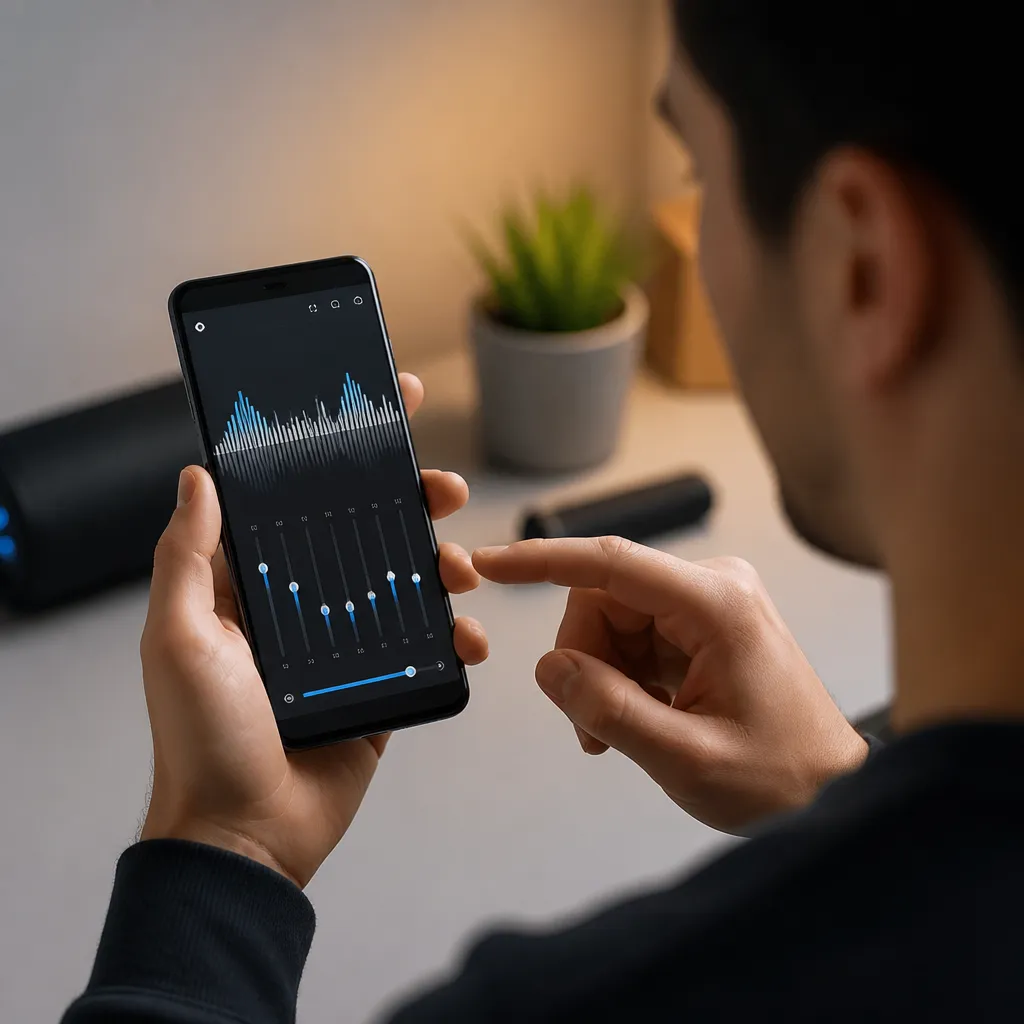
Ekvalizér je váš najvýkonnejší nástroj na transformáciu kvality zvuku v systéme Android. Namiesto rovnomerného zvyšovania hlasitosti vám umožňuje posilniť špecifické frekvencie, ktoré zlepšujú zrozumiteľnosť a znižujú problémy so skreslením. Nízke frekvencie, medzi 60 a 250 Hz, sú zodpovedné za hmotnosť a telo zvuku; stredné frekvencie, medzi 250 Hz a 2 kHz, prenášajú väčšinu obsahu reči; a vysoké frekvencie nad 2 kHz pridávajú jasnosť a jas.
Ak sledujete filmy alebo seriály a máte ťažkosti s počúvaním dialógov, mierne zvýšte rozsah od 1 do 2 kHz, kde sídlia samohlásky a spoluhlásky, ktoré tvoria väčšinu slov., Ak chcete počúvať hudbu s väčším dopadom, mierne posilnite basy (100-200 Hz) a výšky (4-8 kHz), čím vytvoríte profil, ktorý poteší väčšinu ľudí bez toho, aby spôsoboval únavu sluchu. Dobrým východiskovým bodom je použitie „živého“ alebo „jasného“ vzoru, ak vaša aplikácia ekvalizéra ponúka prednastavené už kalibrované.
Aplikácie určené na vyrovnávanie ponúkajú oveľa väčšiu kontrolu ako natívne možnosti.Môžete vytvoriť viacero predvolieb a prepínať medzi nimi v závislosti od toho, čo počúvate Niektoré aplikácie vám umožňujú zobraziť frekvenčné spektrum v reálnom čase, čo uľahčuje pochopenie toho, ako vaše zmeny ovplyvňujú zvuk.Používajte tieto aplikácie v spojení s kvalitnými slúchadlami, aby ste získali presnejšiu spätnú väzbu o svojich nastaveniach.
Optimalizujte umiestnenie reproduktorov
Fyzická poloha vášho Androidu počas používania priamo ovplyvňuje kvalitu a hlasitosť zvuku, ktorý zažívate Reproduktory telefónu vydávajú zvuk v konkrétnych smeroch, zvyčajne do spodnej alebo zadnej časti zariadenia, Keď počas hovoru držíte telefón rukami, nedobrovoľne zakryje tieto otvory, čím zvuk výrazne stlmí.
Pri sledovaní videí alebo počúvaní hudby podporte zariadenie na pevnom povrchu s reproduktormi nasmerovanými vaším smerom, čím vytvoríte voľný priestor medzi telefónom a vašimi ušami Táto jednoduchá zmena polohy môže spôsobiť, že zvuk bude o 30 až 40% hlasnejší, pretože sa teraz bez prekážok dostane do vašich uší. Ak používate držiaky na telefóny, vyberte modely, ktoré udržia reproduktory úplne nezakryté.
Vo vonkajšom prostredí alebo s veľkým hlukom v pozadí umiestnite telefón do blízkosti reflexných povrchov, ako sú steny alebo okuliare, ktoré prirodzene zosilňujú zvuk dozvukom.táto technika nezvyšuje silu zvuku, ale zlepšuje jeho šírenie v prostredí Doma pomocou stojana, ktorý umiestňuje telefón diagonálne, s reproduktormi nasmerovanými na zadnú stenu, vytvára veľmi účinný prirodzený efekt zosilnenia.
Konfigurácia nastavení zvuku podľa aplikácie
Android umožňuje prispôsobiť správanie zvuku špeciálne pre každú aplikáciu jednotlivo., Prejdite do Nastavenia aplikácií zariadenia a vyhľadajte aplikácie, ktoré používate najviac na počúvanie zvuku, ako je napríklad váš obľúbený hudobný prehrávač, video aplikácia alebo komunikačná aplikácia Mnohé z týchto aplikácií majú nastavenia zvuku v rámci svojich vlastných preferencií.
V rámci svojej hudobnej aplikácie napríklad vyhľadajte možnosti ako Zvýraznenie zvuku, Normalizácia hlasitosti alebo Režim Hi-Fi. Video aplikácie majú často nastavenia na zvýšenie hlasitosti dialógov, ktorá je oddelená od celkovej hlasitosti. Povolenie týchto natívnych možností v rámci aplikácií poskytuje lepšie výsledky ako spoliehanie sa len na všeobecné systémové riešenia. Každú aplikáciu môžete nakonfigurovať nezávisle a upraviť zvuk presne tak, ako chcete v kontexte každého používania.
Ak si všimnete, že konkrétna aplikácia má nižší zvuk ako ostatné, uistite sa, že je v danej aplikácii povolený výlučne obmedzovač hlasitosti alebo ochrana sluchu. Mnohé aplikácie sú štandardne vybavené týmito ochranami z dôvodu dodržiavania predpisov, ale ich vypnutie je bezpečným rozhodnutím, ak ovládate celkovú hlasitosť zariadenia manuálne.
Investujte do doplnkového audio príslušenstva
Zatiaľ čo cieľom tohto článku je zlepšiť zvuk samotného telefónu, dobre zvolené príslušenstvo výrazne poháňa váš zvukový zážitok. Kvalitné slúchadlá s ovládačom, dokonca aj v najdostupnejšom cenovom rozpätí, ponúkajú zvuk oveľa lepší ako zvuk vstavaných reproduktorov systému Android. Hľadajte slúchadlá, ktoré podporujú vysoko verné zvukové kodeky ako aptX alebo LDAC, ak ich vaše zariadenie podporuje.
Pre použitie bez slúchadiel je zaujímavou alternatívou externý Bluetooth mini reproduktor, Toto príslušenstvo môže priniesť oveľa väčšiu hlasitosť a čistotu ako samotný telefón, pretože majú vyhradené zosilňovače a väčšie ovládače.Nájdete prenosné možnosti, ktoré sa pripájajú cez Bluetooth a poskytujú robustný zvuk niekoľko hodín.Táto kombinácia softvérových optimalizácií na Androide s doplnkovým hardvérom ponúka najlepší celkový možný zážitok.
Ak dávate prednosť používaniu integrovaných reproduktorov, zvážte umiestnenie Androidu v prirodzenej rezonančnej skrinke alebo akustickej podpore, ktorá zosilňuje zvuk mechanicky. Niektoré držiaky telefónov sú špeciálne navrhnuté so vstavanými kamerami, ktoré zosilňujú zvuk úplne pasívne, bez spotreby batérie.Toto jednoduché príslušenstvo predstavuje minimálnu investíciu s výraznou návratnosťou vnímanej kvality.
Udržujte svoj operačný systém aktualizovaný
Samsung, Google a ďalší výrobcovia pravidelne vydávajú aktualizácie, ktoré zahŕňajú vylepšenia spracovania zvuku v systéme Android. Tieto aktualizácie často prinášajú nové zvukové kodeky, vylepšenia algoritmu zosilnenia a opravy chýb, ktoré ovplyvňujú kvalitu zvuku. Udržiavanie aktuálneho zariadenia zaisťuje, že používate najoptimalizovanejšiu verziu systému pre vašu konkrétnu hardvérovú platformu.
Okrem hlavných aktualizácií systému Android výrobcovia vydávajú aj menšie aktualizácie systémových aplikácií súvisiacich so zvukom. Povoľte automatické aktualizácie vo svojom obchode s aplikáciami, aby ste sa uistili, že vaše aplikácie na prehrávanie zvuku a ekvalizéry vždy používajú najnovšiu verziu so všetkými zahrnutými optimalizáciami.
Ak vaše zariadenie dosiahlo koniec podpory, zvážte zálohovanie údajov a vykonanie úplného vyčistenia systému prostredníctvom preinštalovania systému Android. Tým sa odstránia nahromadenia vyrovnávacej pamäte a dočasné údaje, ktoré môžu mať vplyv na výkon spracovania zvuku. Táto operácia často vedie k ostrejšiemu vnímaniu zvuku, ako aj k celkovému zlepšeniu výkonu zariadenia.
Zvládnite techniky znižovania environmentálneho hluku
Zlepšenie zvuku systému Android nie je len o zvýšení hlasitosti; zahŕňa aj zníženie alebo odstránenie nežiaduceho hluku.Android ponúka niekoľko možností na potlačenie hluku, ktoré pomáhajú izolovať zvuk, ktorý chcete počuť Počas telefonovania zapnite možnosť Zrušenie hluku v Nastaveniach zvuku, aby ste mohli zaostriť snímanie hlasu a znížiť zvuky na pozadí.
Ak chcete počúvať zvuk v hlučnom prostredí, použite pasívne slúchadlá izolujúce hluk, ktoré jednoducho blokujú vonkajší zvuk prostredníctvom fyzického utesnenia. To efektívne robí zvuk, ktorý chcete počuť, oveľa hlasnejší ako hluk v pozadí. Ak je to možné, vyberte si slúchadlá, ktoré ponúkajú aj aktívne potlačenie hluku, ktoré využívajú mikrofóny na detekciu vonkajšieho hluku a prehrávanie spätnej zvukovej vlny, ktorá ho ruší.
V rámci vašich zvukových aplikácií vyhľadajte ekvalizéry, ktoré ponúkajú špecifické filtre na redukciu šumu, ako je napríklad redukcia mikrofónov počas nahrávania alebo redukcia bzučania elektrického vedenia.Tieto špecializované nástroje fungujú lepšie ako pokus o manuálne nastavenie ekvalizéra.Niektoré aplikácie na prehrávanie vám umožňujú zapnúť „Voice Boost“ alebo „Speech Enhancement“, aby ste automaticky zvýraznili frekvencie reči a znížili všetko ostatné.
Otestujte a kalibrujte svoje nastavenia
Všetka optimalizácia, ktorú robíte, je cenná len vtedy, ak je správne testovaná so skutočným obsahom, ktorý denne konzumujete. Použite svoj vlastný obsah na kalibráciu: počúvajte svoju obľúbenú hudbu, svoje obvyklé podcasty a obľúbené videá v rôznych objemoch a prostrediach.to poskytne oveľa cennejšiu spätnú väzbu ako akýkoľvek všeobecný test, pretože vaše uši sa prispôsobia špecifickým vlastnostiam zvukov, ktoré skutočne počujete.
Vytvorte vo svojich ekvalizérových aplikáciách viacero zvukových predvolieb: jednu optimalizovanú pre hudbu, jednu pre videá, jednu pre podcasty a hovory, takže môžete rýchlo prepínať v závislosti od toho, čo robíte, Otestujte každé nastavenie niekoľko dní pred vykonaním nových úprav, pretože vaše uši sa musia prispôsobiť novému zvuku, aby mohli robiť presné hodnotenia Príliš časté zmeny môžu viesť k nadmerným úpravám, ktoré zhoršujú kvalitu.
Zaznamenajte do poznámky hodnoty ekvalizéra, ktoré fungovali najlepšie v každej situácii Táto osobná dokumentácia sa stáva neplatnou, keď prepínate zariadenia alebo keď aplikácia aktualizuje a resetuje vaše nastavenia Zdieľajte svoje predvoľby s priateľmi, ktorí používajú rovnaký model Android; pravdepodobne budú fungovať skvele aj pre nich, ponúkajúc vynikajúci východiskový bod pre ich vlastné optimalizácie.
Preskúmajte vznikajúce zvukové technológie
Nedávne trendy v mobilnom spracovaní zvuku zahŕňajú prijatie bezstratových kompresných kodekov, ako je FLAC, a vznik priestorových audio technológií, ktoré simulujú 3D zvuk. Ak váš Android podporuje tieto funkcie, umožnite im pohlcujúcejšie zvukové zážitky. Technológie ako Dolby Atmos, DTS: X a Sony 360 Reality Audio sú čoraz bežnejšie v prémiových telefónoch a ponúkajú úplne nový rozmer zvuku.
Aplikácie AI tiež prinášajú revolúciu v spracovaní zvuku pomocou algoritmov, ktoré sa naučia váš osobný vkus a automaticky prispôsobia zvuk vašim preferenciám. Tieto nástroje umelej inteligencie dokážu optimalizovať zvuk v reálnom čase detekciou typu prehrávaného obsahu a aplikáciou špecifických ekvalizácií bez vášho zásahu. Skúste tieto aplikácie pochopiť, ako môže technológia AI prospieť vášmu osobnému zvukovému zážitku.
Evolúcia ovládačov reproduktorov je tiež pozoruhodná, výrobcovia používajú grafénové materiály a efektívnejšie návrhy akustických kamier. Ak uvažujete o novom zariadení so systémom Android, tento technologický vývoj je dôležitým faktorom, ktorý treba zvážiť Investícia do telefónu s lepšími ovládačmi môže ovplyvniť kvalitu zvuku viac ako všetky softvérové optimalizácie dohromady.
Vyriešte bežné problémy so zvukom
Ak po všetkých týchto optimalizáciách váš zvuk zostáva skreslený pri vysokých hlasitostiach, problém je pravdepodobne v tom, že ovládače sú nasýtené, To nastane, keď sa pokúsite zosilniť signál, ktorý je už na svojej maximálnej úrovni, vytvárajúc počuteľné orezanie, Riešením je znížiť celkové zosilnenie a zároveň konkrétne zvýšiť stopy, ktoré chcete lepšie počuť cez ekvalizér, To udržuje signál v medziach hardvéru a zároveň optimalizovať to, čo sa hrá.
Blikanie alebo úplne miznúci zvuk v určitých aplikáciách zvyčajne indikuje problém s nekompatibilným kodekom alebo vzorkovacou frekvenciou. V rozšírených nastaveniach zvuku skontrolujte možnosti vynútenia konkrétnej vzorkovacej frekvencie. Často sa riešením problémov s pripojením Bluetooth vyriešia aj problémy s prerušovaným zvukom. Výkon a opätovné pripojenie vašich zariadení Bluetooth, pričom sa zabezpečí, že sú pri pripájaní blízko seba.
Ak je zvuk z konkrétnej aplikácie príliš nízky, zatiaľ čo iné sú normálne, skontrolujte, či je povolený obmedzovač hlasitosti špecifický pre aplikáciu alebo či je mix kanálov nesprávny. Niektoré aplikácie majú nastavenia vyváženia vľavo-vpravo, ktoré, ak sú nesprávne zarovnané, môžu spôsobiť, že zvuk bude slabší. Obnovte tieto nastavenia na predvolené, ak máte pochybnosti o tom, ako ich správne optimalizovať.
Prijmite rutinu preventívnej údržby
Aby bol zvuk vášho systému Android v priebehu času konzistentne dobrý, vytvorte si mesačnú rutinu kontroly a údržby.Začnite fyzickým utieraním reproduktorov a mikrofónov mäkkou handričkou. Potom si prečítajte nastavenia zvuku v systémovej ponuke a potvrďte, že nebola znovu aktivovaná žiadna ochrana hlasitosti. Kontrola úložného priestoru je tiež dôležitá, pretože zariadenia s nedostatočným priestorom môžu zaznamenať degradáciu pri spracovaní zvuku.
Štvrťročne vykonajte hlbšiu kontrolu: aktualizujte všetky zvukové aplikácie, ktoré používate, otestujte nastavenia ekvalizéra s novým obsahom a zvážte odinštalovanie všetkých aplikácií „optimalizácie“, ktoré už nepoužívate Nepoužívané aplikácie zaberajú miesto a môžu odčerpávať systémové zdroje na pozadí Udržiavanie čistého a dobre organizovaného systému Android prináša výhody všetkým aspektom výkonu vrátane kvality zvuku.
Ak spozorujete postupné zhoršovanie kvality zvuku, môže to naznačovať, že vaše zvukové ovládače starnú., V tomto prípade zvážte vykonanie kompletnej obnovy systému prostredníctvom nastavení Obnovenia.Táto operácia vymaže všetko a znova nainštaluje Android, čím sa odstráni akékoľvek poškodenie súboru, ktoré môže mať vplyv na spracovanie zvuku.Vždy zálohujte svoj systém úplne pred vykonaním takejto obnovy.



