
Rodičovská kontrola Android: Úplná ochrana
Oznámenia
Rodičovská kontrola na Android je základným nástrojom pre tých, ktorí majú deti alebo závislé osoby a chcú udržať ich digitálne zabezpečenie aktuálne Tento článok vám ukáže, ako nastaviť túto ochranu efektívne, aké sú najčastejšie chyby, ktoré poškodzujú vašu bezpečnosť a ako sa im vyhnúť, aby ste zabezpečili, že máte plnú kontrolu nad tým, čo je prístupné na mobilných zariadeniach.
Oznámenia
Realita je taká, že mnohé rodiny konfigurujú rodičovskú kontrolu povrchne, zanechávajúc medzery, ktoré deti a dospievajúci môžu ľahko obísť, Naučíte sa nielen správne techniky ochrany, ale tiež identifikujete slabé miesta, ktoré ohrozujú jej účinnosť, čo vám umožní implementovať robustnú a spoľahlivú stratégiu.
Čo je rodičovská kontrola v systéme Android a prečo ju potrebujete
Rodičovská kontrola je sada natívnych funkcií systému Android, ktorá vám umožňuje monitorovať a obmedzovať prístup k aplikáciám, obsahu a funkciám zariadenia.Môžete blokovať nevhodné aplikácie, nastaviť časové limity obrazovky, sledovať nákupy a prezerať históriu prehliadania, a to všetko bez potreby ďalších aplikácií. Platforma Android ponúka túto vstavanú ochranu špeciálne na to, aby zodpovedným osobám poskytla pokoj.
Význam tohto nástroja výrazne zvyšuje, keď si uvedomíte, že deti majú čoraz väčší prístup k internetu v ranom veku, Bez riadnej kontroly môžu naraziť na obsah pre dospelých, byť obeťami online podvodov alebo dokonca minúť peniaze na neoprávnené nákupy.Rodičovská kontrola v systéme Android tieto riziká značne znižuje a umožňuje pokojne spať s vedomím, že zariadenie vášho dieťaťa je chránené.
Nastavenie Android Native Rodičovská kontrola: Krok za krokom
Najlepší prístup začína Google Play, čo je distribučné centrum aplikácií pre Android., Musíte pristupovať k nastaveniam účtu Google v zariadení, kliknite na „Rodičovská kontrola“ a aktivujte túto funkcionalitu Potom nastavte bezpečné heslo, ktoré poznáte len vy, pretože toto heslo chráni všetky nastavenia, ktoré budete robiť ďalej Pamätajte, že toto heslo je odlišné od hesla účtu Google a nedá sa ľahko získať, a potom si ho zapíšte na bezpečné miesto.
 Duálny chat Web QR Scanner
Klasifikácia:
^^^^^^^^^^^^^^^^^^^^^^^^^^^^^^”’
4.33
Veková klasifikácia:
Voľná klasifikácia
Autor:
Štúdio GKApps
Platforma:
Android
Cena:
Voľný
=Stiahnuť v Google Play
Duálny chat Web QR Scanner
Klasifikácia:
^^^^^^^^^^^^^^^^^^^^^^^^^^^^^^”’
4.33
Veková klasifikácia:
Voľná klasifikácia
Autor:
Štúdio GKApps
Platforma:
Android
Cena:
Voľný
=Stiahnuť v Google Play
Po povolení rodičovskej kontroly nastavíte vekové hodnotenie aplikácií, ktoré je možné nainštalovať do zariadenia.Android ponúka kategórie ako „Predškolské zariadenie“, „Deti“, „Predtínedžeri“ a „Tínedžeri“, pričom každá automaticky blokuje aplikácie označené vyššími hodnoteniami.Keď vyberiete „Deti“, napríklad akákoľvek aplikácia s hodnotením „Tínedžer“ alebo vyšším bude v službe Google Play neviditeľná a nebude ju možné nainštalovať, čím sa vytvorí účinná bariéra proti nevhodnému obsahu.
Kontrola obsahu sa rozširuje aj na filmy a seriály prostredníctvom Obchodu Play.Môžete blokovať filmy klasifikované ako 12 rokov, 14 rokov, 16 rokov alebo 18 rokov, v závislosti od vekovej skupiny vášho dieťaťa. Okrem toho knihy majú aj obmedzenia hodnotenia, ktoré môžete nastaviť v rovnakom menu, čím sa zabezpečí, že všetka forma obsahu bude filtrovaná podľa príslušného veku.
Bežné chyby, ktoré podkopávajú vašu ochranu
Veľmi častou chybou je nastavenie rodičovskej kontroly a potom už nikdy neprechádzať nastaveniami, aby ste ich aktualizovali., Musíte pochopiť, že ako vaše dieťa rastie, obmedzenia by sa mali upravovať postupne, čo umožňuje zodpovednejšie viac slobody. Ponechanie rovnakých obmedzení na roky môže viesť k frustrácii dieťaťa a paradoxne ho prinútiť hľadať spôsoby, ako obísť ochranu, ktorú ste nastavili.Periodická kontrola, aspoň raz za mesiac, zachováva rovnováhu medzi ochranou a dôverou.
Ďalšou kritickou chybou je použitie slabého alebo predvídateľného hesla v rodičovskej kontrole, Mnohí rodičia používajú dátumy narodenia, priezviská alebo jednoduché číselné sekvencie, mysliac si, že je to bezpečné.Tínedžeri s technickými znalosťami môžu uhádnuť tieto heslá v niekoľkých pokusoch a úplne zakázať ochranu., Musíte použiť kombináciu veľkých písmen, malých písmen, čísel a špeciálnych znakov, niečo úplne náhodné, čo by nikto nemohol uhádnuť. Udržujte toto heslo s rovnakou starostlivosťou, akú by ste si ponechali bankové heslo.
Mnohí rodičia robia chybu, že len nastavujú obmedzenia v službe Google Play a zabúdajú, že existujú aj iné obchody s aplikáciami a spôsoby inštalácie programov v systéme Android.Vaše dieťa by mohlo sťahovať aplikácie z alternatívnych obchodov, manuálne ich inštalovať prostredníctvom súborov APK alebo dokonca používať navigačné aplikácie na prístup k blokovanému obsahu. Musíte tiež zakázať inštaláciu aplikácií z neznámych zdrojov v systémových nastaveniach a sledovať, ktoré prehliadače sú nainštalované v zariadení.
Ochrana nad rámec služby Google Play: Doplnkové stratégie
Rodičovská kontrola natívneho systému Android sa zameriava na službu Google Play, ale nemôžete sa na ňu spoliehať sami na úplnú ochranu Nastavenia obmedzení v prehliadači sú rovnako dôležité, pretože vaše dieťa môže pristupovať prakticky na akúkoľvek webovú stránku prostredníctvom predvoleného prehliadača alebo alternatívnych prehliadačov V rámci nastavení prehliadača povoľte núdzový režim Vyhľadávania Google a zvážte použitie prehliadača špecifického pre dieťa, ktorý ponúka predkonfigurované filtre.
Nastavenie časových limitov obrazovky je tiež rozhodujúce pre kontrolu nielen toho, k čomu vaše dieťa pristupuje, ale aj toho, ako dlho zostane v zariadení. Android ponúka funkciu s názvom „Digitálne wellness“, ktorá vám umožňuje nastaviť časy pozastavenia, keď sa telefón stane nedostupným, čím zablokuje úplný prístup k zariadeniu mimo časov, ktoré ste nastavili.
Bežnou chybou je ponechať kameru, mikrofón a GPS povolené bez obmedzenia pri nastavovaní iných ochrán. GPS by ste mali zakázať, keď to nie je potrebné, zakázať povolenia pre fotoaparáty a mikrofóny pre aplikácie, ktoré ich nepotrebujú, a pravidelne kontrolovať, ktoré aplikácie majú prístup ku každej funkcii telefónu. To nielen chráni pred nesprávnym zhromažďovaním osobných údajov, ale tiež zabraňuje úniku citlivých informácií o polohe a aktivitách vášho dieťaťa.
Inteligentné monitorovanie bez porušenia súkromia
Medzi zodpovednou ochranou a narušením súkromia existuje tenká hranica, Môžete sledovať čas používania zariadenia, zistiť, ktoré aplikácie boli nainštalované a odstránené, a nastaviť časové limity bez toho, aby ste nevyhnutne sledovali každý pohyb vášho dieťaťa.Google Family Link je aplikácia (vyvinutá spoločnosťou Google), ktorá ponúka ovládací panel, kde si môžete prezerať prehľad aktivít, bez špehovania súkromných správ alebo konkrétnych aktivít v rámci každej aplikácie.
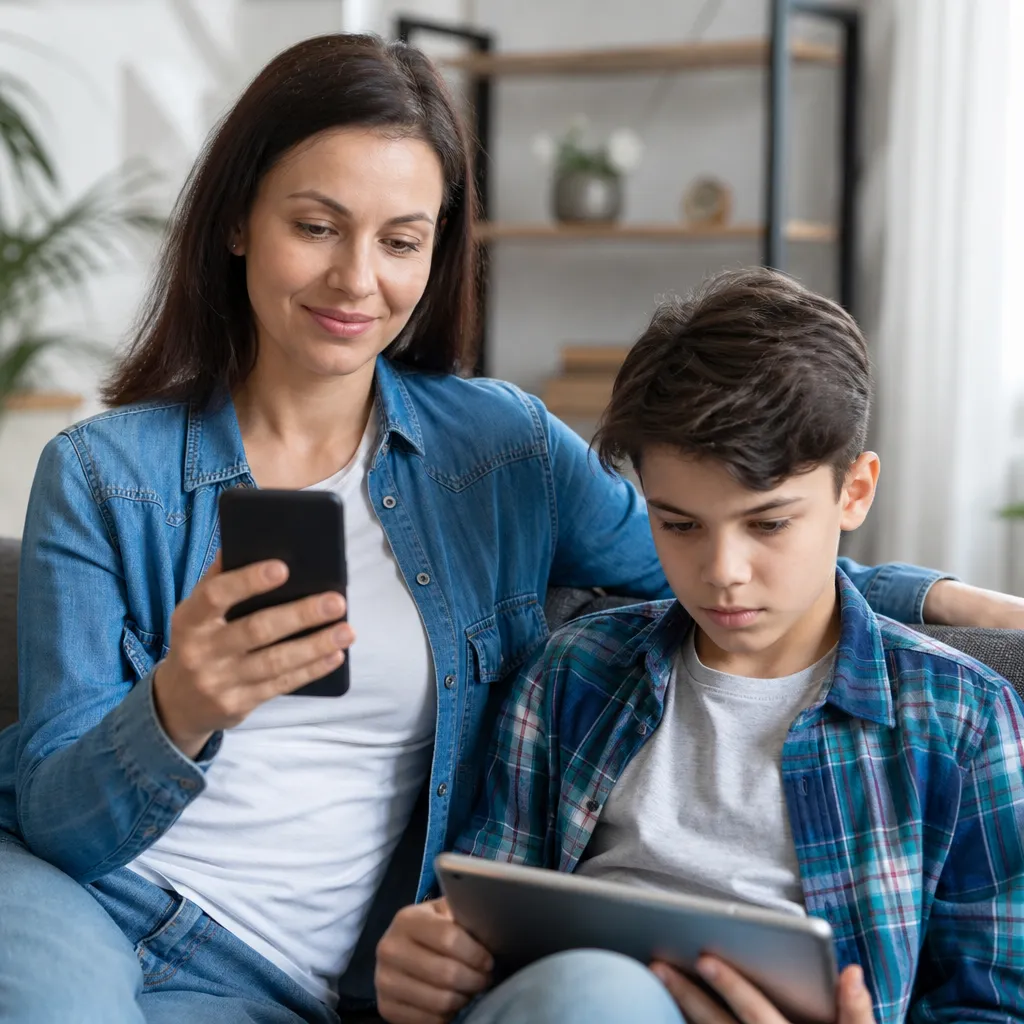
Keď nastavíte profil dieťaťa alebo dospievajúceho pomocou funkcie Family Link, môžete stanoviť pravidlá, ktoré sa dôsledne uplatňujú vo všetkých zariadeniach Google daného dieťaťa. To znamená, že ak zablokujete aplikáciu v telefóne, nebude dostupná ani na ich tablete, ani na inteligentných hodinkách Okrem toho dostávate upozornenia, keď sa vaše dieťa pokúša nainštalovať uzamknutú aplikáciu alebo keď prekračuje nastavený čas používania, čo vám umožňuje vykonávať proaktívne akcie.
Vážnou chybou je predpoklad, že nemusíte hovoriť so svojím dieťaťom o obmedzeniach, ktoré zavádzate Transparentnosť je nevyhnutná na udržanie dôvery vo vzťahu., Mali by ste vysvetliť, prečo existujú určité kontroly, že sa obávate o jeho bezpečnosť a nesnažíte sa potrestať alebo kontrolovať každý aspekt jeho života.Tento otvorený rozhovor výrazne znižuje šancu vášho dieťaťa hľadať spôsoby, ako obísť ochranu, pretože pochopí skutočný účel, ktorý sa za nimi skrýva.
Aktualizácie zabezpečenia a nepretržitá údržba
Android pravidelne dostáva aktualizácie zabezpečenia a tieto aktualizácie niekedy menia spôsob fungovania rodičovskej kontroly alebo pridávajú nové funkcie ochrany. Vždy by ste mali udržiavať svoj operačný systém aktuálny a kontrolovať poznámky k vydaniu, aby ste pochopili, aké zmeny boli vykonané v nástrojoch na ovládanie.
Podobne by mali byť aplikácie v zariadení aktualizované, najmä tie, ktoré súvisia s bezpečnosťou a kontrolou Ak používate Family Link alebo akúkoľvek inú sprievodnú aplikáciu, uistite sa, že je vždy v najnovšej verzii Zastarané aplikácie môžu mať bezpečnostné medzery, ktoré by vaše dieťa alebo niekto so zlým úmyslom mohol zneužiť.Povoliť automatické aktualizácie vždy, keď je to možné, aby ste sa uistili, že máte najnovšiu ochranu po celú dobu.
Mali by ste si byť vedomí aj správania zariadenia a hľadať príznaky, že boli ohrozené ochrany Ak sa zariadenie stane abnormálne pomalým, batéria sa rýchlo vybije, aplikácie sa objavia, že nerozpoznáte alebo sa správanie vášho dieťaťa dramaticky zmení, môžu to byť indikátory, že sa niekomu podarilo obísť vaše ochrany.V týchto prípadoch by ste mali vykonať obnovenie továrenského nastavenia zariadenia a prekonfigurovať ho od začiatku s ochranami aktívnymi od začiatku.
Pokročilá ochrana: Blokovanie stránok a filtrovanie obsahu
Okrem obmedzení klasifikácie môžete pridať ďalšiu vrstvu zabezpečenia blokovaním celých kategórií webových stránok prostredníctvom nastavení smerovača Wi-Fi alebo pomocou zabezpečeného DNS. Niektoré smerovače ponúkajú vstavané funkcie rodičovskej kontroly, ktoré blokujú webové stránky pre dospelých, hazardné hry, torrenting a ďalšie problematické kategórie v celej sieti.Tento prístup je výkonný, pretože chráni nielen jedno zariadenie, ale všetky zariadenia pripojené k tejto sieti.
Ďalšou cennou funkciou je nastavenie zabezpečeného poskytovateľa DNS, ako je OpenDNS alebo Cloudflare pre rodiny, Zmeníte nastavenia DNS telefónu tak, aby ukazovali na týchto poskytovateľov, a automaticky zablokujú prístup k škodlivým webovým stránkam a nevhodnému obsahu Výhodou je, že táto ochrana funguje bez ohľadu na to, ktorý prehliadač sa používa, pretože k blokovaniu dochádza na úrovni rozlíšenia názvu domény ešte predtým, ako sa prehliadač môže pripojiť k stránke.
Jednou chybou mnohých rodičov je, že nemajú kontrolu nad tým, kto spravuje zariadenie, keď ho dieťa nepoužíva., Mali by ste byť jediní, kto pozná heslo rodičovskej kontroly, a tieto informácie by sa nemali zdieľať so starými rodičmi, pestúnkami alebo inými dočasnými opatrovateľmi. Ak ďalší ľudia potrebujú mať prístup k správe obmedzení, je vhodnejšie vytvoriť si ďalší účet Google s obmedzenými povoleniami pomocou funkcie Family Link, než zdieľať svoje hlavné heslo.
Identifikácia rámcových pokusov a správna odpoveď
Vaše dieťa sa môže pokúsiť obísť ochrany mnohými spôsobmi a mali by ste si byť vedomí najbežnejších techník na ich rýchlu identifikáciu Niektoré deti sa snažia vytvoriť nový účet v telefóne alebo tablete bez ich obmedzení, často hovoria, že je to pre priateľa alebo školský projekt., Mali by ste zablokovať vytváranie nových aktívnych účtov zakázaním tejto funkcie v systémových nastaveniach a ponechať len svoj účet a detský účet, ktorý spravujete prostredníctvom Family Link.
Ďalším bežným pokusom je odinštalovať bezpečnostné aplikácie alebo zakázať „Digitálne wellness“ pomocou systémového hesla, Musíte nastaviť heslo PIN alebo vzor uzamknutej obrazovky, ktoré poznáte len vy a uistite sa, že bezpečnostné nastavenia sú uzamknuté proti neoprávneným úpravám, Ak vaše dieťa môže odomknúť telefón ľahko, všetka ochrana, ktorú ste nakonfigurovali, je ohrozená, takže investovanie do metódy silného zámku je rovnako dôležité ako nastavenie obmedzení.
Keď zistíte pokus o obchádzanie, správna odpoveď nie je okamžitý trest, ale rozhovor, aby ste pochopili, prečo vaše dieťa cíti potrebu obísť ochranu., Možno sú obmedzenia nadmerné vzhľadom na jeho vek, alebo sa možno snaží získať prístup k niečomu úplne nevinnému, čo bolo zablokované prehnaným spôsobom.Tento rozhovor ponúka možnosť rovnomernejšie upraviť nastavenia a zároveň opätovne potvrdiť dôležitosť vzájomnej dôvery.
Dokumentovanie pokusov o obchádzanie je tiež dôležité, najmä v situáciách, keď máte podozrenie na negatívny vplyv zo strany ostatných, Ak sa oznámenia o pokusoch o zakázanie ochrany dramaticky zvýšia, môže to naznačovať, že niekto učí vaše dieťa, ako obísť obmedzenia V týchto prípadoch by ste mali preskúmať, kto má častý prístup k zariadeniu a viesť s týmito ľuďmi vážne rozhovory o digitálnej bezpečnosti.



