
IOS Rodičovská kontrola: Chráňte svoje dieťa
Oznámenia
Ochrana detí v digitálnom vesmíre je v dnešnej dobe základnou úlohou každého rodiča.IOS ponúka robustné a integrované nástroje, ktoré vám umožnia spravovať prístup neplnoletých k aplikáciám, nevhodnému obsahu a dokonca aj času strávenému pred obrazovkou.Tieto funkcie existujú natívne v systéme, bez potreby externých aplikácií.
Oznámenia
Prístup rodičovskej kontroly v systéme iOS sa vyznačuje hĺbkou a jednoduchosťou konfigurácie. Máte prístup k celej sade obmedzení, ktoré fungujú na úrovni operačného systému a ponúkajú konzistentnú ochranu vo všetkých aplikáciách a službách. Tento článok skúma prípady použitia v reálnom svete, praktické scenáre a ako efektívne implementovať tieto ochrany v známom každodennom živote.
Prečo je rodičovská kontrola iOS pre vašu rodinu nevyhnutná
Čas strávený na obrazovkách deťmi sa neustále zvyšuje, čo prináša príležitosti na vzdelávanie aj potenciálne riziká. Vaše deti môžu čeliť vystaveniu nevhodnému obsahu, neoprávneným výdavkom na aplikácie alebo jednoducho stratiť kontrolu nad časom používania zariadenia. Dobre nakonfigurovaná rodičovská kontrola poskytuje ochranu bez toho, aby bola príliš invazívna, pričom zachováva rovnováhu medzi bezpečnosťou a slobodou.
Rodiny implementujúce rodičovskú kontrolu v systéme iOS hlásia každodenný väčší pokoj. Môžete sledovať, ktoré aplikácie vaše dieťa používa, koľko hodín strávi na každej z nich a môžu obmedziť prístup k obsahu klasifikovanému ako zrelý. Väčšina rodičov zistí, že jasné nastavenie limitov od začiatku sa vyhýba neskorším konfliktom a vytvára zdravé očakávania týkajúce sa používania technológií.
Nastavenie rodičovskej kontroly: Krok za krokom
Ak chcete začať, musíte pristupovať k nastaveniam systému iOS a prejsť do sekcie Obmedzenia Otvorte aplikáciu Nastavenia, vyhľadajte „Čas obrazovky“ a ťuknite na „Pokračovať“.Ak je to váš prvý prístup, budete prevedení procesom počiatočného nastavenia, kde vytvoríte prístupový kód, ktorý by ste mali vedieť iba vy Tento kód je rozhodujúci, aby ste zabránili dieťaťu obísť obmedzenia neskôr.
 Duálny chat Web QR Scanner
Klasifikácia:
^^^^^^^^^^^^^^^^^^^^^^^^^^^^^^”’
4.33
Veková klasifikácia:
Voľná klasifikácia
Autor:
Štúdio GKApps
Platforma:
Android
Cena:
Voľný
=Stiahnuť v Google Play
Duálny chat Web QR Scanner
Klasifikácia:
^^^^^^^^^^^^^^^^^^^^^^^^^^^^^^”’
4.33
Veková klasifikácia:
Voľná klasifikácia
Autor:
Štúdio GKApps
Platforma:
Android
Cena:
Voľný
=Stiahnuť v Google Play
Po vytvorení prístupového kódu sa dostanete na hlavný panel Čas pred obrazovkou Tento panel funguje ako riadiace centrum pre všetky obmedzenia dostupné na zariadení, Uvidíte možnosti na obmedzenie času aplikácie, správu sťahovania, blokovanie určitých typov obsahu a ďalšie Rozhranie je intuitívne, ale vyžaduje čas na preskúmanie všetkých možností a nájdenie ideálnej konfigurácie pre vašu rodinu.
Často prehliadaným krokom je prepojenie detského účtu s účtom iCloud Rodinné zdieľanie, Toto získate prostredníctvom Nastavení, ťuknutím na jeho meno v hornej časti, potom „Zdieľanie rodiny“ a pridaním dieťaťa ako člena rodiny.Táto integrácia vám umožňuje spravovať zariadenia na diaľku a mať prehľad o tom, čo sa robí, aj keď sa nepozeráte priamo do telefónu Rodinné zdieľanie tiež riadi nákupy v aplikácii a zabraňuje náhodnému alebo úmyselnému míňaniu na platený obsah.
Obmedzenie času pred obrazovkou: Skutočné aplikačné scenáre
Predstavte si, že vaše dieťa má osem rokov a chcete obmedziť celkový čas používania na dve hodiny denne, Prejdete do Čas pred obrazovkou, klepnete na „Časový limit aplikácie“, potom „Pridať limit“ a vyberiete „Všetky aplikácie a lokality“. Nastavte limit na dve hodiny a vyberte dni v týždni, kedy sa limit uplatňuje Ak nechcete použiť limit cez víkend, stačí zakázať tieto konkrétne dni. Tento scenár funguje dobre, aby ste udržali konzistentnú rutinu počas týždňa a zostali o niečo flexibilnejší cez víkendy.
Pre staršie deti sa môžete rozhodnúť pre podrobnejší prístup, ktorý obmedzuje konkrétne kategórie aplikácií namiesto celkového času. Vaše dvanásťročné dieťa môže mať napríklad neobmedzený prístup k vzdelávacím aplikáciám a aplikáciám na zvýšenie produktivity, ale čelí dvojhodinovým denným obmedzeniam hier a sociálnych sietí. Robíte to tak, že prejdete do „Časového limitu aplikácie“, klepnete na „Pridať limit“ a vyberiete len kategórie, ktoré chcete obmedziť Tento prístup uznáva, že nie všetok čas strávený pred obrazovkou je škodlivý a že je dôležité rozlišovať medzi produktívnym a zábavným využitím.
Ďalším bežným scenárom je zvládanie konfliktov pred spaním., Nastavíte časové limity, ktoré končia o ôsmej večer, čas, kedy chcete zabezpečiť, aby vaše dieťa spalo bez stimulácie obrazoviek.po ôsmej aplikácia aktivuje „Bath Mode“, ktorý zmení obrazovku na sivé tóny a dramaticky znižuje použiteľnosť.Vaše dieťa môže manuálne odomknúť ťuknutím na upozornenie a zadaním hesla, ale to ponúka dostatočné trenie, aby odradilo od používania impulzov neskoro v noci. Mnoho rodín zistí, že tento jednoduchý vizuálny spúšťač výrazne znižuje používanie obrazoviek pred spaním.
Obmedzenia obsahu: Blokovanie toho, čo nie je vhodné
IOS vám umožňuje kontrolovať, aké typy obsahu je možné pristupovať na základe vekového hodnotenia. Zadáte „Obmedzenia obsahu“ v rámci času obrazovky a nájdete možnosti pre aplikácie, filmy, televízne programy, knihy a podcasty. Každá kategória má iné hodnotenia. Pre aplikácie kategórie začínajú na „4+“, prechádzajú cez „12+“, „16+“ a „18+“. Môžete zablokovať čokoľvek nad konkrétny vek, čím sa zabezpečí, že vaše dieťa nebude mať prístup k aplikáciám s násilným, sexuálnym alebo nevhodným obsahom pre ich vývoj.
Skutočný scenár: vaša dcéra má desať rokov a chcete povoliť základné vzdelávacie aplikácie a sociálne siete, ale zablokujte všetko klasifikované ako „12+“ alebo vyššie. Prejdete na „Obmedzenia obsahu“, klepnite na „Aplikácie“ a nastavte obmedzenie na „10+“. Teraz sa žiadna aplikácia s hodnotením „12+“ alebo vyšším nezobrazí v App Store a bude zablokovaná v zariadení.ak sa pokúsi stiahnuť niečo nevhodné, pokus bude zablokovaný a dostanete upozornenie na pokus.Tento typ ochrany je obzvlášť dôležitý, pretože deti často hľadajú obsah, ktorý nie je vhodný z prirodzenej zvedavosti, a predchádzajúce blokovanie sa vyhýba zbytočným expozíciám.
Obmedzenia sa vzťahujú aj na filmy a televízne relácie dostupné prostredníctvom aplikácie Apple TV. Môžete blokovať obsah s hodnotením nad „12“, „14“, „16“ rokov v závislosti od veku vášho dieťaťa. Knihy a podcasty majú tiež kategórie, hoci sú menej štruktúrované. Výhodou tohto integrovaného prístupu je, že sa nemusíte spoliehať na rodičovskú kontrolu tretích strán; všetko funguje v rámci ekosystému Apple, čím sa znižujú medzery v ochrane.
Správa nákupov a sťahovaní: Predchádzanie neoprávneným výdavkom
Deti často nakupujú v aplikáciách bez toho, aby pochopili finančný dopad. Bezplatná hra môže vyžadovať virtuálne meny, aby sa posunuli dopredu, a vaše dieťa míňa bez otázok. iOS vám umožňuje vyžadovať schválenie akéhokoľvek nákupu, či už malého alebo veľkého. Prejdete do „Obmedzenia obsahu“, nájdete „Kúpiť v iTunes a App Store“ a nastavíte na „Požadovať vždy“. Teraz, kedykoľvek sa vaše dieťa pokúsi o nákup, dokonca aj cent, transakcia bude zablokovaná, kým ju manuálne neschválite.
Praktický prípad použitia: vaše dieťa dostane iPhone na komunikáciu s rodinou v trinástich.nastavíte požiadavku na schválenie všetkých nákupov, Keď sa pokúsi stiahnuť platenú aplikáciu alebo použiť nákupy v aplikácii, dostanete upozornenie a môžete sa rozhodnúť, či je tento výdavok vhodný.tento systém ponúka možnosť učiť o peňažnej hodnote; nielen blokujete, ale diskutujete o rozhodnutiach o nákupe.Niektorí rodičia povoľujú mesačný rozpočet niekoľkých dolárov na nákupy, schvaľujúc všetky, kým nedosiahnete limit.tento prístup funguje ako praktický výcvik finančného riadenia.
Okrem nákupov môžete sťahovanie úplne obmedziť alebo vyžadovať schválenie. Získate prístup k „Obmedzenia obsahu“ a klepnite na „Aplikácie“. Vyberte „Nepovoliť“, aby ste zabránili akémukoľvek sťahovaniu, alebo „Požiadať vždy“, aby ste zakaždým vyžadovali váš súhlas. Mnohí rodičia veľmi malých detí používajú „Nepovoliť“, aby im zabránili v náhodnom sťahovaní aplikácií počas hrania. Staršie deti zvyčajne dostávajú povolenie na sťahovanie, ale s požiadavkou schválenia pre aplikácie hodnotené nad povolený vek.
Vzdialené monitorovanie: Sledovanie aktivity vášho dieťaťa
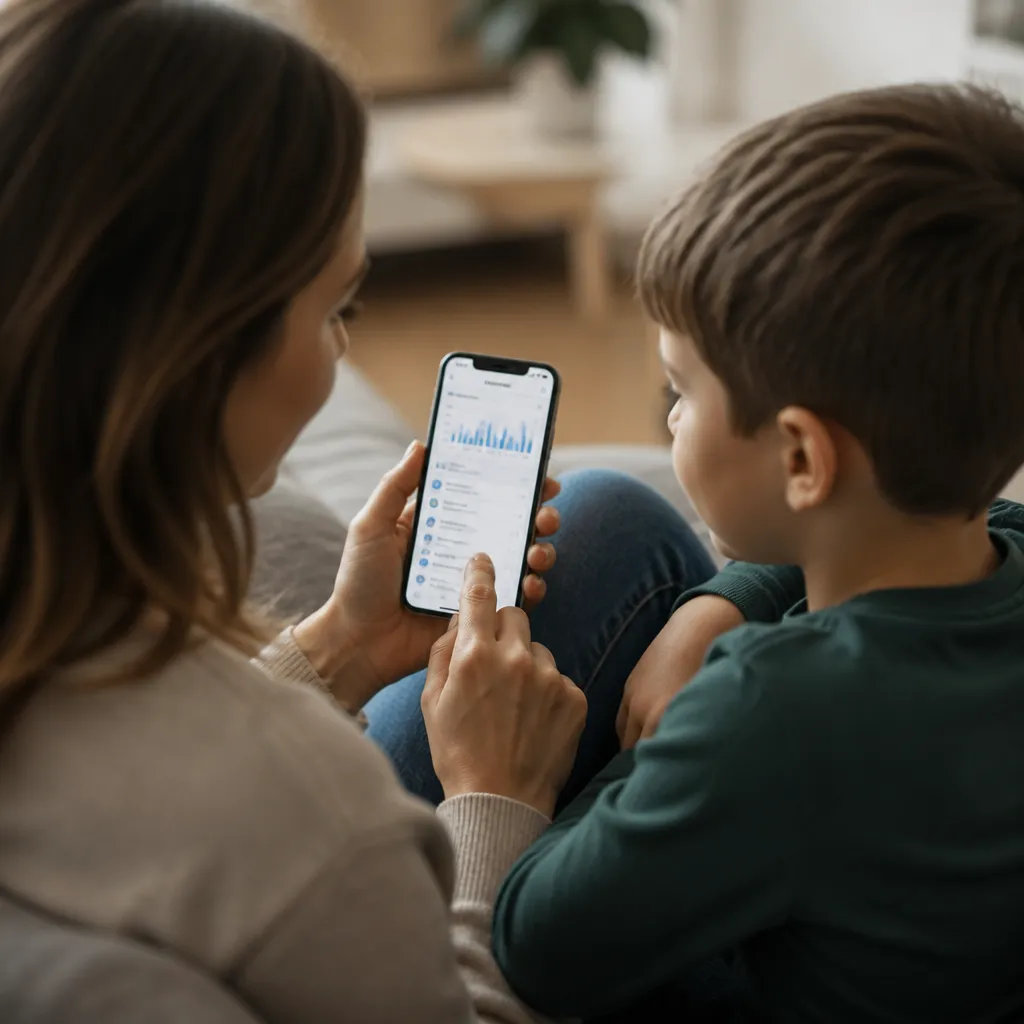
Prostredníctvom Rodinného zdieľania môžete na diaľku zobraziť aktivitu svojich detí Otvorte aplikáciu Nastavenia vo svojom zariadení, klepnite na ich meno, potom na „Rodinné zdieľanie“ a zobrazí sa zoznam členov rodiny Klepnite na meno svojho dieťaťa a nájdete možnosti zobrazenia času jeho obrazovky, najpoužívanejších aplikácií a nákupov, ktoré sa pokúšali uskutočniť Tento panel ponúka jasný pohľad na digitálne návyky bez toho, aby ste boli príliš invazívni. Nevidíte konkrétne správy ani fotografie, ale vidíte všeobecnú panorámu správania pri používaní.
Príklad prípadu použitia: nastavíte týždennú následnú rutinu, kde každý pondelok skontrolujete panel Čas pred obrazovkou vášho dieťaťa., Vidíte, že týždeň predtým strávil dvadsať hodín na konkrétnej hre, čo ho znepokojuje., Hovoríte s ním o náleze, zistíte, že sa počas online kurzov cítil nudný, a spoločne sa rozhodnete znížiť limit hier na dennú hodinu Tento typ monitorovania založeného na údajoch umožňuje konštruktívnejšie rozhovory o technológiách.Neposudzujete, ale zakladáte diskusie na skutočných faktoch.
Monitorovací panel tiež zobrazuje zablokované pokusy o nákup, čím poskytuje príležitosti na dialógy o rozhodnutiach o výdavkoch, Ak vidíte, že sa vaše dieťa pokúsilo kúpiť aplikáciu klasifikovanú ako „16+“ a bola zablokovaná, môžete sa opýtať, či vie, prečo táto aplikácia nebola vhodná, a použiť ju ako vyučovací bod.Táto úroveň viditeľnosti transformuje rodičovskú kontrolu z represívneho nástroja na nástroj digitálneho vzdelávania.
Režim obmedzenej komunikácie: Ochrana hovorov a správ
Pre veľmi malé deti môžete povoliť „Režim obmedzenej komunikácie“ v rámci času pred obrazovkou Tento režim obmedzuje, kto môže kontaktovať vaše dieťa prostredníctvom hovorov a správ.klepnete na „Komunikácia“ v rámci času pred obrazovkou a zapnete „Obmedzená komunikácia“.Potom pridáte iba schválené kontakty, zvyčajne členov blízkej rodiny.Počas stanovených období môže vaše dieťa prijímať hovory a správy iba od ľudí na tomto zozname schválení.
Predstavte si, že vaše päťročné dieťa má iPad pre vzdelávacie aplikácie a chcete zabezpečiť, aby nikto neznámy nemohol kontaktovať., Povolíte Obmedzenú komunikáciu a pridáte vás, svojho manžela, starých rodičov a školu, Teraz, ak sa niekto, kto nie je na tomto zozname, pokúsi odoslať správu alebo uskutočniť videohovor, pokus bude zablokovaný.Toto je veľmi špecifická kontrola pre malé deti, ktoré ešte plne nerozumejú digitálnej bezpečnosti a online súkromiu.
Odstránenie predinštalovaných aplikácií: Vymazanie zážitku
Niektoré aplikácie predinštalované v systéme iOS nemusia byť vhodné pre deti. Obmedzenie obsahu môžete použiť na skrytie týchto aplikácií z domovskej obrazovky a obchodu App Store. Prejdite na „Obmedzenia obsahu“, ťuknite na „Povolené aplikácie“ a zakážte čokoľvek, k čomu nechcete, aby vaše dieťa malo prístup. Aplikácie ako Safari, Fotoaparát, Mapy a dokonca aj App Store môžu byť skryté.toto je dodatočná úroveň kontroly, ktorá dopĺňa obmedzenia týkajúce sa hodnotenia veku.
Praktický scenár: chcete, aby vaše osemročné dieťa používalo iPhone hlavne na komunikáciu a niektoré vzdelávacie aplikácie, bez prístupu k Safari na prehliadanie webu, Safari deaktivujete v „Povolených aplikáciách“ a aplikácia úplne zmizne zo zariadenia, Môže sťahovať vopred schválené aplikácie, uskutočňovať a prijímať hovory, odosielať správy, ale nemôže voľne prehliadať internet Tento prístup ponúka kontrolovaný zážitok, ktorý výrazne znižuje riziká vystavenia nevhodnému obsahu.
Pokročilé scenáre: Prispôsobenie kontroly, ako rastú
Rodičovská kontrola nie je jednorazové nastavenie, ktoré trvá večne Ako vaše dieťa rastie, jeho potreby sa menia.sedemročnému dieťaťu môže byť poskytnuté zariadenie s veľmi prísnymi obmedzeniami, ktoré umožňuje iba vzdelávacie aplikácie a komunikáciu s rodičmi. Pätnásťročnému dieťaťu môže byť poskytnutá oveľa väčšia sloboda, s obmedzeniami iba na explicitný obsah a miernymi časovými limitmi obrazovky.IOS vám umožňuje spravovať viacero profilov s rôznymi úrovňami obmedzenia alebo postupne upravovať úroveň, ako čas plynie.
Mnoho rodín zavádza systém „získaných privilégií“ Začínate s prísnymi obmedzeniami a postupne, ako vaše dieťa preukazuje zodpovednosť a pochopenie digitálnej bezpečnosti, obmedzenia znižujete.Vaše jedenásťročné dieťa začína s limitom dvoch hodín denne v hrách, Ak dôsledne rešpektuje tento limit bez sťažností niekoľko mesiacov, zvýšite na tri hodiny Tento prístup učí dôsledky a zodpovednosť a zároveň uznáva rast vášho dieťaťa.
Ďalším pokročilým scenárom je správa viacerých zariadení, Ak má vaša rodina viacero iPhonov a iPadov, môžete nastaviť rôzne úrovne obmedzení na každom Zariadení, ktoré sedí v obývacej izbe, môže byť prísne časové a obsahové obmedzenia, zatiaľ čo prenosné zariadenie, ktoré vaše dieťa vezme do školy, môže mať miernejšie obmedzenia.Zdieľanie rodiny vám umožňuje spravovať všetky súčasne, ale s politikami prispôsobenými každému kontextu.
Digitálne vzdelávanie: nad rámec technických obmedzení
Technická rodičovská kontrola je len súčasťou ochrany vášho dieťaťa online Rovnako dôležité je digitálne vzdelávanie a otvorený dialóg, Keď zavádzate obmedzenia, kombinujte s rozhovormi o tom, prečo tieto ochrany existujú Vysvetlite, že sa ich nesnažíte pripraviť o zábavu, ale chrániť ich pred škodlivým obsahom a rozvíjať zdravé návyky Deti, ktoré chápu účel obmedzení, majú tendenciu rešpektovať ich viac ako tí, ktorí ich považujú za svojvoľný trest.
Zvážte zdieľanie niektorých správ o čase pred obrazovkou so svojím dieťaťom, keď sa správa zrelo, Ak vidí, že týždeň predtým strávil osem hodín na sociálnych sieťach, môže lepšie pochopiť, keď navrhujete znížiť na šesť hodín.Tento typ zapojenia mení rodičovskú kontrolu na nástroj sebareflexie a rozvoj sebakontroly.Ako rastie, cieľom je postupne presunúť zodpovednosť za riadenie vlastného času pred obrazovkou na neho, pričom vy budete pôsobiť ako sprievodca a nie ako policajt.
Stanovte si tiež jasné pravidlá o zariadeniach bez obrazoviek v špecifických situáciách Počas rodinného stravovania sa nikto nedotýka telefónov Hodinu pred spaním sú všetky zariadenia v nabíjacej stanici mimo izieb Tieto pravidlá platia pre celú rodinu, nielen pre deti.Vaše dieťa sa z vášho príkladu zodpovedného správania s technológiou dozvie viac ako s akoukoľvek technickou konfiguráciou, ktorú implementujete.
Bežné problémy a ako ich vyriešiť
Jedným z najčastejších problémov je vaše dieťa zabudnutie alebo nemať prístup k kódu Čas pred obrazovkou, keď vyprší limit, Ak sa dotkne oznámenia, ktoré sa objaví, keď vyprší čas, môže zadať kód, aby mohol pokračovať v používaní, Ak nepozná kód, bude musieť počkať do nasledujúceho povoleného obdobia alebo požiadať o povolenie od jedného z rodičov, ktorí kód poznajú, Aby sa predišlo konfliktom, niektorí rodičia zdieľajú kód Čas pred obrazovkou so staršími deťmi, pričom veria, že ho budú používať zodpovedne. Iné rodiny zachovávajú kód v úplnom utajení. Neexistuje jediná odpoveď; závisí to od ich rodinnej dynamiky a úrovne zrelosti ich dieťaťa.
Ďalším častým problémom je, že Čas pred obrazovkou funguje len vtedy, keď je zariadenie pripojené k spoľahlivej sieti WiFi. Ak sa vaše dieťa pripojí k mobilným údajom, obmedzenia nemusia platiť rovnako., Ak to chcete obísť, môžete v nastaveniach zakázať mobilné údaje pre konkrétne aplikácie, môžete tiež nakonfigurovať obmedzenia WiFi, aj keď sú menej podrobné. Najlepším prístupom je skombinovať obmedzenia Čas pred obrazovkou s nastaveniami mobilných údajov, aby sa zabezpečila konzistentná ochrana bez ohľadu na to, ako sa zariadenie pripojí k internetu.
Ak vaše dieťa môže obísť obmedzenia zadaním svojho hesla Čas pred obrazovkou, máte problém so zabezpečením Uistite sa, že vaše heslo je zložité a jedinečné, nie niečo, čo vaše dieťa môže ľahko uhádnuť ako dátum narodenia, Tiež nezdieľajte heslo s ním, pokiaľ to nie je vhodné pre jeho vek.ak máte podozrenie, že vaše heslo bolo napadnuté, môžete ho kedykoľvek zmeniť v nastaveniach.Navyše zvážte použitie dvojfaktorového overenia na vašom účte iCloud, aby ste zvýšili celkovú bezpečnosť.
Niekedy si vaše dieťa môže vytvoriť nový používateľský účet na zariadení, aby sa zabránilo obmedzeniam, Aby ste tomu zabránili, zakážete vytváranie nových účtov v časti „Obmedzenia obsahu“ ťuknutím na položku „Používatelia“ a výberom položky „Nepovoliť“ Môžete tiež zabrániť zmenám v nastaveniach Rodinného zdieľania, čím sa zabezpečí, že obmedzenia môžete upravovať iba vy. Tieto dodatočné vrstvy ochrany deťom značne sťažujú obchádzanie opatrení, ktoré ste zaviedli.
Rovnováha medzi ochranou a súkromím
Delikátnym aspektom rodičovskej kontroly je nájdenie rovnováhy medzi ochranou vášho dieťaťa a rešpektovaním jeho rastúceho súkromia Malé deti potrebujú maximálnu ochranu, pretože im chýba pochopenie rizík.Tínedžeri potrebujú progresívne súkromie, aby si rozvinuli nezávislosť a ako prejavujú zodpovednosť. iOS ponúka podrobné nástroje, ktoré vám umožnia upraviť túto rovnováhu podľa potreby.Šestnásťročný môže mať plný prístup ku všetkým aplikáciám, ale stále dostávate správy o čase pred obrazovkou.Táto úroveň transparentnosti uznáva vašu potrebu súkromia pri zachovaní kontrolného bodu celkovej pohody.
Mnoho rodín zistí, že pravidelné rozhovory o súkromí online budujú dôveru, Môžete povedať svojmu dieťaťu, že si overíte čas pred obrazovkou nie preto, že by mu nedôverovalo, ale preto, že je vašou zodpovednosťou ako rodiča zabezpečiť, aby bolo bezpečné a rozvíjalo si zdravé návyky. Ak máte vzťah založený na dôvere, s väčšou pravdepodobnosťou sa s vami budú rozprávať o problémoch online, než ich skrývať.Tento typ otvorenej komunikácie je často viac ochranný ako akékoľvek technické obmedzenie.
Je tiež dôležité si uvedomiť, že žiadna technická ochrana nie je dokonaláVaše dieťa má prístup k nevhodnému obsahu u priateľa doma, v škole alebo inde. Rodičovská kontrola na vašom zariadení vás úplne nechráni, ale výrazne znižuje riziká a ponúka konzistentnú ochranu v domácom prostredí.Skombinujte technické obmedzenia s priebežným vzdelávaním o online bezpečnosti, vhodnom správaní a riešení problémov.keď vaše dieťa čelí niečomu znepokojujúcemu online, vie, že sa s vami má prísť porozprávať namiesto toho, aby sa zaoberalo samo.



