
Rodičovská kontrola pre Android!
Oznámenia
Ochrana vašich detí v digitálnom prostredí vyžaduje správnu stratégiu a nástroje.Rodičovská kontrola pre Android ponúka praktické riešenia na monitorovanie aktivít, nastavenie časových limitov a blokovanie nevhodného obsahu priamo na ich zariadení.
Oznámenia
Dôležitosť tejto ochrany presahuje bezpečnosť: vytvárate prostredie, kde technológia slúži ako vzdelávací nástroj, nie ako nekontrolované rozptýlenie.S možnosťami dostupnými v systéme Android si môžete prispôsobiť obmedzenia podľa veku a zrelosti každého dieťaťa, čím sa zabezpečí, že bude mať prístup k vhodným digitálnym zážitkom, pričom si zachováte pokoj v duši o tom, k čomu pristupuje.
Prečo je rodičovská kontrola v systéme Android dnes nevyhnutná
Deti a dospievajúci trávia stále viac času na mobilných zariadeniach, pristupujú k sociálnym sieťam, streamovacím aplikáciám a online obsahu.Bez riadneho dohľadu môžu naraziť na nevhodný materiál, komunikovať s cudzími ľuďmi alebo tráviť nadmerný čas na platformách, ktoré zhoršujú ich koncentráciu a vývoj.Rodičovská kontrola funguje ako vrstva inteligentnej ochrany, ktorú raz nastavíte a budete pokračovať v tichej prevádzke.
Na rozdiel od iných prístupov, ktoré sa spoliehajú na konfiškáciu alebo rušivé sledovanie, rodičovská kontrola vám umožňuje stanoviť technické limity a zároveň zachovať dôveru so svojimi deťmi, Môžete vysvetliť pravidlá, ktoré ste zaviedli, a preukázať, že cieľom je vzdelávanie, nie trest.
Odkaz na rodinu Google: Natívne riešenie pre Android
Google Family Link je oficiálna aplikácia Google navrhnutá špeciálne pre rodičovskú kontrolu na zariadeniach s Androidom.Funguje tak, že sa nainštaluje na dve zariadenia: manažér (váš smartfón) a ďalšie pod dohľadom (vaše dieťa).Nastavenie trvá menej ako desať minút a bezproblémovo sa integruje s celým zážitkom Android, bez potreby zložitých ďalších aplikácií.
 Duálny chat Web QR Scanner
Klasifikácia:
^^^^^^^^^^^^^^^^^^^^^^^^^^^^^^”’
4.33
Veková klasifikácia:
Voľná klasifikácia
Autor:
Štúdio GKApps
Platforma:
Android
Cena:
Voľný
=Stiahnuť v Google Play
Duálny chat Web QR Scanner
Klasifikácia:
^^^^^^^^^^^^^^^^^^^^^^^^^^^^^^”’
4.33
Veková klasifikácia:
Voľná klasifikácia
Autor:
Štúdio GKApps
Platforma:
Android
Cena:
Voľný
=Stiahnuť v Google Play
Prostredníctvom Family Link nastavíte denné časové limity obrazovky v rôznych kategóriách (hry, sociálne siete, vzdelávanie), pred inštaláciou zablokujete alebo schválite konkrétne aplikácie a zobrazíte čas používania v reálnom čase. Ak si napríklad všimnete, že vaše dieťa trávi so sociálnymi sieťami tri hodiny denne, môžete pre túto kategóriu nastaviť 60-minútový limit a zariadenie jednoducho ukončí prístup, keď dosiahne nastavený limit.
Poloha v reálnom čase je ďalším cenným zdrojom: viete, kde sa vaše dieťa nachádza prostredníctvom mapy integrovanej v Family Link. Predstavte si situáciu, keď vaša dcéra opustí školu s priateľmi: môžete rýchlo skontrolovať, či je skutočne tam, kde by mala byť, a poskytnúť pokoj bez potreby neustálych hovorov, ktoré môžu byť invazívne.
Bezpečnosť rodiny Microsoft: Integrácia s ekosystémom Microsoft
Ak vaša rodina používa služby spoločnosti Microsoft (OneDrive, Outlook, Xbox), Microsoft Family Safety ponúka bezproblémovú synchronizáciu medzi zariadeniami so systémom Android, Windows, Xbox a Chromebookom Všetko spravujete z jedného ovládacieho panela v cloude, čo znamená, že pravidlá uplatňované na smartfóne so systémom Android platia aj pre stolný počítač alebo hernú konzolu vášho dieťaťa.
Praktický prípad použitia: vaše dieťa sa zobudí skoro, aby mohlo hrať na Xboxe pred školou. Nastavili ste Family Safety tak, aby ste zablokovali prístup k hrám medzi 6:00 a 8:00 na všetkých zariadeniach súčasne. Xbox, Android a akékoľvek iné prepojené zariadenie už počas tohto obdobia neumožňujú zábavné aktivity, čo si vynucuje dodržiavanie rutiny bez potreby neustálych bojov.
Aplikácia ponúka podrobné správy o webovej aktivite, čo vám umožňuje presne zobraziť, ktoré webové stránky boli navštívené, koľko času sa strávilo na každej z nich a kedy došlo k prístupu. Táto transparentnosť je rozhodujúca pre informované rozhovory o digitálnych návykoch, najmä s tínedžermi, ktorí potrebujú pochopiť dôvody obmedzení.
Android Native Control: Integrované nastavenia
Samotný Android ponúka natívne funkcie rodičovskej kontroly prostredníctvom režimu obmedzeného používateľa a rodičovskej kontroly Google Play, nie je potrebné nič dodatočne inštalovať Tento prístup je ideálny, keď chcete minimalistické riešenie a radšej sa nespoliehate na aplikácie tretích strán.Režim obmedzeného používateľa vytvára samostatný profil na zariadení s obmedzenými povoleniami, fungujúci ako „bezpečný Android“ pre deti.
Nastavte Rodičovskú kontrolu Google Play priamo v Nastaveniach, aby ste nastavili maximálny vek aplikácií, filmov a kníh, ktoré je možné stiahnuť Ak vyberiete možnosť „12+“, v obchode sa zobrazia iba aplikácie s hodnotením 12 rokov alebo mladšie, ktoré blokujú prístup k hrám M (Mature/Adult) alebo aplikáciám sociálnych sietí určeným pre seniorov Toto filtrovanie dramaticky znižuje riziko, že si vaše dieťa zo zvedavosti stiahne niečo nevhodné.
Blokovať konkrétne inštancie aplikácií priamo v nastaveniach systému Android bez externých aplikácií: prejdite na Aplikácie, vyberte jednu, ktorú chcete obmedziť, ťuknite na možnosť Zakázať a tá zmizne zo zariadenia, kým ju znova neaktivujete Napríklad YouTube môžete úplne zakázať, ak je vaše dieťa príliš malé, aktivuje sa iba vtedy, keď je dohľad Táto natívna funkcia je rýchla, jednoduchá a nespotrebováva ďalšie funkcie.
Skutočné scenáre a ako funguje rodičovská kontrola v praxi
Zvážte situáciu matky s 9-ročným dieťaťom, ktoré miluje mobilné hry, Inštaluje Family Link, stanovuje limit 90 minút denne pre kategóriu „Hry“ a konkrétne blokuje aplikácie s agresívnou reklamou alebo častými nákupmi, Keď sa limit blíži, zariadenie zobrazuje upozornenie s 10 minútami zostávajúcimi Po dosiahnutí 90 minút hry jednoducho prestanú fungovať až do nasledujúceho dňa.Chlapec sa dozvie, že existujú prirodzené limity, ktoré matka autoritatívne neukladá.
Teraz sledujte rodiča s dvoma školopovinnými deťmi, ktorí potrebujú zabezpečiť zameranie na štúdium., Stanovuje v Microsoft Family Safety špecifické časy (18h až 20h), kde na oboch tabletoch fungujú iba vzdelávacie aplikácie Toto automatické obmedzenie eliminuje potrebu neustáleho upozorňovania a vytvára predvídateľnú rutinu Deti chápu, že v tom období nie sú k dispozícii rušivé prvky a prirodzene upravujú správanie.
Tretí príklad zahŕňa 14-ročnú ženu s predchádzajúcim neobmedzeným prístupom, ktorá začala komunikovať s cudzími ľuďmi online. Jej rodičia implementujú odkaz na rodinu Google, zavádzajú povinné schvaľovanie nových aplikácií (najmä sociálnych sietí) a aktivujú týždenné správy o aktivitách. Keď sa pokúsi stiahnuť populárnu aplikáciu na odosielanie správ medzi tínedžermi, oznámenie sa dostane k rodičom. Hovoria s ňou o aplikácii, chápu, prečo ju chcú používať, a udeľujú alebo popierajú ju dialógovým spôsobom.Tento prístup zachováva dôveru a zároveň chráni.
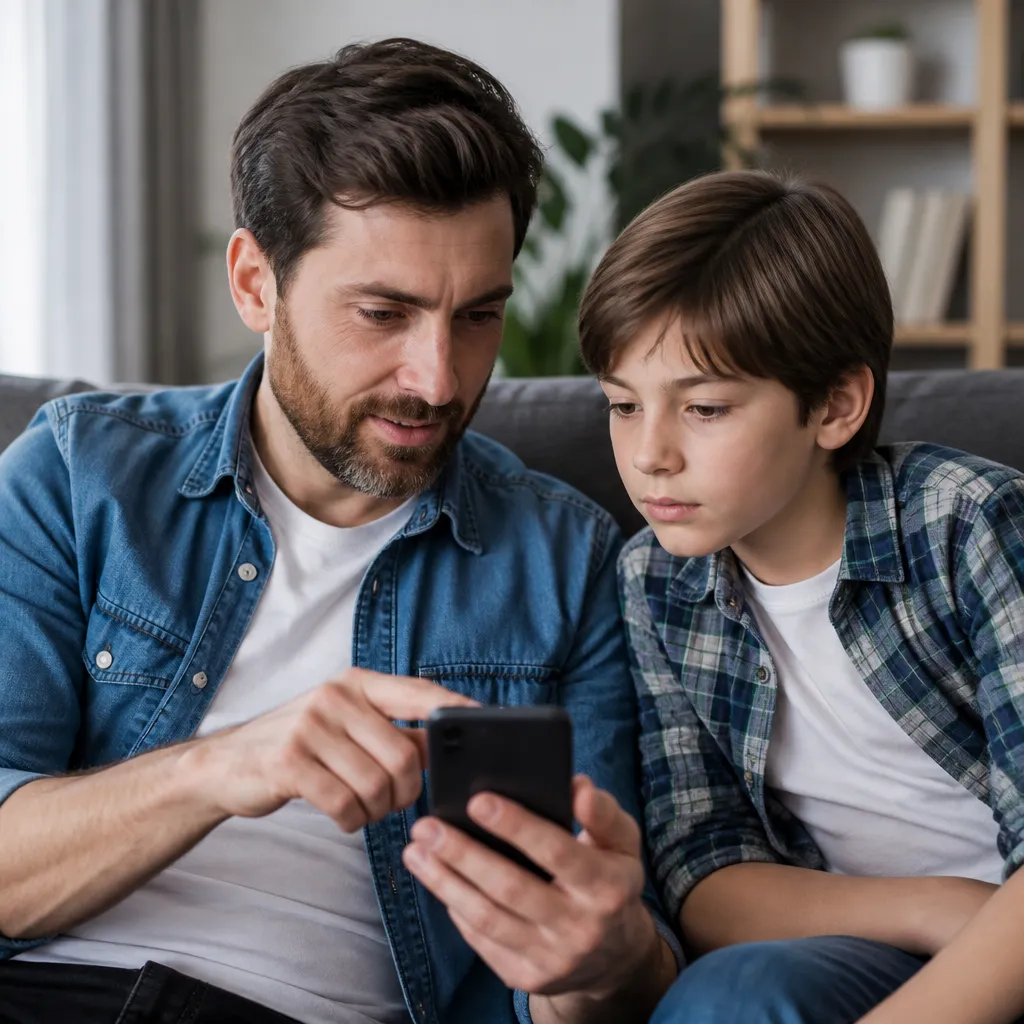
Pár s dieťaťom v predpubertálnom veku využíva rodičovskú kontrolu nielen na obmedzenie, ale aj na vzdelávanie.stanovujú veľkorysé limity času stráveného pred obrazovkou (3 hodiny denne), ale aktívne sledujú, aký obsah sa spotrebúva prostredníctvom správ.keď si uvedomia, že strávil hodinu sledovaním videí neznámeho streamera, hovoria o kurátorstve obsahu a online bezpečnosti.Rodičovská kontrola funguje ako nástroj dialógu, nie tichého trestu.
Rozšírené funkcie, ktoré by ste mali nastaviť
Okrem časových limitov väčšina aplikácií rodičovskej kontroly ponúka správu nákupov v aplikácii.Ak nenastavíte, vaše dieťa môže minúť stovky na virtuálne meny hry bez toho, aby si to uvedomovalo.Aktivujte požiadavku na heslo pre akýkoľvek nákup, dokonca aj malý, a nastavte maximálny limit, ktorý možno minúť. Niektoré aplikácie vám umožňujú nastaviť „žiadne povolené nákupy“, čím sa úplne eliminuje táto premenná rizika.
Obmedzenie obsahu podľa kategórie je rozhodujúce: definujte, ktoré vekové hodnotenie je vhodné pre filmy, seriály, knihy a aplikácie.8-ročný by nemal mať prístup k obsahu s hodnotením 16+, ale systém Android umožňuje podrobné prispôsobenie.ak chcete, aby sledoval detské seriály, ale blokuje násilné akčné filmy, toto prispôsobenie je možné v priebehu niekoľkých minút.
Sledujte miesta zodpovedne pomocou nástrojov ako Google Family Link alebo Microsoft Family Safety, ktoré ponúkajú históriu polohy Nemusíte ju neustále sledovať, ale znalosť miesta, keď opustí školu alebo príde domov od priateľa, poskytuje upokojujúce zabezpečenie. Skombinujte to s funkciou automatického upozorňovania: ak vaše dieťa opustí vopred definovanú bezpečnú zónu, dostanete okamžité upozornenie.
Aktivujte automatické správy pravidelne odosielané na váš e-mailTýždenne alebo mesačne, dostávajte súhrn času pred obrazovkou, najpoužívanejších aplikácií, navštívených webových stránok a vzorcov správaniaTieto správy odhaľujú trendy, ktoré jednorazové konverzácie nemusia odhaliť: ak vidíte, že čas na sociálnych sieťach vzrástol o 200% za mesiac, je to nevyhnutný signál konverzácie o zmenách v digitálnom správaní.
Bežné chyby pri implementácii rodičovskej kontroly
Mnohí rodičia nastavujú rodičovskú kontrolu veľmi reštriktívne, blokujú takmer všetko, čo vedie k extrémnemu konfliktu, keď tínedžeri objavia obmedzenia. Nadmerný prístup plodí nedôveru a núti ich deti hľadať spôsoby, ako obísť systém (požičať si telefón od priateľov, resetovať zariadenie atď.).Nájdite rovnováhu medzi ochranou a dôverou: umožnite skutočné používanie s inteligentným dohľadom, nie totalitným obmedzením.
Ďalšou častou chybou nie je vysvetliť dôvody obmedzení, Ak jednoducho aktivujete rodičovskú kontrolu bez predchádzajúcich rozhovorov, vaše dieťa má pocit, že je kontrolované nespravodlivo, Pred implementáciou, sedieť s ním, vysvetliť svoje obavy o bezpečnosť online, ukázať príklady skutočných rizík a vybudovať súhlas, Teens, ktorí rozumejú logike, spolupracujú lepšie ako tí, ktorí len cítia ostražitosť.
Neaktualizujte obmedzenia, keď vaše dieťa rastie. Príslušný limit na 10 rokov nedáva zmysel na 15 rokov. Pravidelne kontrolujte nastavenia, postupne sa prispôsobujte a umožňujte viac slobody, ako ukazuje zodpovednosť. Tento proces učí, že dôvera sa získava dôsledným správaním, nie automaticky udeľovaným vekom.
Ignorovať prehľady a údaje poskytované nástrojmi rodičovskej kontroly je strata príležitosti, Ak odkaz na rodinu Google ukazuje, že vaše dieťa trávi 4 hodiny denne na konkrétnej aplikácii, použite tieto informácie ako východiskový bod pre konverzáciu, nie ako dôkaz trestného činu. Opýtajte sa, prečo je aplikácia taká atraktívna, či existuje niečo, čo vás znepokojuje, alebo či sa týmto rozptýlením niečomu vyhýba.
Kombinácia rodičovskej kontroly s digitálnym vzdelávaním
Najúčinnejšia rodičovská kontrola funguje ako vrstva technickej ochrany, pretože investujete do vzdelávania v oblasti digitálnej bezpečnosti.Nespoliehajte sa len na zámky: učte svoje dieťa o súkromí, manipulatívnom rozpoznávaní obsahu, online identifikácii predátorov a zdravom riadení času pred obrazovkou.Technické nástroje zabraňujú nehodám, ale vzdelávanie zabraňuje úmyselným zlým rozhodnutiam.
Preskúmajte aplikácie, ktoré vaše dieťa pravidelne používa, a porozprávajte sa o nich Ak miluje konkrétnu hru, hrajte sa niekoľkokrát, aby ste pochopili mechaniku, riziká (nákupy, interakcie s cudzími ľuďmi) a čo ho robí tak atraktívnym Táto účasť preukazuje skutočný záujem, znižuje pocit ostražitosti a umožňuje vám identifikovať potenciálne problémy skôr.
Stanovte si plány bez obrazovky ako rodina, čím preukážete, že rešpektujete aj limity. Ak chcete, aby vaše dieťa trvalo hodinu, kým spí mimo mobilného telefónu, urobte to isté. Deti sa napríklad naučia oveľa viac ako podľa uložených pravidiel. Ak vidia rodičov vždy pripojených a zároveň zakazujú prístup deťom, správa je pokrytecká a znižuje účinnosť rodičovskej kontroly.
Využite rodičovskú kontrolu na vytváranie vzdelávacích príležitostí, nielen obmedzujúcich. Ak ste úplne zablokovali YouTube, pretože existuje nevhodný obsah, zvážte vytvorenie zoznamu schválených vzdelávacích kanálov a uvoľnenie prístupu k nim. Ukážte, že internet ponúka cenné znalosti, keď sa používa inteligentne a bezpečne, nie je to jednoducho niečo, čoho sa treba báť a blokovať.
Nástroje rodičovskej kontroly pre Android sa neustále vyvíjajú s novými funkciami a lepšou integráciou s ekosystémom Google a ďalšími službami Pri výbere medzi službou Google Family Link, Microsoft Family Safety, natívnym režimom Android alebo ich kombináciou zvážte svoje špecifické rodinné návyky, používané zariadenia a požadovanú úroveň dohľadu.Najlepším riešením je také, ktoré ponúka primeranú ochranu bez vytvárania nadmerného odporu, udržiavanie otvorených komunikačných liniek medzi vami a vašimi deťmi a zároveň spoločné budovanie zdravých a bezpečných digitálnych návykov.



