
Изменитель телефоны телефоны в х х х х х х х х
Объявления
Изменение темы вашего телефона Android проще, чем вы думаете, и может полностью изменить внешний вид вашего устройства. всего за несколько кликов вы можете настроить цвета, значки, шрифты и даже весь интерфейс вашего смартфона, что делает его уникальным и соответствующим вашим визуальным предпочтениям.
Когда вы модифицируете тему телефона, вы не только меняете цвет фона экрана: вы создаете совершенно другой визуальный опыт, который влияет на каждое взаимодействие с вашим устройством. начиная с Android 12, производители и разработчики приложений предлагают все больше и больше собственных вариантов настройки, что позволяет вам настраивать почти все, не нуждаясь в передовых технических знаниях.
Понимание типов доступных тем
Есть несколько категорий тем, которые вы можете применить к своему телефону Android, каждый из которых предлагает различные уровни настройки. собственные темы системы поставляются предустановленными и позволяют быстро изменять, в то время как сторонние темы открывают гораздо более широкие возможности для настройки. понимание этих различий помогает вам выбрать идеальный вариант для ваших потребностей.
Объявления
Родные темы включают свет и темный режим, который есть практически во всех современных телефонах Android. темный режим уменьшает напряжение глаз в условиях низкой освещенности и экономит батарею на AMOLED экранах, так как черные пиксели не излучают свет. вы можете активировать этот режим, перейдя в Настройки, искать “Отображение” или “Экран” и выбрать темную тему по умолчанию или оставить набор для автоматического изменения в соответствии со временем суток.
Кроме того, многие производители, такие как Samsung, Motorola и Xiaomi, включают дополнительные тематические пакеты в свой собственный менеджер тем. эти темы официально признаны брендом вашего мобильного телефона и обеспечивают полную совместимость с system.Samsung, например, предлагает приложение под названием “Тема”, где вы найдете десятки бесплатных и платных вариантов с различными визуальными стилями.
 Крома: Красочная клавиатура
Классификация:
”’Я думаю, что это.
4.50
Возрастная классификация:
Свободная классификация
Автор:
Дайсед, Инк
Платформа:
Андроид
Цена:
Бесплатно
–Скачать в Google Play
Использование специализированных тематических приложений
Если вы хотите гораздо больше разнообразия и тотального контроля над внешним видом вашего телефона, темы специализированных приложений являются лучшим выбором. эти платформы работают как виртуальные магазины, где вы находите тысячи тем, созданных разработчиками и дизайнерами по всему миру. каждая тема может полностью изменить внешний вид значков, цвета системы, шрифты и даже внешний вид клавиатуры.
Одним из самых популярных приложений для персонализации является KWGT, который позволяет добавлять пользовательские и динамические виджеты на ваш главный экран. вы можете создавать уникальные комбинации тем и виджетов, которые выражают вашу индивидуальность. еще одно широко используемое приложение – Zedge, которое предлагает огромную коллекцию тем, обоев и звуков уведомлений, которые вы можете загрузить и применить мгновенно.
Пусковая установка 3 и Nova Launcher – это настраиваемые пусковые установки, которые работают как основной интерфейс вашего Android, позволяя настраивать абсолютно все на главном экране. с помощью этих приложений вы можете обмениваться значками, перестраивать макет, добавлять эффекты анимации и даже изменять дизайн папок и приложений. эта гибкость позволяет вам полностью контролировать внешний вид и работу вашего телефона.
Настройка через собственные настройки
Ваш телефон Android уже оснащен несколькими собственными параметрами настройки, к которым вы можете получить доступ, ничего не загружая Эти настройки разбросаны по всему меню Настройки и позволяют существенно изменить внешний вид без ущерба для безопасности или производительности устройства Знание этих собственных настроек является первым шагом для преобразования внешнего вида вашего устройства.
Начните с перехода в Настройки и поиска раздела “Экран” или “Отображение” Там вы найдете варианты для регулировки яркости, контрастности и активации темного режима.У многих телефонов также есть опция под названием “Цвета” или “Цветная схема”, которая позволяет выбирать между различными цветовыми палитрами, которые будут применяться во всей операционной системе. Эти палитры обычно включают синий, красный, зеленый тона и даже пользовательские комбинации.
Второе место, которое нужно изучить, – раздел “Источники” в рамках Display, где можно изменить типографику системы по умолчанию Различные шрифты полностью меняют визуальный тон вашего телефона: более современные шрифты делают устройство более современным, в то время как классические шрифты передают элегантность и изысканность Некоторые бренды даже позволяют загружать дополнительные шрифты из своих сервисов в облаке.
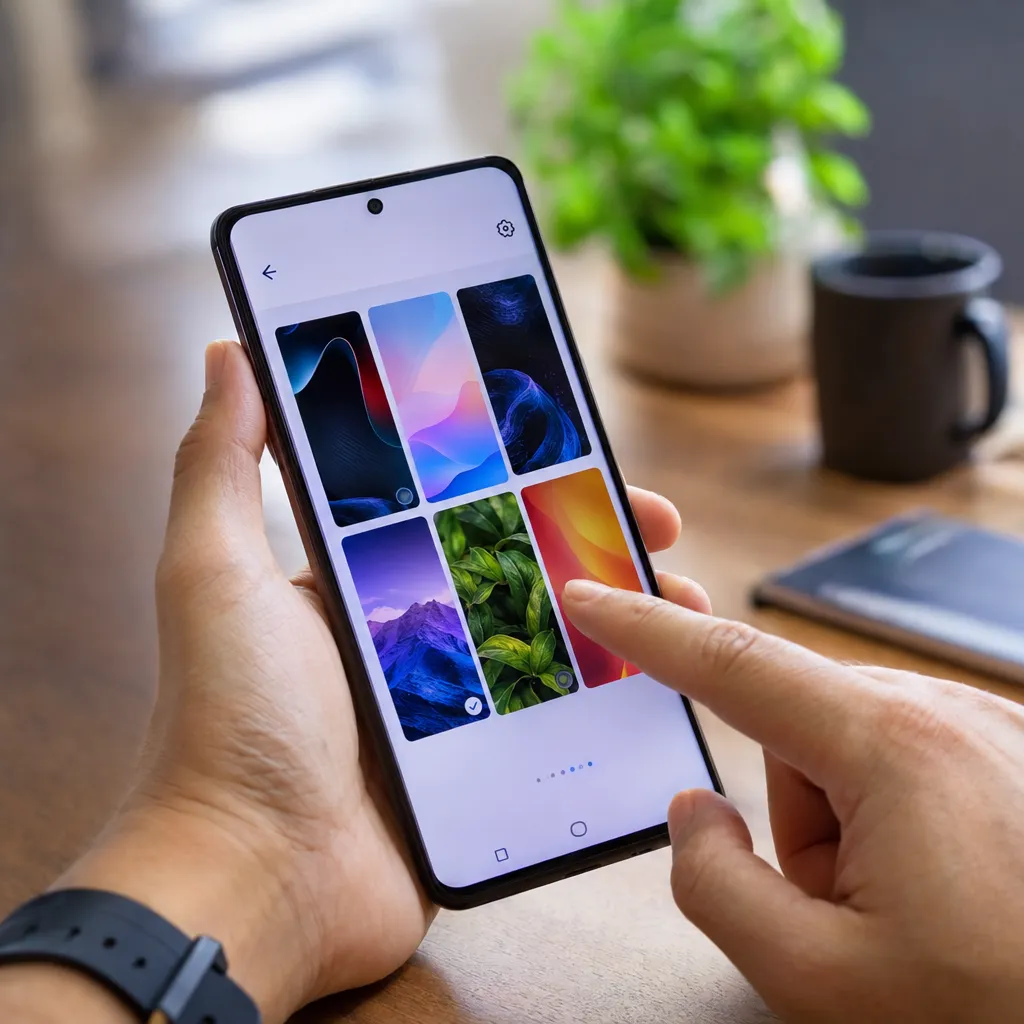
Не забудьте также получить доступ к настройкам “Обои и стиль”, которые вы находите обычно внутри Дисплей или иногда в отдельном разделе Настройка. эта опция позволяет вам выбрать статические, динамические или даже видео обои, а также автоматически настроить цвета системы на основе выбранного wallpaper.Many современный Android включают умную функцию, которая извлекает доминирующие цвета из ваших обоев и применяет их в качестве цветовой палитры для остальной части интерфейса.
Настройка экрана блокировки и домашнего экрана
Экран блокировки и главный экран – это две области, которые вы видите больше всего на телефоне, поэтому их настройка необходима для создания приятного визуального опыта. к счастью, Android предлагает множество способов настройки этих двух элементов без необходимости использования сложных инструментов или передовых технических знаний.
Чтобы настроить экран блокировки, перейдите в “Настройки”, найдите “Замок экрана” и выберите “Обои экрана блокировки”.Вы можете выбрать из обоев, уже установленных на вашем мобильном телефоне, или загрузить свои фотографии. Некоторые бренды также позволяют добавлять на экран блокировки информацию, такую как время, дата, погода и уведомления, создавая более информативный и персонализированный вид.
Домашний экран – это то, где у вас еще больше свободы создания.Длительное нажатие на пустую область главного экрана и выберите “Обои” или “Виджеты” в зависимости от того, что вы хотите делать. виджеты – это небольшие приложения, которые вы размещаете на главном экране и которые могут показывать информацию в реальном времени, такую как прогноз погоды, календарь или элементы управления музыкой. стратегически расположив виджеты вместе с тщательно расположенными значками приложений, вы создаете уникальный и функциональный домашний экран.
Использование пользовательских значков и пакетов значков
Изменение внешнего вида значков вашего приложения – одно из наиболее заметных и удовлетворяющих изменений, которые вы можете сделать. пакет значков – это набор пользовательских значков, которые заменяют оригиналы ваших приложений, создавая визуальную сплоченность по всему главному screen.You можете найти сотни пакетов с разными стилями: минималистичными, красочными, геометрическими, 3D или тематическими.
Чтобы использовать пакеты значков, сначала необходимо установить лаунчер, поддерживающий эту функциональность, например Nova Launcher или POCO Launcher. Затем загрузите пакет значков через такие приложения, как Zedge или непосредственно из Play Store в поисках “пакета значков”. После установки пакета откройте лаунчер, перейдите к настройкам и найдите опцию “Стиль значков” или “Значки”, чтобы применить загруженный вами пакет.
Визуальный результат впечатляет: все ваши приложения получают связный и профессиональный внешний вид, который отражает ваш личный вкус Если вы предпочитаете чистый и минималистичный вид, есть пакеты с простыми значками в серых тонах Если вам нравятся яркие цвета, вы находите пакеты с красочными и веселыми значками. эта настройка значков настолько эффективна, что многие люди создают несколько разных домашних экранов, каждый с разным пакетом значков, чередуя их в соответствии с их настроением.
Регулировка цветов, яркости и контрастности
В дополнение к полным вариантам темы, вы можете внести точные корректировки в цвета и яркость вашего телефона, которые влияют на то, как отображается весь интерфейс. эти корректировки особенно важны, если вы проводите много часов на своем устройстве, так как они напрямую влияют на комфорт ваших глаз и время автономной работы. Android предлагает несколько собственных инструментов для этих регулировок без необходимости дополнительных приложений.
Фильтр синего света, найденный в Настройках > Дисплей > Ночной свет или подобный, уменьшает количество синего света, излучаемого экраном в ночное время Это уменьшение уменьшает напряжение глаз и помогает лучше спать, если вы используете телефон перед сном.
Насыщенность цвета также можно регулировать на многих современных телефонах. если вы находите цвета слишком яркими или слишком слабыми, ищите “Цвета” или “Насыщенность” в разделе “Дисплей”.Там вы находите варианты увеличения или уменьшения яркости цветов или даже полного перехода на шкалу серого при желании. Контраст также можно регулировать на некоторых устройствах для удобства чтения.
Исследование динамических и адаптивных тем
Начиная с Android 12, Google представила динамические темы, также называемые адаптивными темами, которые автоматически извлекают цвета из ваших обоев и применяют их по всей операционной системе. эта функция произвела революцию в способах настройки своих телефонов людьми, потому что теперь смена простых обоев разумно и гармонично меняет всю цветовую палитру интерфейса. Если в вашем телефоне есть Android 12 или выше, вы, вероятно, уже имеете доступ к этой функциональности.
Чтобы включить динамические темы, перейдите в Настройки > Дисплей > Цвет или Настройки > Настройка > Цвет и стиль. вы увидите опцию для “Динамическая тема” или “Адаптированные цвета из обоев”.Включите эту опцию, и Android автоматически проанализирует выбранные вами обои и создаст подходящую для него цветовую палитру. смена обоев автоматически меняет всю системную палитру, создавая разные темы, не делая практически ничего.
Такой подход предлагает гораздо более связный и сложный визуальный опыт по сравнению со статическими темами. обои с теплыми тонами приведут к значкам и элементам интерфейса также в теплых тонах, создавая визуальную гармонию, которую вы, вероятно, даже не сможете воспроизвести вручную. Экспериментировать с разными обоями гораздо полезнее, если вы знаете, что вся система будет адаптироваться визуально.
Важные соображения производительности и безопасности
Хотя настройка телефона является забавной и безопасной, если она сделана правильно, вам нужно позаботиться о том, чтобы не поставить под угрозу производительность или безопасность вашего устройства. установка множества тематических приложений одновременно, особенно от неизвестных разработчиков, может замедлить работу телефона и потреблять много оперативной памяти. Важно быть избирательным и устанавливать только приложения из надежных источников с хорошими отзывами в Play Store.
При загрузке сторонних тематических приложений всегда проверяйте количество загрузок, оценки пользователей и комментарии перед установкой. если тематическое приложение имеет менее 100 тысяч загрузок или множество негативных комментариев о медлительности, лучше избегать. Всегда предпочитайте популярные и хорошо оцененные приложения, которые вы признаете признанными брендами или разработчиками с проверенным послужным списком.
Также остерегайтесь приложений, которые просят чрезмерные разрешения для функционирования в качестве темы. законному тематическому приложению не нужно получать доступ к вашим контактам, сообщениям, местоположению или камере. если приложение запрашивает странные разрешения, будьте осторожны и не устанавливайте его. после установки темы, если вы заметили, что ваш телефон значительно замедлился, не стесняйтесь удалять приложение, чтобы восстановить производительность.
Также некоторые альтернативные темы могут быть не полностью совместимы с определенными приложениями или функциями на вашем телефоне, особенно если вы используете альтернативный launcher.If после изменения темы вы замечаете, что определенные приложения не работают должным образом или исчезли с вашего главного экрана, обычно удаление проблемной лаунчер или возврат к лаунчеру по умолчанию решает проблему.
Практические результаты и визуальная трансформация
Когда вы реализуете полную стратегию персонализации вашего телефона Android, результаты замечательны и немедленны. изменение только обоев уже создает ощущение новизны, но когда вы сочетаете это с скоординированным пакетом значков, настраиваете цвета системы, переставляете домашний экран со стратегическими виджетами и применяете связную тему, в результате получается устройство, которое выглядит совершенно новым. Это визуальное воздействие напрямую влияет на ваши чувства при ежедневном использовании мобильного телефона.
Пользователи, которые внедрили эти изменения, сообщают, что они чувствуют себя гораздо более связанными и удовлетворенными своими устройствами Высоко персонализированный мобильный телефон создает более интуитивно понятный опыт, потому что он организован именно так, как вы предпочитаете, с значками, которые вы быстро распознаете, и цветами, которые вам нравится видеть. Помимо эстетического аспекта, эта настройка также функциональна: виджеты на главном экране показывают важную информацию без необходимости открывать приложения, экономя время.
Не следует недооценивать удовлетворение от наличия уникального мобильного телефона, отражающего вашу личность. пока ваши друзья используют телефоны с монотонной темой шаблонов, у вас есть устройство, которое является продолжением вашего вкуса и стиля. это визуальное различие заключается в каждом взаимодействии: при разблокировке мобильного телефона, при открытии галереи приложений, при получении уведомления. хорошо подобранная тема улучшает ваш общий опыт работы с устройством.
Кроме того, если вы используете хорошо реализованные темные темы, это экономит аккумулятор на мобильных телефонах с AMOLED или OLED экраны, Темная тема снижает энергопотребление, потому что черные пиксели не излучают свет в этих экранных технологиях Пользователи, которые полностью приняли темный режим с совместимой темой, сообщают о реальном увеличении времени автономной работы, особенно если они много используют свой мобильный телефон в течение дня в хорошо освещенных средах, где активирована максимальная яркость.
Возможность создавать различные темы для разных времен дня также интересное практическое преимущество. вы можете иметь яркую и красочную тему для использования в течение дня и минималистская темная тема для ночи. переключение между ними занимает всего несколько секунд и адаптирует ваш мобильный телефон к различным контекстам и настроениям. эта гибкость является одной из причин, почему настройка вашего Android так популярна среди пользователей, которые действительно хотят извлечь максимальный потенциал из своих устройств.



