
Узнайте, какие камеры доступны в вашем регионе с помощью iPhone
Объявления
Найти камеры наблюдения рядом с вами с помощью iPhone проще, чем кажется. несколько приложений и инструментов позволяют вам в режиме реального времени просматривать, какие камеры доступны в вашем районе, обеспечивая большую безопасность и контроль над окружающей средой.
Технология смартфонов сильно развилась, позволяя доступ к публичным и частным сетям камер непосредственно с ладони.You может отслеживать конкретные точки в городе, получать доступ к лентам наблюдения сообщества и даже настраивать пользовательские оповещения, когда вы обнаруживаете подозрительную активность в местах рядом с вами.
Как работают приложения для камер на iPhone
Приложения, которые показывают близлежащие камеры работают путем интеграции с геолокационными службами и общественными или общественными сетями наблюдения. iPhone использует GPS и данные о местоположении, чтобы определить ваше точное положение, а затем пересекает эту информацию с базой данных камер, доступных в регионе.
Объявления
Большинство этих сторонних приложений подключаются к сетям камер, управляемым мэриями, охранными компаниями или сообществами, которые делают доступ к публичному доступу доступным в целях коллективной безопасности. вы разрешаете приложению получать доступ к вашему местоположению во время использования, а интерфейс показывает карту с маркерами, точно указывающими, где расположена каждая камера. коснувшись каждого маркера, вы можете просматривать ленту в режиме реального времени или истории, в зависимости от доступных разрешений доступа.
Лучшие приложения для просмотра камер поблизости
Существует несколько вариантов приложений, разработанных компаниями, специализирующимися на безопасности, которые позволяют просматривать камеры в вашем районе, Один из самых популярных предлагает доступ к камерам общественного движения, позволяющим следить за дорогами, перекрестками и основными проспектами вашего города прямо с iPhone. приложение собирает данные с камер, установленных агентствами общественного транспорта, и организует их визуально и интуитивно.
 Безопасность стада
Возрастная классификация:
Свободная классификация
Автор:
Безопасность стада
Платформа:
Андроид
Цена:
Бесплатно
–Скачать в Google Play
Другой тип специализированного приложения работает через соседние сообщества, где жители обмениваются лентами со своих частных камер наблюдения на добровольной основе. эти общественные приложения создают совместную сеть наблюдения, повышая безопасность района и позволяя вам получить доступ к камерам из кондоминиумов, жилых улиц и близлежащих коммерческих районов. Вы можете фильтровать результаты по расстоянию, типу камеры или конкретному району города.
Существуют также платформы, которые объединяют камеры коммерческих заведений, таких как магазины, рестораны и торговые центры, которые делают их ленты доступными для общественности. эти приложения позволяют легко просматривать действия в реальном времени в этих местах, что особенно полезно при поиске информации о дорожном движении, скоплении людей или безопасности в коммерческих районах рядом с вашим местоположением.
Настройка местоположения и разрешений на iPhone
Чтобы приложение работало должным образом, вам необходимо предоставить разрешения на местоположение на вашем iPhone. Перейдите к настройкам вашего устройства, перейдите к “Конфиденциальность”, выберите “Службы определения местоположения”, а затем включите эту опцию. Затем выполните поиск по конкретному приложению в списке и выберите “Пока используете приложение” или “Всегда” в зависимости от ваших предпочтений в отношении конфиденциальности и частоты использования.
Рекомендуется выбрать “Пока с помощью приложения”, чтобы сбалансировать функциональность и конфиденциальность, так как приложение будет работать идеально во время использования, не потребляя батарею непрерывно в фоновом режиме. после подтверждения этих разрешений перезапустите приложение, и оно автоматически определит его местоположение, показывая все доступные камеры в заданном радиусе (обычно от 1 до 5 километров).
Следует также включить разрешение камеры iPhone, если вы хотите использовать функции фото – или видеосъемки через app.In the же Privacy menu, найти опцию Камера и выбрать приложение для предоставления доступа. эти параметры безопасности защищают ваши персональные данные, гарантируя при этом, что приложение имеет доступ только к тому, что необходимо для отображения ближайших камер.
Навигация и интерпретация карты камеры
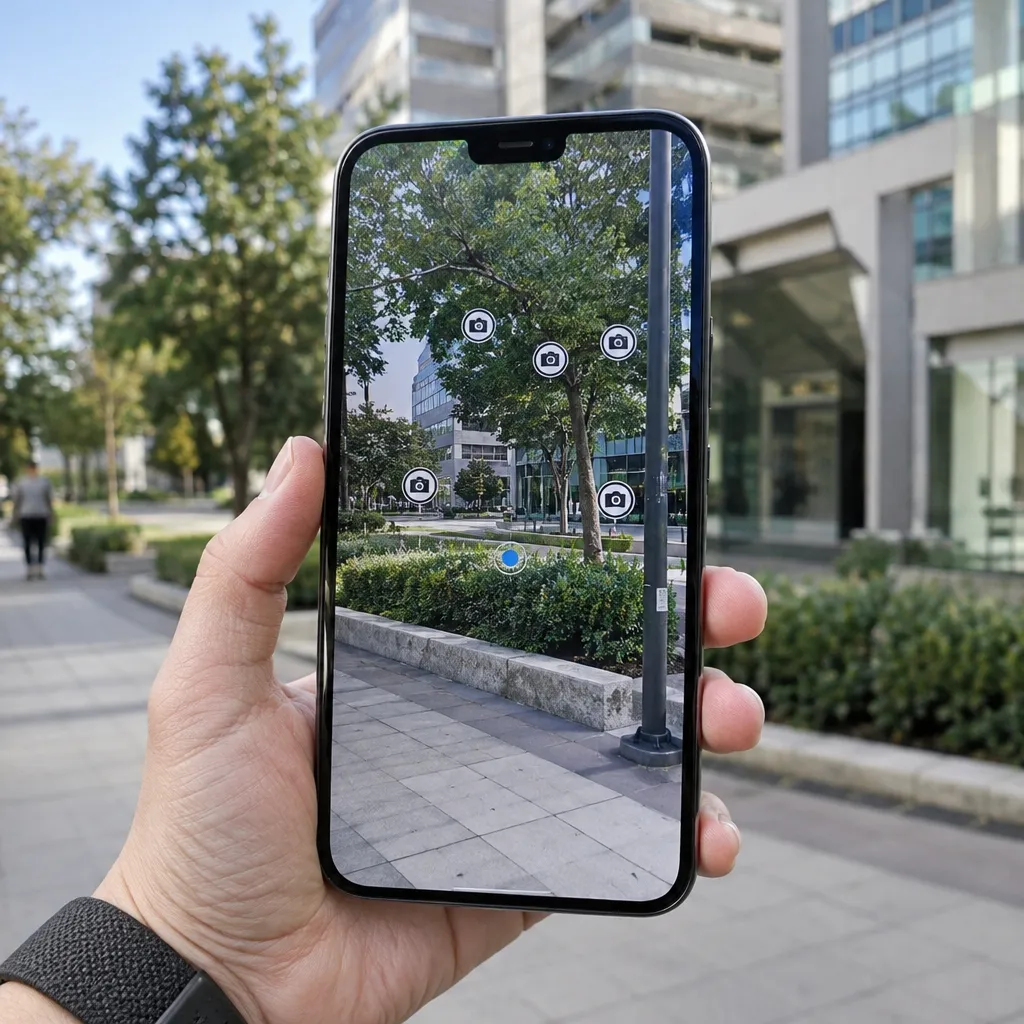
Когда вы откроете приложение, вы увидите интерактивную карту с ее центральным местоположением, отмеченным синим или похожим значком, окруженную несколькими маркерами, которые представляют камеры, доступные в этой области. Каждый маркер может иметь разные цвета или значки, указывающие тип камеры (публичная, частная, коммерческая) или ее статус (активная, неактивная, автономная). Вы можете увеличить масштаб карты двумя пальцами или использовать кнопки управления, чтобы увеличить или выйти из поля зрения по мере необходимости.
При нажатии на любую закладку камеры появляется всплывающее окно, показывающее важную информацию, такую как имя камеры, ваш точный адрес, расстояние до вас и часто качество доступного feed.Some apps отображает миниатюру прямой трансляции в этом окне, позволяя вам просматривать то, что снимает камера, без необходимости открывать полный поток. Нажатие еще раз или выбор опции, такой как “Просмотр ленты”, открывает полноэкранный поток для лучшего просмотра.
Большинство приложений предлагают расширенные фильтры, которые позволяют вам выбирать, какие типы камер отображать на карте. вы можете включить только дорожные камеры, отключить частные камеры или показать только те, которые находятся на определенном расстоянии. Эти фильтры полезны при поиске информации о конкретной категории, например, мониторинг треков в часы пик или наблюдение за коммерческими зонами в выходные дни.
Использование каналов реального времени и исторических каналов
Большинство приложений предлагают доступ к ленте камеры в реальном времени, показывая, что именно происходит в это время в этом месте. вы можете приостановить трансляцию, сделать снимок экрана или начать запись, в зависимости от функций, предлагаемых приложением. Многие ленты в реальном времени включают перекрывающуюся информацию, такую как время, температура, дорожные условия или оповещения о происшествиях, которые были только что обнаружены.
Помимо просмотра в реальном времени, несколько приложений позволяют получить доступ к истории записи камер, если таковая имеется. можно вернуться на несколько часов или даже дней назад, чтобы просмотреть то, что произошло в определенном месте в предыдущее время. эта функция особенно ценна, когда вы расследуете инцидент, документируете происшествие или просто хотите проверить схему движения на дорожке в определенное время дня.
Качество истории варьируется в зависимости от приложения и конкретной камеры. Некоторые публичные камеры ведут записи от 24 до 48 часов, в то время как камеры коммерческих магазинов могут хранить недели записи. Приложение часто позволяет быстро двигаться вперед или назад в истории, регулировать скорость воспроизведения и снимать конкретные изображения важных моментов, которые вы идентифицируете во время просмотра.
Настройка оповещений и уведомлений
Одной из наиболее полезных функций, доступных в этих приложениях, является возможность настраивать пользовательские оповещения для определенных камер или географических зон. вы можете устанавливать уведомления для получения предупреждений, когда обнаруживаете движение, скопление людей, дорожные происшествия или любую нестандартную активность в месте, за которым наблюдаете. при прослушивании камеры и доступе к ее настройкам ищите опцию “Создать оповещение” или “Уведомления”.
При настройке оповещения вы можете указать, когда вы хотите получать уведомления (рабочие часы, ночные периоды, выходные), какой вид деятельности должен вызвать оповещение и как вы предпочитаете получать уведомления (нажмите уведомление, электронную почту или SMS). Некоторые приложения позволяют вам рисовать зоны интереса в ленте камеры, предупреждая вас только тогда, когда движение происходит внутри этой конкретной области, уменьшая количество ложных срабатываний и информируя вас о том, что действительно важно.
Уведомления появляются на экране вашего iPhone с возможностью нажимать и направляться непосредственно на ленту камеры, о которой идет речь Вы можете управлять всеми своими оповещениями в центральной панели управления в приложении, включая, отключая или удаляя мониторинг по мере изменения ваших потребностей. Эта функция превращает приложение в личного линчевателя, который держит вас в курсе важных событий в вашем регионе без необходимости постоянно проверять интерфейс.
Расширенные функции и дополнительные функции
Многие современные приложения предлагают функциональность, выходящую за рамки простого просмотра камер Интеграция с голосовыми помощниками позволяет вам попросить Siri показать близлежащие камеры или активировать определенные передачи с помощью голосовых команд Виджеты на домашнем экране iPhone отображают ленты с камер, которые вы отслеживаете чаще всего, предоставляя вам быстрый доступ без необходимости открывать полное приложение.
Функции общего доступа позволяют отправлять ссылки из каналов или захваченных изображений на контакты, что упрощает работу, когда вам нужно предупредить друзей или семью о ситуации в определенном месте. Некоторые приложения включают инструменты измерения и аннотации, позволяющие добавлять теги, стрелки или текст к захваченным изображениям для документирования инцидентов или обмена конкретной информацией о том, что вы наблюдали.
Анализ шаблонов – еще одна сложная функция, предлагаемая премиальными приложениями, показывающая тенденции движения, пиковое время трафика или модели активности в определенных местах с течением времени. Эта информация ценна для вас, чтобы лучше планировать поездки на работу, избегать перегруженных районов в определенное время или выявлять значительные изменения в схеме безопасности региона, который вы регулярно отслеживаете.
Соображения конфиденциальности и безопасности
Используя приложения для просмотра ближайших камер, вы получаете доступ к передачам, которые были выложены в открытый доступ или которые вам разрешено просматривать по закону. камеры общественного движения обслуживаются государственными органами специально для коллективной безопасности, и доступ к этим передачам разрешен законом. Частные камеры, используемые в приложениях сообщества, существуют только потому, что их владельцы добровольно решили участвовать в этих сетях.
Однако вы должны знать, что ваша активность в приложении регистрируется, в том числе, к каким камерам вы часто обращаетесь и в какое время. большинство серьезных приложений уважают конфиденциальность пользователей и не передают эту информацию третьим лицам, но рекомендуется пересмотреть политику конфиденциальности перед первым использованием любого приложения. Всегда используйте безопасное соединение, предпочтительно Wi-Fi дома или доверенные корпоративные сети, при доступе к общедоступным камерам.
IPhone предлагает несколько уровней защиты конфиденциальности, которыми вы можете воспользоваться. Регулярно проверяйте, какие разрешения есть в каждом приложении в разделе “Настройки”, и рассматривайте возможность ограничения доступа к местоположению только во время использования приложения. Если приложение запрашивает ненужные разрешения, такие как доступ к вашему списку контактов или фотографиям, это может быть предупреждающим знаком, и вам следует задаться вопросом, действительно ли вам нужно использовать это конкретное приложение.
Устранение неполадок: решение общих проблем
Если на карте не отображаются близлежащие камеры, первым шагом является проверка, включено ли ваше местоположение и есть ли у приложения разрешение на доступ к нему. Перейдите в “Настройки”, “Конфиденциальность”, “Службы определения местоположения” и подтвердите, что оно включено. Найдите приложение в списке и убедитесь, что у вас есть доступ к местоположению. При необходимости отключите и включите повторно это разрешение, а затем полностью перезапустите приложение.
Медленное соединение или замороженная лента обычно указывает на проблемы с подключением к Интернету. Убедитесь, что ваш iPhone подключен к стабильному WiFi или имеет сильный сигнал 4G/5G. Попробуйте переключиться между WiFi и мобильными данными, чтобы определить, есть ли проблема в конкретном соединении. Если лента остается замороженной, полностью закройте приложение (проведите вверх с главного экрана), подождите несколько секунд и снова откройте, чтобы перезапустить соединение.
Когда лента не загружает или не отображает ошибку, это может означать, что камера отключена, что произошел сбой на сервере приложения или что конкретная камера временно ограничила доступ. проверьте, чтобы другие камеры в той же области работали правильно. если большинство камер не загружаются, проблема, вероятно, в приложении или вашем подключении к Интернету, а не в отдельных камерах. Попробуйте закрыть другие фоновые приложения, очистить память iPhone или удалить и переустановить приложение, если проблема не устранена.
Если местоположение неточное, показывая очень удаленные камеры как близко или наоборот, откалибруйте службу определения местоположения iPhone. Перейдите в “Настройки”, “Конфиденциальность”, “Службы определения местоположения”, прокрутите до конца и нажмите “Калибровка компаса”. Следуйте инструкциям на экране, чтобы повернуть свой iPhone, образуя шаблон в “8”. Этот процесс значительно повышает точность GPS вашего устройства для приложений определения местоположения.
Полезные альтернативы и дополнения
В дополнение к выделенным приложениям, вы можете использовать картографические платформы, такие как Google Maps и Apple Maps, которые в некоторых городах отображают общественные дорожные камеры вместе с информацией о дорожном движении в режиме реального времени. Эти навигационные платформы интегрируют данные камер, чтобы обеспечить всестороннее представление о дорожных условиях, помогая вам планировать маршруты, чтобы избежать заторов и выявить проблемы безопасности на основных дорогах.
Социальные сети и приложения сообщества, такие как Nextdoor, дополняют традиционные приложения для камер, позволяя соседям делиться информацией об инцидентах, подозрительной активности или событиях в регионе. в то время как камеры предлагают объективную визуализацию происходящего, эти платформы сообщества добавляют контекст и человеческий анализ, создавая надежную систему наблюдения сообщества, которая сочетает технологии с общением между людьми.
Для конкретной домашней безопасности, рассмотрите возможность установки умных камер на входах в ваш дом и интеграции приложения камеры с общим ближайшим приложением камеры, которое вы используете Таким образом, вы отслеживаете свою собственную безопасность, продолжая следить за более широким регионом, где вы живете. Многие из этих умных устройств подключаются к вашему iPhone и позволяют удаленный просмотр, когда вы находитесь вдали от дома.
Лучшие практики использования общественных камер
Просматривая близлежащие камеры, имейте в виду этику и уважайте конфиденциальность других Хотя доступ является публичным, использование камер для отслеживания конкретных лиц или наблюдения за имуществом других людей злоупотреблением может быть незаконным и определенно неэтичным. Законной целью является коллективная безопасность, понимание структуры дорожного движения и наблюдение за общественными зонами для взаимной защиты.
Документируйте инциденты надлежащим образом, если вы становитесь свидетелем чего-то подозрительного или опасного через камеру. захватите изображение, отметьте точное время и место и сообщите соответствующим органам, если необходимо.Эта документация ценна для полицейских расследований и для установления характера преступности в регионе. Никогда не используйте изображения с камер для каких-либо клеветы, шантажа или злонамеренных целей в отношении других.
Присоединяйтесь к безопасным сообществам, если приложение предлагает эту функциональность, делясь соответствующей информацией, которая может помочь соседям поддерживать коллективную безопасность. Предупреждения о предполагаемой краже, дорожно-транспортных происшествиях или преступной деятельности способствуют созданию более безопасного и информированного сообщества.
Оптимизация батареи и данных при использовании приложения
Просмотр каналов камеры непрерывно потребляет аккумулятор и мобильные данные быстро, особенно если вы мониторите несколько камер одновременно.Установите ограничения на данные в своем приложении, получив доступ к своим предпочтениям и отключив видеоавтовоспроизведение.Включите воспроизведение по требованию, что позволит вам выбирать, какие ленты вы хотите смотреть и когда, вместо того, чтобы оставлять видео постоянно загружающимися в фоновом режиме.
Используйте WiFi, когда это возможно, для просмотра каналов, особенно если вы планируете тратить длительные периоды наблюдения за камерами. это экономит ваши мобильные данные и предлагает превосходную скорость соединения, что приводит к более плавным и безбуферным каналам. Если вы регулярно отслеживаете камеры во время зарядки iPhone дома, оставьте приложение открытым и включите “Режим энергосбережения” в настройках iPhone, чтобы снизить общее потребление батареи, в то время как другие функции устройства продолжают работать нормально.
Ограничьте количество получаемых уведомлений, так как каждое уведомление будит экран iPhone и потребляет батарею Настройте оповещения только для конкретных камер и мест, которые действительно требуют постоянного мониторинга, оставляя другие камеры без активных оповещений. ежемесячно просматривайте эти настройки и удаляйте оповещения для камер, которые вы больше не ведете активный мониторинг, сохраняя эффективность приложения и подотчетность ресурсам вашего устройства.
Интеграция с вашим повседневным распорядком дня
Включение в свой распорядок дня тщательного наблюдения с помощью камер обеспечивает дополнительную безопасность с минимальными усилиями. проверьте дорожную камеру на привычном пути до отъезда из дома, чтобы оценить дорожные условия и спланировать свой маршрут. это экономит время, избегая перегруженных дорог, и обеспечивает раннее предупреждение о несчастных случаях или инцидентах, которые могут повлиять на вашу поездку на работу. Многие пользователи быстро проверяют камеры во время завтрака, используя время, чтобы лучше спланировать свой день.
Если вы работаете в определенном месте и регулярно проходите через определенную улицу или район, установите оповещение для камеры в этом конкретном регионе. вы получите уведомление об инциденте, позволяющее предвидеть проблемы или избегать пострадавших районов. Родители и опекуны могут следить за камерами возле школ или парков, где посещают их дети, получая оповещения о ненормальных действиях или инцидентах безопасности, которые могут представлять риск.
Приложение также работает как инструмент исследования городов, позволяя вам исследовать динамику различных кварталов, прежде чем рассматривать переезд в регион. визуализировать структуру движения, деловую активность, безопасность и развитие в различных областях в разное время дня.Это предлагает ценную информацию, которая выходит за рамки того, что вы можете наблюдать в простом посещении, помогая вам принимать более обоснованные решения о том, где вы хотите жить или работать.



