
Хотите другой WhatsApp? Посмотрите, как изменить цвета
Объявления
Настройка WhatsApp выходит далеко за рамки простого изменения изображения профиля. если вы хотите другой WhatsApp и более согласованный с вашим личным вкусом, изменение цветов приложения является эффективной стратегией, которая полностью трансформирует ваш ежедневный опыт.В этой статье вы откроете для себя самые передовые методы настройки цветов WhatsApp и изучите оптимизации, которые делают все возможное.
Объявления
В то время как WhatsApp не предлагает нативную систему настройки цвета, столь же надежную, как некоторые конкуренты, существуют сложные стратегии, которые позволяют вам достичь впечатляющих результатов. Мы рассмотрим все: от интегрированных опций до самых креативных и эффективных альтернатив, которые вы можете применить прямо сейчас.
Понимание расширенного темного режима WhatsApp
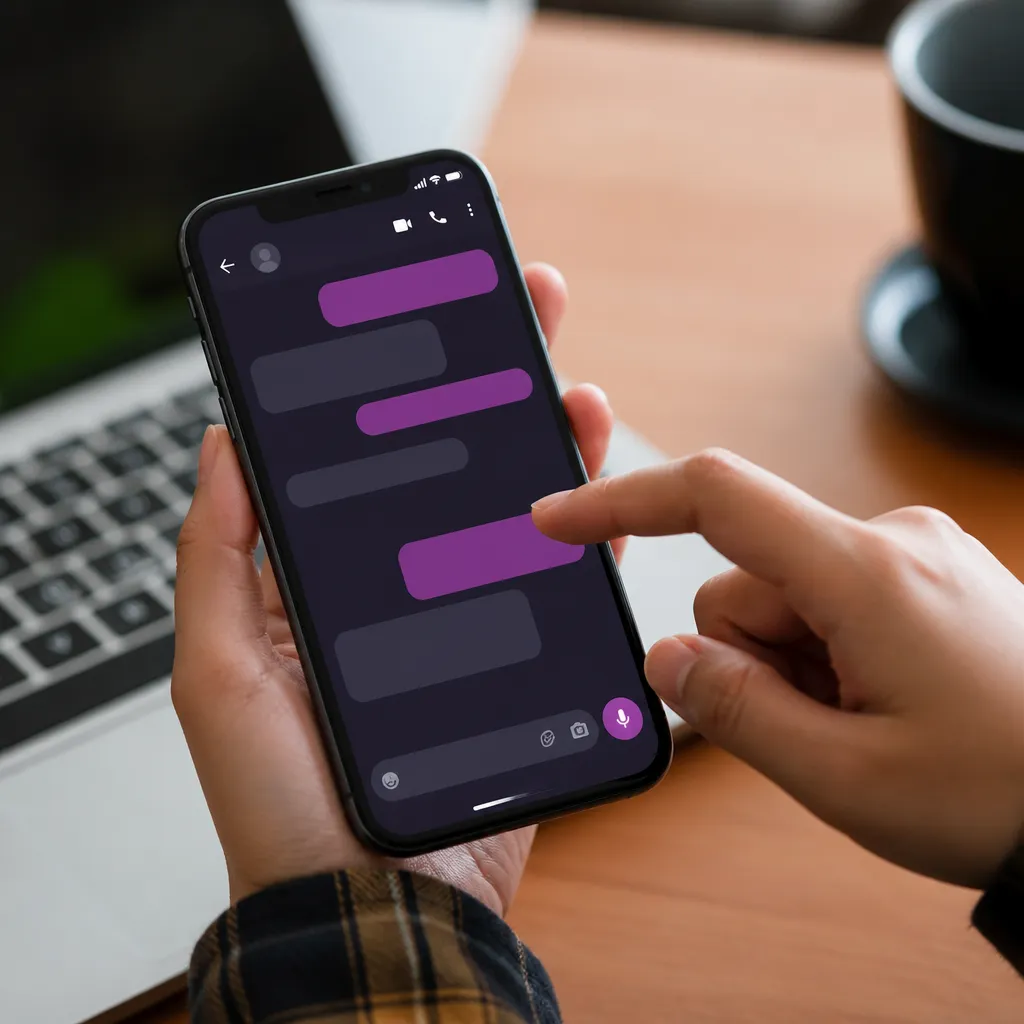
Темный режим является основой настройки цвета в WhatsApp и предлагает гораздо больше контроля, чем большинство пользователей осознают, Когда вы включаете темный режим в настройках, приложение не только затемняет интерфейс, но и настраивает всю цветовую палитру, чтобы более плавно и приятнее для тонов глаз. Эта система реагирует на настройки темы вашего устройства, создавая идеальную синхронизацию между операционной системой и приложением.
Для активации темного режима в WhatsApp перейдите к настройкам смартфона и найдите опцию темы На Android вы найдете это в Настройках > Экран > Темный режим, в то время как на iOS опция находится в Настройках > Экран и яркость > Темный режим Когда темный режим системы активен, WhatsApp автоматически принимает серый, черный и сглаженный цвета, которые уменьшают усталость глаз и потребляют меньше батареи на устройствах с OLED-экраном Это одна из самых эффективных стратегий для трансформации внешнего вида приложения без необходимости использования внешних инструментов.
Важным нюансом здесь является то, что темный режим WhatsApp на Android предлагает различные интенсивности в зависимости от вашей версии системы. Android 12 и позже включают систему цветов Material You, которая позволяет еще глубже настраивать цветовую палитру по всему интерфейсу. Если вы используете недавнюю версию Android, вы можете заметить, что WhatsApp адаптируется к цветам фонового изображения вашего устройства, создавая визуальную гармонию, которая просто элегантна и дифференцирована.
 цветные смс для мессенджера
Классификация:
^^^^^^^^^^^^^^^^^^^^^^^^^^^”
3.62
Возрастная классификация:
Свободная классификация
Автор:
Цифровые темы
Платформа:
Андроид
Цена:
Бесплатно
–Скачать в Google Play
цветные смс для мессенджера
Классификация:
^^^^^^^^^^^^^^^^^^^^^^^^^^^”
3.62
Возрастная классификация:
Свободная классификация
Автор:
Цифровые темы
Платформа:
Андроид
Цена:
Бесплатно
–Скачать в Google Play
Использование пользовательских тем с помощью модификаций интерфейса
Одна из самых передовых и менее известных стратегий заключается в изменении файла визуальной конфигурации WhatsApp с помощью приложений, модифицирующих темы. эти приложения выступают в качестве посредников, которые изменяют способ рендеринга WhatsApp своих цветов, не нарушая при этом условия обслуживания платформы. принципиальное отличие измененной темы от клонированного приложения заключается в том, что тема меняет только цвета и внешний вид, сохраняя при этом полную функциональную целостность исходного приложения.
Приложения, как Настройка темы доступ к WhatsApp кэш файлы и применить хроматические фильтры, которые преобразуют полный визуальный опыт, Вы можете изменить цвет пузырей сообщений, изменить тон верхней панели, изменить цвет значков и даже отрегулировать общий тон разговора. Безопасность этого подхода зависит исключительно от вас, используя только надежные инструменты, предпочтительно те, которые с миллионами загрузок и положительных отзывов в официальных магазинах приложений.
Реальная сила этой техники заключается в детализации управления. в то время как темный режим предлагает только два основных варианта (светлый и темный), модификаторы темы позволяют регулировать практически любой цветовой элемент индивидуально. вы можете держать верхнюю полосу в классическом синем, помещая пузыри сообщения в лимонно-зеленый, или создавать полностью минималистичные схемы с нейтральными тонами. эта гибкость – это то, что отличает пользователей, которые просто используют приложение от тех, кто действительно доминирует над ним.
Изучение обоев для разговора как инструмента настройки
Многие пользователи игнорируют, что обои для разговора – это мощный инструмент настройки, который влияет на то, как вы воспринимаете WhatsApp colors.Each разговор может иметь уникальные обои, а выбор цветов и узоров стратегически существенно преобразует ваш experience.The wallpaper не только обеспечивает фон, но и влияет на визуальный контраст сообщений и общую читаемость разговора.
Чтобы добавить обои к определенному разговору на Android, откройте разговор, коснитесь трех точек в правом верхнем углу, выберите “Обои” и выберите из доступных опций или импортируйте собственное изображение. для iOS путь таков: откройте разговор, нажмите “Редактировать” и найдите “Фото с фона”.Расширенная стратегия здесь заключается в выборе обоев с цветами, которые дополняют цвет темы, который вы установили на своем устройстве. Если вы используете темную тему с фиолетовыми акцентами, например, обои с мягкими фиолетовыми тонами создадут идеальную визуальную гармонию.
Максимальная оптимизация этого инструмента включает в себя создание различных обоев для различных contexts.Professional беседы могут использовать минималистичные обои в нейтральных тонах, в то время как разговоры с друзьями могут использовать более красочные и веселые дизайны.Вы даже можете использовать пользовательские градиенты, которые отражают общую тему вашего device.Some продвинутые пользователи создают свои собственные обои в приложениях дизайна, синхронизируя определенные цвета с остальной частью интерфейса вашего смартфона, чтобы создать сплоченный и профессиональный опыт.
Использование альтернативных приложений-пусковых устройств для глобального изменения цвета
Часто недооцененная стратегия заключается в использовании альтернативной лаунчер, которая применяет глобальные визуальные темы к вашему устройству. такие пусковые устройства, как Nova Launcher, Microsoft Launcher и POCO Launcher, предлагают сложные системы тем, которые влияют на то, как все приложения, включая WhatsApp, отображаются на вашем главном экране и в строке уведомлений. Хотя это не меняет цвета внутри самого WhatsApp, это меняет то, как вы визуально взаимодействуете с приложением на повседневной основе.
Что делает это актуальным, так это то, что многие из ваших взаимодействий WhatsApp начинаются на главном экране или уведомлениях. связная тематическая программа запуска создает более интегрированный опыт, где значок WhatsApp, уведомления и ярлыки работают гармонично с общей визуальной темой, которую вы выбрали. Вы можете настроить программу запуска для использования определенных цветов, и это влияет на то, как вы воспринимаете и взаимодействуете со всеми приложениями, включая WhatsApp.
Истинная оптимизация приходит от синхронизации лаунчера с темным режимом операционной системы.Многие современные лаунчеры поддерживают Материал Вы и адаптируют их цвета к фоновому изображению вашего устройства automatic.This означает, что если вы выберете фоновое изображение с синими тонами, лаунчер, WhatsApp и все другие приложения создадут единый хроматический опыт, который визуально изощрен и отличается от стандартной конфигурации.
Стратегии источника и стиля, дополняющие изменение цвета
Изменение цветов – это только половина уравнения настройки Шрифты и стили текста, которые вы используете, резко дополняют любое изменение цвета. WhatsApp позволяет использовать форматирование текста со звездочками, подчеркиваниями и тиль для создания различных стилей сообщений. хотя это кажется поверхностным, продвинутые пользователи используют это стратегически для создания визуальной иерархии и выделения важной информации в разговорах.
Вы можете использовать форматирование так: *жирный текст* для акцентирования, _курсивный текст_ для вторичного контекста, и ~плоский текст~ для обозначения изменений планов. в сочетании с хорошо подобранной цветовой палитрой, эти форматирования создают разговоры, которые не только более красочные, но и более организованные и профессиональные. если вы измените тему WhatsApp на оттенки серого с синими акцентами, например, использование жирного текста для основных точек создает визуальный контраст, который делает ваши сообщения более эффектными.
Продвинутая стратегия предполагает соответствие этим форматированиям в конкретных разговорах. в рабочих разговорах вы можете установить шаблон, где даты всегда выделяются жирным шрифтом, а в случайных разговорах вы можете использовать смесь стилей для создания более расслабленного и визуального тона. Это в сочетании с хорошо продуманным выбором цвета меняет то, как вы общаетесь через WhatsApp и как другие воспринимают ваши сообщения.
Техническая оптимизация идеальных цветов на разных устройствах
Выбор цветов для вашего WhatsApp должен учитывать технические характеристики вашего конкретного устройства. разные экраны имеют разные возможности воспроизведения цветов, и то, что выглядит идеально на флагманском смартфоне, может выглядеть блекло на другом. если у вас есть устройство с OLED-экраном, более темные цвета потребляют меньше энергии, что делает темные режимы не только визуально приятными, но и практичными. Если ваш экран ЖК-дисплей, яркие цвета могут выглядеть более естественно без штрафа за батарею.
Правильная калибровка начинается с понимания ограничений и преимуществ вашего конкретного экрана. устройства с OLED-дисплеем предлагают истинные черные и яркие цвета, что позволяет более смелые цветовые схемы.Традиционные ЖК-дисплеи лучше всего работают с немного более плавными палитрами. когда вы выбираете тему или цветовой режим для WhatsApp, рассмотрите эти технические факторы. Использование материала вы из Android 12 – это способ позволить вашему устройству оптимизировать цвета на основе его реальных возможностей, а не форсировать схему, которая может работать не идеально.
Другая важная оптимизация заключается в том, чтобы при необходимости настроить яркость и контрастность вашего устройства. темная тема может выглядеть идеально в помещении, но стать нечитаемой под прямыми солнечными лучами.Advanced пользователи настроили различные профили дисплея на Android, переключаясь между режимами, оптимизированными для внутренней и наружной среды.Это означает, что вы можете иметь определенную цветовую тему, которая автоматически адаптируется в зависимости от того, где вы используете WhatsApp, сохраняя при этом читаемость и эстетику в любой ситуации.
Сочетание настройки цвета с организацией визуального разговора
Истинное мастерство в настройке цвета приходит, когда вы интегрируете изменения цвета со стратегиями организации разговора. WhatsApp предлагает варианты фаворитизации и категоризации, которые в сочетании с различными цветовыми схемами создают действительно персонализированный пользовательский опыт.
Вы можете применить хроматическую логику к организации вашего разговора: профессиональные разговоры в синих тонах, знакомые разговоры в зеленых тонах, социальные разговоры в фиолетовых тонах. хотя WhatsApp не предлагает нативное цветовое кодирование, вы можете использовать обои и темы для создания этой визуальной системы внутри. Когда вы открываете разговор, цвет обоев немедленно передает контекст этого разговора, создавая более естественный ментальный поток и уменьшая вероятность отправки сообщений в неправильном контексте.
Действительно продвинутые пользователи сочетают это с функциональностью немых уведомлений и пин-разговоров. важный и профессиональный разговор фиксируется светлыми обоями в синих тонах, в то время как молчаливые неформальные разговоры могут использовать более темные wallpapers.This сочетание визуальных, технических и функциональных элементов создает пользовательский опыт, который не только более красивый, но и более эффективный и менее подверженный ошибкам общения.
Соображения доступности при настройке цветов
Когда вы настраиваете цвета WhatsApp, крайне важно учитывать доступность, особенно если вы делитесь скриншотами или общаетесь с людьми, которые могут иметь нарушения зрения. Низкие контрасты могут выглядеть элегантно, но делают текст нечитаемым для пользователей с плохим зрением или дальтонизмом.
Правильная оптимизация включает использование минимальных контрастов, рекомендованных WCAG (Руководство по обеспечению доступности веб-контента), которое предполагает соотношение контрастности не менее 4,5:1 для обычного text.WhatsApp с темной темой, убедитесь, что текст остается четко читаемым. приложения для контрастной проверки могут помочь вам протестировать цветовые комбинации, прежде чем окончательно выбрать их. такое внимание к деталям не только этично, но и практично, так как делает ваши сообщения более читаемыми для вас даже в различных условиях освещения.
Также рассмотрите, как ваш выбор цвета влияет на ваше собственное здоровье зрения в долгосрочной перспективе Темный режим уменьшает напряжение глаз в условиях низкой освещенности, но в очень ярких средах иногда более комфортен световой режим с хорошо контрастированными цветами Некоторые пользователи настраивают автоматическое изменение темы в зависимости от времени суток, переходя в темный режим ночью, когда производство мелатонина важно. Этот целостный подход к персонализации учитывает не только эстетику, но также благополучие и функциональность в долгосрочной перспективе.



