
Родительский контроль Android: полная защита
Объявления
Родительский контроль на Android является важным инструментом для тех, у кого есть дети или иждивенцы и кто хочет поддерживать свою цифровую безопасность в актуальном состоянии. Эта статья покажет вам, как эффективно настроить эту защиту, какие наиболее распространенные ошибки наносят вред вашей безопасности и как их избежать, чтобы обеспечить полный контроль над тем, к чему осуществляется доступ на мобильных устройствах.
Объявления
Реальность такова, что многие семьи настраивают родительский контроль поверхностно, оставляя пробелы, которые дети и подростки могут легко обойти Вы узнаете не только правильные методы защиты, но и определите слабые места, которые ставят под угрозу ее эффективность, позволяя реализовать надежную и надежную стратегию.
Что такое родительский контроль на Android и зачем он вам нужен
Родительский контроль – это набор собственных функций Android, который позволяет отслеживать и ограничивать доступ к приложениям, контенту и функциям устройств. Вы можете блокировать неподходящие приложения, устанавливать ограничения по времени на экране, отслеживать покупки и просматривать историю просмотров, и все это без необходимости дополнительных приложений. Платформа Android предлагает эту встроенную защиту специально для того, чтобы дать ответственным лицам душевное спокойствие.
Важность этого инструмента значительно возрастает, если учесть, что дети имеют все больше и больше доступа к интернету в раннем возрасте. без надлежащего контроля они могут столкнуться с контентом для взрослых, стать жертвами онлайн-мошенничества или даже потратить деньги на несанкционированные покупки.Родительский контроль на Android значительно снижает эти риски и позволяет спать спокойно, зная, что устройство вашего ребенка защищено.
Настройка родительского контроля Android Native: шаг за шагом
Лучший подход начинается с Google Play, который является центром распространения приложений Android. вам нужно получить доступ к настройкам учетной записи Google на устройстве, нажмите “Родительский контроль” и активировать эту функциональность. после этого установите безопасный пароль, который только вы знаете, поскольку этот пароль защищает все настройки, которые вы будете делать дальше. Помните, что этот пароль отличается от пароля вашей учетной записи Google и не может быть легко извлечен, затем запишите его в безопасном месте.
 Двухчатовый веб-QR-сканер
Классификация:
^^^^^^^^^^^^^^^^^^^^^^^^^^^”
4.33
Возрастная классификация:
Свободная классификация
Автор:
Студия GKApps
Платформа:
Андроид
Цена:
Бесплатно
–Скачать в Google Play
Двухчатовый веб-QR-сканер
Классификация:
^^^^^^^^^^^^^^^^^^^^^^^^^^^”
4.33
Возрастная классификация:
Свободная классификация
Автор:
Студия GKApps
Платформа:
Андроид
Цена:
Бесплатно
–Скачать в Google Play
После включения родительского контроля вы установите возрастной рейтинг приложений, которые можно установить на устройство. Android предлагает такие категории, как “Дошкольное учреждение”, “Дети”, “Притены” и “Подростки”, каждое из которых автоматически блокирует приложения, отмеченные более высокими рейтингами. при выборе “Дети”, например, любое приложение с рейтингом “Подросток” или выше будет невидимым в Google Play и не может быть установлено, создавая эффективный барьер против неприемлемого контента.
Контроль контента также распространяется на фильмы и сериалы через Play Store.Вы можете блокировать фильмы, классифицированные как 12 лет, 14 лет, 16 лет или 18 лет, в зависимости от возрастной группы вашего ребенка. Кроме того, книги также имеют ограничения рейтинга, которые вы можете настроить в одном меню, гарантируя, что все формы контента фильтруются в соответствии с соответствующим возрастом.
Распространенные ошибки, которые подрывают вашу защиту
Очень частая ошибка – настроить родительский контроль, а затем никогда не пересматривать настройки, чтобы обновить их. нужно понимать, что по мере роста вашего ребенка ограничения должны корректироваться постепенно, предоставляя больше свободы ответственно. оставляя те же ограничения годами, можно привести к разочарованию ребенка и, как это ни парадоксально, заставить ее искать способы обойти защиту, которую вы настроили. периодический обзор, по крайней мере, раз в месяц, поддерживает баланс между защитой и доверием.
Еще одна критическая ошибка – использовать слабый или предсказуемый пароль в родительском контроле Многие родители используют даты рождения, фамилии или простые числовые последовательности, думая, что это безопасно Подростки с техническими знаниями могут угадать эти пароли за несколько попыток и полностью отключить защиту Вы должны использовать комбинацию верхнего регистра, нижнего регистра, цифр и специальных символов, что-то совершенно случайное, что было бы невозможно угадать для любого. храните этот пароль с той же тщательностью, что вы сохранили бы банковский пароль.
Многие родители совершают ошибку, просто устанавливая ограничения в Google Play, и забывают, что существуют другие магазины приложений и способы установки программ на Android. ваш ребенок может загружать приложения из альтернативных магазинов, вручную устанавливать их через APK-файлы или даже использовать навигационные приложения для доступа к заблокированному контенту. вам также необходимо отключить установку приложений из неизвестных источников в настройках системы и отслеживать, какие браузеры установлены на устройстве.
Защита за пределами Google Play: дополнительные стратегии
Родительский контроль Native Android фокусируется на Google Play, но вы не можете полагаться только на него для полной защиты. настройки ограничения в браузере одинаково важны, поскольку ваш ребенок может получить доступ практически к любому веб-сайту через браузер по умолчанию или альтернативные браузеры. В настройках браузера включите безопасный режим поиска Google и рассмотрите возможность использования браузера, специфичного для ребенка, который предлагает предварительно настроенные фильтры.
Установка ограничений по времени экрана также имеет решающее значение для контроля не только того, к чему обращается ваш ребенок, но и того, как долго он остается на устройстве. Android предлагает функцию под названием “Цифровое здоровье”, которая позволяет устанавливать время паузы, когда телефон становится недоступным, блокируя полный доступ к устройству вне установленного вами времени.
Распространенной ошибкой является оставлять камеру, микрофон и GPS включенными без ограничений при настройке других защитных устройств. следует отключить GPS, когда это не нужно, отключить разрешения камеры и микрофона для приложений, которые в них не нуждаются, и регулярно просматривать, какие приложения имеют доступ к каждой функции телефона. Это не только защищает от неправильного сбора персональных данных, но и предотвращает утечку конфиденциальной информации о местонахождении и деятельности вашего ребенка.
Интеллектуальный мониторинг без нарушения конфиденциальности
Существует тонкая грань между ответственной защитой и вторжением в частную жизнь Вы можете следить за временем использования устройства, видеть, какие приложения были установлены и удалены, и устанавливать временные ограничения, не обязательно отслеживая каждое перемещение вашего ребенка.Google Family Link – это приложение (разработанное Google), которое предлагает панель управления, где вы можете просматривать обзор действий, не шпионя за личными сообщениями или конкретными действиями в каждом приложении.
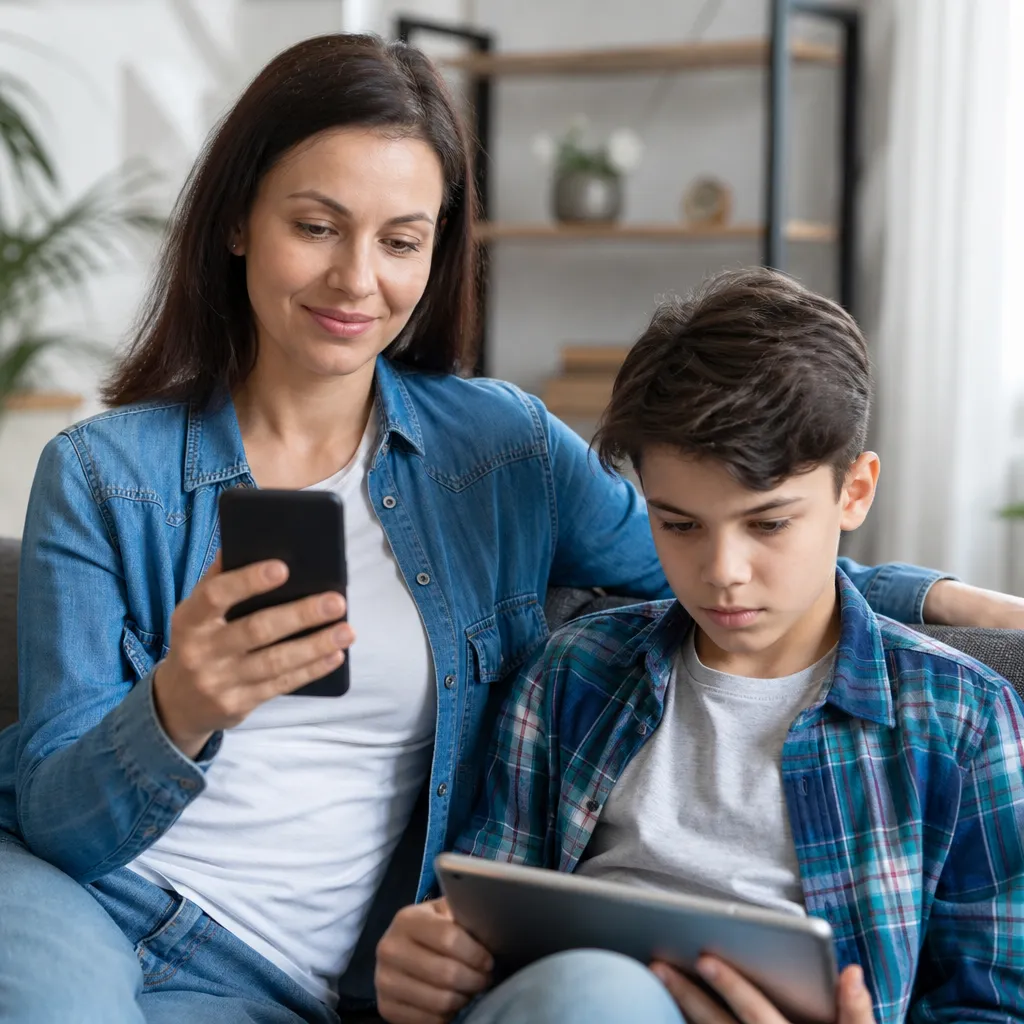
Когда вы настраиваете профиль ребенка или подростка с помощью Family Link, вы можете установить правила, которые последовательно применяются ко всем устройствам Google этого ребенка. Это означает, что если вы заблокируете приложение на телефоне, оно не будет доступно на их планшете или смарт-часах. Кроме того, вы получаете уведомления, когда ваш ребенок пытается установить заблокированное приложение или когда они превышают установленное время использования, что позволяет вам предпринимать упреждающие действия.
Серьезная ошибка – это предположение, что вам не нужно говорить с ребенком об ограничениях, которые вы внедряете. прозрачность необходима для поддержания доверия в отношениях. вам следует объяснить, почему существуют определенные меры контроля, что вы обеспокоены его безопасностью и не пытаетесь наказать или контролировать каждый аспект его жизни. Этот открытый разговор значительно снижает вероятность того, что ваш ребенок будет искать пути обхода защиты, поскольку он поймет реальную цель, стоящую за ними.
Обновления безопасности и постоянное обслуживание
Android регулярно получает обновления безопасности, и эти обновления иногда меняют работу родительского контроля или добавляют новые функции защиты. Вы всегда должны поддерживать свою операционную систему в актуальном состоянии и просматривать примечания к выпуску, чтобы понять, какие изменения были внесены в инструменты управления.
Аналогично, приложения на устройстве должны быть в курсе, особенно те, которые связаны с безопасностью и контролем. если вы используете Family Link или любое другое сопутствующее приложение, убедитесь, что оно всегда в последней версии. Устаревшие приложения могут иметь лазейки в безопасности, которые ваш ребенок или кто-то со злым умыслом может использовать.Включить автоматические обновления, когда это возможно, чтобы гарантировать, что вы имеете новейшую защиту в любое время.
Вы также должны знать о поведении устройства и искать признаки того, что защита была нарушена Если устройство становится аномально медленным, батарея разряжается быстро, появляются приложения, которые вы не распознаете или поведение вашего ребенка резко меняется, это могут быть индикаторы того, что кто-то сумел обойти ваши защиты В этих случаях вы должны выполнить заводской сброс устройства и перенастроить его с нуля с защитой, активной с самого начала.
Расширенная защита: блокировка сайта и фильтрация контента
Помимо ограничений классификации, вы можете добавить дополнительный уровень безопасности, блокируя целые категории веб-сайтов через настройки Wi-Fi маршрутизатора или используя безопасный DNS. Некоторые маршрутизаторы предлагают встроенные функции родительского контроля, которые блокируют веб-сайты для взрослых, азартные игры, торрент и другие проблемные категории по всей сети. Этот подход является мощным, поскольку он защищает не одно устройство, а все устройства, подключенные к этой сети.
Еще одна ценная функция – настроить безопасного провайдера DNS, такого как OpenDNS или Cloudflare для семей. вы меняете настройки DNS вашего телефона, чтобы указать на этих провайдеров, и они автоматически блокируют доступ к вредоносным веб-сайтам и неприемлемому content.Преимущество в том, что эта защита работает независимо от того, какой браузер используется, потому что блокировка происходит на уровне разрешения доменного имени, прежде чем браузер сможет даже подключиться к сайту.
Одна ошибка, которую допускают многие родители, – это отсутствие контроля над тем, кто администрирует устройство, когда ребенок им не пользуется. Вы должны быть единственным, кто знает пароль родительского контроля, и эта информация не должна передаваться бабушкам и дедушкам, няням или другим временным опекунам. если дополнительные люди должны иметь доступ к управлению ограничениями, предпочтительно создать дополнительную учетную запись Google с ограниченными разрешениями с помощью Family Link, чем делиться своим главным паролем.
Выявление общих попыток и правильное реагирование
Ваш ребенок может попытаться обойти защиту несколькими способами, и вы должны знать о наиболее распространенных методах их быстрой идентификации. некоторые дети пытаются создать новую учетную запись на телефоне или планшете без своих ограничений, часто говоря, что это для друга или школьного проекта. вам следует заблокировать создание новых активных учетных записей, отключив эту функцию в настройках системы и оставив только свою учетную запись и учетную запись ребенка, которой вы управляете через Family Link.
Другая распространенная попытка – удалить приложения безопасности или отключить “Цифровое здоровье” с помощью системного пароля. вам необходимо установить PIN-пароль или шаблон экрана блокировки, который известен только вам, и убедиться, что настройки безопасности заблокированы от несанкционированных изменений. Если ваш ребенок может легко разблокировать телефон, вся настроенная вами защита скомпрометирована, поэтому инвестирование в метод надежной блокировки так же важно, как и установка ограничений.
Когда вы обнаруживаете попытку обхода, подходящим ответом является не немедленное наказание, а разговор, чтобы понять, почему ваш ребенок почувствовал необходимость обойти защиту Возможно, ограничения чрезмерны для его возраста, или, может быть, он пытается получить доступ к чему-то совершенно невинному, что было заблокировано преувеличенным образом. Этот разговор дает возможность более равномерно скорректировать настройки, одновременно подтверждая важность доверия друг другу.
Документирование попыток обхода также важно, особенно в ситуациях, когда вы подозреваете негативное влияние со стороны других. если уведомления о попытках отключить защиту резко возрастают, это может указывать на то, что кто-то учит вашего ребенка обходить ограничения. В этих случаях вы должны расследовать, кто имеет частый доступ к устройству и вести серьезные разговоры о цифровой безопасности с этими людьми.



