
Родительский контроль IOS: защитите своего ребенка
Объявления
Защита детей в цифровой вселенной является фундаментальной задачей для любого родителя в наши дни. IOS предлагает надежные и интегрированные инструменты, которые позволяют управлять доступом несовершеннолетних к приложениям, неподходящим контентом и даже временем экрана. эти функции существуют изначально в системе, без необходимости внешних приложений.
Объявления
Подход родительского контроля в iOS отличается глубиной и простотой настройки.У вас есть доступ к полному набору ограничений, которые работают на уровне операционной системы, предлагая последовательную защиту во всех приложениях и сервисах.В этой статье исследуются реальные варианты использования, практические сценарии и способы эффективного внедрения этих мер защиты в повседневной семье.
Почему родительский контроль iOS необходим для вашей семьи
Время, проведенное на экранах детьми, постоянно увеличивается, принося как возможности обучения, так и потенциальные риски. Ваши дети могут столкнуться с воздействием неподходящего контента, несанкционированными расходами на приложения или просто потерять контроль над временем использования устройств. хорошо настроенный родительский контроль обеспечивает защиту, не будучи слишком агрессивным, сохраняя при этом баланс между безопасностью и свободой.
Семьи, реализующие родительский контроль на iOS, сообщают о большем спокойствии на ежедневной основе. Вы можете отслеживать, какие приложения использует ваш ребенок, сколько часов он тратит на каждое и может ограничить доступ к контенту, классифицированному как зрелый. Большинство родителей считают, что четкое установление ограничений с самого начала позволяет избежать последующих конфликтов и устанавливает здоровые ожидания относительно использования технологий.
Настройка родительского контроля: шаг за шагом
Чтобы начать, вам необходимо получить доступ к настройкам iOS и перейти в раздел Ограничения Откройте приложение Настройки, найдите “Время экрана” и нажмите “Продолжить”.Если это ваш первый доступ, вы будете руководствоваться начальным процессом настройки, где вы установите код доступа, который должен знать только вы. Этот код имеет решающее значение для предотвращения последующего обхода ограничения вашим ребенком.
 Двухчатовый веб-QR-сканер
Классификация:
^^^^^^^^^^^^^^^^^^^^^^^^^^^^”
4.33
Возрастная классификация:
Свободная классификация
Автор:
Студия GKApps
Платформа:
Андроид
Цена:
Бесплатно
–Скачать в Google Play
Двухчатовый веб-QR-сканер
Классификация:
^^^^^^^^^^^^^^^^^^^^^^^^^^^^”
4.33
Возрастная классификация:
Свободная классификация
Автор:
Студия GKApps
Платформа:
Андроид
Цена:
Бесплатно
–Скачать в Google Play
После создания кода доступа вы попадете на главную панель Screen Time Эта панель выступает в роли центра управления всеми доступными на устройстве ограничениями Вы увидите варианты ограничения времени приложения, управления загрузками, блокировки определенных типов контента и многое другое Интерфейс интуитивно понятен, но требует времени для изучения всех возможностей и поиска идеальной конфигурации для вашей семьи.
Часто упускаемый из виду шаг – привязка учетной записи вашего ребенка к учетной записи iCloud Family Sharing.Вы получаете это через Настройки, нажатие на их имя вверху, затем “Семейный обмен” и добавление вашего ребенка в качестве члена семьи. Эта интеграция позволяет вам управлять устройствами удаленно и иметь видимость того, что делается, даже если вы не смотрите прямо на телефон. Семейный обмен также контролирует покупки в приложении и предотвращает случайные или преднамеренные расходы на платный контент.
Ограничение экранного времени: реальные сценарии применения
Представьте, что вашему ребенку восемь лет, и вы хотите ограничить общее время использования двумя часами в день. вы заходите в Screen Time, нажимаете “Ограничение времени подачи заявки”, затем “Добавить ограничение” и выбираете “Все приложения и сайты”. Установите ограничение на два часа и выбирайте дни недели, когда действует ограничение. Если вы предпочитаете не применять ограничение в выходные, просто отключите эти конкретные дни. Этот сценарий хорошо работает, чтобы поддерживать последовательный распорядок дня в течение недели и оставаться немного более гибким в выходные дни.
Для детей старшего возраста вы можете выбрать более детальный подход, ограничивая определенные категории приложений вместо общего времени. ваш двенадцатилетний ребенок, например, может иметь неограниченный доступ к образовательным и продуктивным приложениям, но сталкиваться с двухчасовыми ежедневными ограничениями на игры и социальные сети. Вы делаете это, переходя в “Ограничение времени подачи заявок”, нажимая “Дополнить лимит” и выбирая только категории, которые вы хотите ограничить. Этот подход признает, что не все экранное время вредно и что важно различать продуктивное и развлекательное использование.
Другой распространенный сценарий – управлять конфликтами в bedtime.You устанавливаете временные ограничения, которые заканчиваются в восемь вечера, время, когда вы хотите убедиться, что ваш ребенок спит без стимуляции экранов. после восьми приложение активирует “Режим ванны”, который превращает экран в серые тона и резко снижает usability.Your child может вручную разблокировать, нажав на уведомление и введя пароль, но это предлагает достаточно трения, чтобы препятствовать импульсивному использованию поздно ночью. Многие семьи находят, что этот простой визуальный триггер значительно сокращает использование экранов перед сном.
Ограничения на контент: блокировка того, что нецелесообразно
IOS позволяет контролировать, к каким типам контента можно получить доступ на основе возрастного рейтинга. Вы вводите “Ограничения контента” в рамках экранного времени и находите варианты приложений, фильмов, телешоу, книг и подкастов. Каждая категория имеет разные рейтинги. Для приложений категории начинаются с “4+”, проходят “12+”, “16+” и “18+”. Вы можете заблокировать все, что старше определенного возраста, гарантируя, что ваш ребенок не получит доступ к приложениям с жестоким, сексуальным или неподходящим контентом для их разработки.
Реальный сценарий: вашей дочери десять лет и вы хотите разрешить базовые образовательные приложения и социальные сети, но заблокировать все, что классифицируется как “12+” или выше.Вы переходите на “Ограничения контента”, нажимаете “Приложения” и устанавливаете ограничение на “10+”.Теперь любое приложение с рейтингом “12+” или выше не появится в App Store и будет заблокировано на устройстве. Если она попытается скачать что-то неуместное, попытка будет заблокирована, и вы получите уведомление о попытке. Этот вид защиты особенно важен, поскольку дети часто ищут контент, не соответствующий из естественного любопытства, а предварительная блокировка позволяет избежать ненужных разоблачений.
Ограничения распространяются также на фильмы и телепередачи, доступные через приложение Apple TV. блокировать контент с рейтингом выше “12”, “14”, “16” лет, в зависимости от возраста вашего ребенка. у книг и подкастов тоже есть категории, хотя они менее структурированы. преимущество этого комплексного подхода в том, что вам не нужно полагаться на сторонний родительский контроль; все работает в рамках экосистемы Apple, уменьшая пробелы в защите.
Управление закупками и загрузками: предотвращение несанкционированных расходов
Дети часто делают покупки в приложениях, не понимая финансового воздействия. бесплатная игра может потребовать виртуальных валют для продвижения, и ваш ребенок тратит без вопросов. iOS позволяет вам требовать одобрения для любой покупки, будь то маленькой или большой. вы переходите в “Ограничения контента”, находите “Покупать в iTunes и App Store” и устанавливаете “Требовать всегда”. Теперь, когда ваш ребенок пытается совершить покупку, даже на пенни, транзакция будет заблокирована, пока вы не одобрите это вручную.
Практический вариант использования: ваш ребенок получает iPhone для общения с семьей в тринадцать. вы устанавливаете требование одобрения на все покупки. когда он пытается скачать платное приложение или использовать покупки в приложении, вы получаете уведомление и можете решить, уместны ли эти расходы. Эта система дает возможность рассказать о денежной стоимости; вы не только блокируете, но и обсуждаете решения о покупке. Некоторые родители разрешают ежемесячный бюджет в несколько долларов на покупки, одобряя все, пока вы не достигнете предела. Этот подход работает как практическое обучение финансовому менеджменту.
Помимо покупок, вы можете полностью ограничить загрузку или потребовать одобрения. вы получаете доступ к “Ограничениям контента” и нажимаете “Приложения”.Выберите “Не разрешать”, чтобы предотвратить любую загрузку, или “Запросить всегда” каждый раз требовать вашего одобрения. Многие родители очень маленьких детей используют “Не разрешать”, чтобы предотвратить случайную загрузку приложений во время игры. Детям старшего возраста обычно дается разрешение на загрузку, но с требованием одобрения приложений, имеющих рейтинг выше разрешенного возраста.
Дистанционный мониторинг: отслеживание активности вашего ребенка
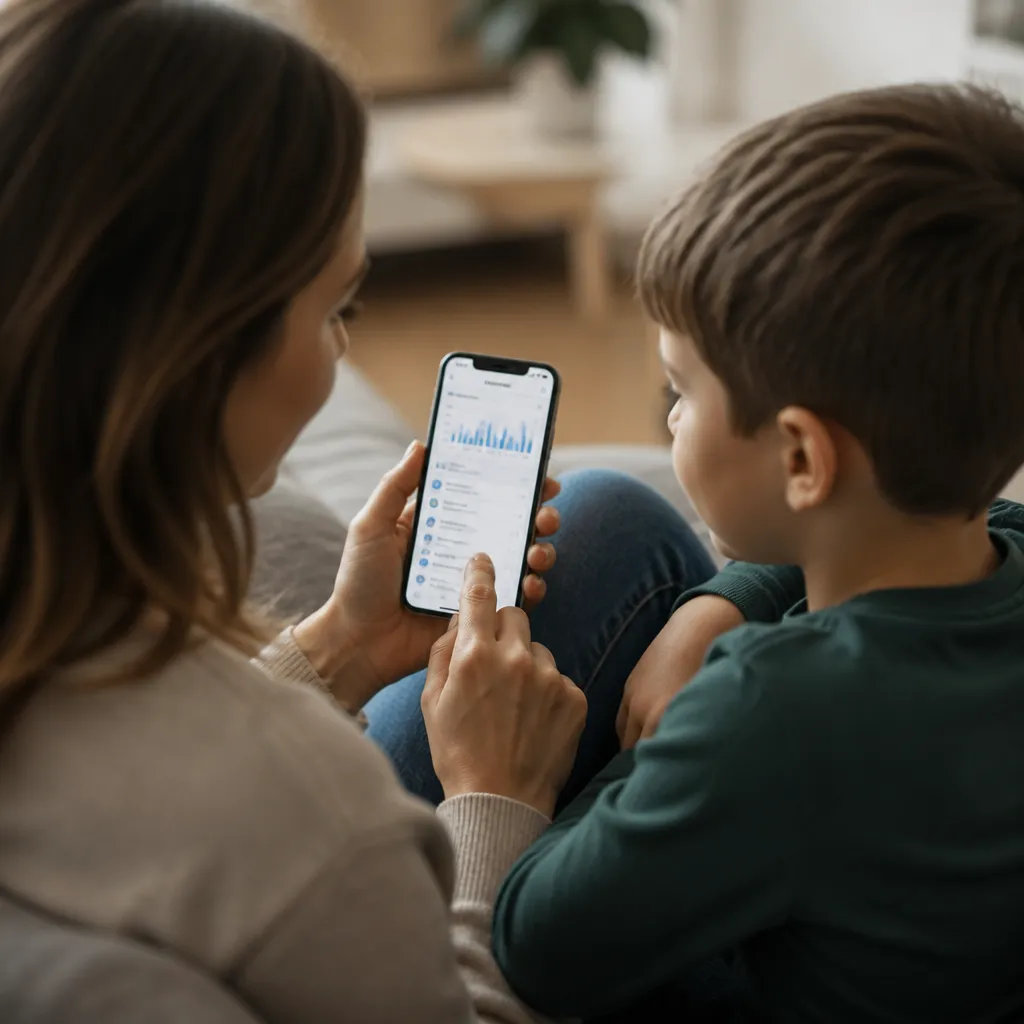
Через Семейный Обмен, вы можете просмотреть деятельность ваших детей удаленно, Откройте приложение Настройки на вашем устройстве, нажмите на их имя, затем “Семейный Обмен”, и вы увидите список членов семьи. коснитесь имени вашего ребенка, и вы найдете варианты, чтобы просмотреть их экранное время, большинство использованных приложений и покупки, которые они пытались сделать. эта панель предлагает четкий взгляд на цифровые привычки, не будучи слишком агрессивным. вы не видите конкретных сообщений или фотографий, но видите обзор поведения использования.
Пример варианта использования: вы настраиваете еженедельную процедуру наблюдения, где каждый понедельник вы проверяете панель Экранное время вашего ребенка Вы видите, что неделя до того, как он провел двадцать часов на конкретной игре, что беспокоит его Вы говорите с ним о находке, обнаруживаете, что он чувствовал скуку во время онлайн-занятий, и вместе вы решаете сократить лимит игр до ежедневного часа. этот тип мониторинга на основе данных позволяет более конструктивно говорить о технологии Вы не судите, а основываете дискуссии на реальных фактах.
Панель мониторинга также показывает заблокированные попытки покупки, предоставляя возможности для диалога о решениях о расходах. если вы видите, что ваш ребенок пытался купить приложение с грифом “16+” и был заблокирован, вы можете спросить, знает ли он, почему это приложение не было уместным, и использовать его в качестве точки обучения. Этот уровень видимости превращает родительский контроль из инструмента репрессий в инструмент цифрового образования.
Режим ограниченной связи: защита от звонков и сообщений
Для совсем маленьких детей, вы можете включить “Режим ограниченной связи” в пределах Экранного времени, Этот режим ограничивает, кто может связаться с вашим ребенком через звонки и сообщения, Вы нажимаете “Общение” в пределах Экранного времени и включаете “Ограниченное общение”.После этого вы добавляете только одобренные контакты, обычно члены следующей семьи, В течение установленных периодов ваш ребенок может принимать только звонки и сообщения от людей в этом списке одобрения.
Представьте, что у вашего пятилетнего ребенка есть iPad для образовательных приложений, и вы хотите убедиться, что никто неизвестный не может связаться. вы включаете Ограниченное общение и добавляете вас, вашего супруга, бабушку и дедушку и школу. теперь, если кто-то, не входящий в этот список, попытается отправить сообщение или сделать видеозвонок, попытка будет заблокирована. это очень специфический контроль для маленьких детей, которые до сих пор не имеют полного понимания цифровой безопасности и конфиденциальности в Интернете.
Удаление предустановленных приложений: очистка опыта
Некоторые приложения, предустановленные на iOS, могут не подойти для детей. вы можете использовать ограничение контента, чтобы скрыть эти приложения с главного экрана и магазина приложений. перейдите в “Ограничения контента”, нажмите “Разрешенные приложения” и отключите все, к чему вы не хотите, чтобы ваш ребенок имел доступ. Такие приложения, как Safari, камера, карты и даже App Store, могут быть скрыты. это дополнительный уровень контроля, который дополняет ограничения возрастного рейтинга.
Практический сценарий: вы хотите, чтобы ваш восьмилетний ребенок использовал iPhone в основном для общения и некоторых образовательных приложений, без доступа к Safari для просмотра веб-страниц. вы отключаете Safari в “Разрешенных приложениях”, и приложение полностью исчезает с устройства. оно может загружать предварительно одобренные приложения, совершать и принимать звонки, отправлять сообщения, но не может свободно просматривать Интернет. Этот подход предлагает контролируемый опыт, который значительно снижает риски воздействия неподходящего контента.
Расширенные сценарии: адаптация управления по мере его роста
Родительский контроль – это не одноразовый параметр, который длится вечно. по мере роста вашего ребенка его потребности меняются. семилетнему ребенку может быть предоставлено устройство с очень жесткими ограничениями, позволяющее использовать только образовательные приложения и общаться с родителями. пятнадцатилетнему ребенку может быть предоставлено гораздо больше свободы, с ограничениями только на явный контент и умеренными ограничениями по времени экрана. IOS позволяет управлять несколькими профилями с разными уровнями ограничений или постепенно корректировать уровень с течением времени.
Многие семьи внедряют систему “заработанных привилегий” Вы начинаете с жестких ограничений, и постепенно, по мере того как ваш ребенок демонстрирует ответственность и понимание цифровой безопасности, вы уменьшаете ограничения.Ваш одиннадцатилетний ребенок начинает с лимита в два часа ежедневно в играх Если он последовательно соблюдает этот лимит без жалоб в течение нескольких месяцев, вы увеличиваете до трех часов. такой подход учит последствиям и ответственности, признавая рост вашего ребенка.
Другой продвинутый сценарий – управление несколькими устройствами, Если в вашей семье есть несколько iPhone и iPad, вы можете настроить различные уровни ограничений на каждом. устройство, которое сидит в гостиной, может иметь серьезные ограничения по времени и содержанию, в то время как портативное устройство, которое ваш ребенок берет в школу, может иметь более умеренные ограничения.Family Sharing позволяет вам управлять всеми одновременно, но с политиками, адаптированными к каждому контексту.
Цифровое образование: за пределами технических ограничений
Технический родительский контроль – это только часть защиты вашего ребенка в сети Не менее важно цифровое образование и открытый диалог Когда вы вводите ограничения, сочетайте с разговорами о том, почему существуют эти меры защиты Объясните, что вы не пытаетесь лишить их удовольствия, а защищаете от вредного контента и формируете здоровые привычки Дети, понимающие цель ограничений, склонны уважать их больше, чем те, кто видит в них произвольное наказание.
Подумайте о том, чтобы поделиться некоторыми отчетами Screen Time с вашим ребенком, когда он ведет себя зрелым. если он видит, что провел восемь часов в социальных сетях неделей ранее, он может лучше понять, когда вы предлагаете сократить до шести часов. такого рода вовлечение превращает родительский контроль в инструмент самоанализа и развития самоконтроля. по мере его роста цель состоит в том, чтобы постепенно переложить ответственность за управление собственным экранным временем на него, при этом вы будете действовать как проводник, а не как полицейский.
Также установите четкие правила об устройствах без экранов в конкретных ситуациях Во время семейного питания никто не трогает телефоны За час до сна все устройства остаются в зарядной станции вне комнат Эти правила распространяются на всю семью, а не только на детей.Ваш ребенок узнает больше на вашем примере ответственного поведения с технологией, чем с любой технической конфигурацией, которую вы реализуете.
Общие проблемы и способы их решения
Одна из наиболее частых проблем заключается в том, что ваш ребенок забывает или не имеет доступа к коду Screen Time, когда истекает лимит. если он коснется уведомления, которое появляется, когда время истекло, он может ввести код, чтобы продолжить использование. если он не знает код, ему нужно будет подождать до следующего разрешенного периода или попросить разрешения у одного из родителей, который знает код. Чтобы избежать конфликтов, некоторые родители делятся кодом Screen Time со старшими детьми, полагая, что они будут использовать его ответственно. другие семьи держат код в полной секретности. единого ответа нет; это зависит от их семейной динамики и уровня зрелости их ребенка.
Другая распространенная проблема заключается в том, что Screen Time работает только тогда, когда устройство подключено к надежной сети WiFi. если ваш ребенок подключается к мобильным данным, ограничения могут не применяться одинаково. чтобы обойти это, вы можете отключить мобильные данные для конкретных приложений в настройках. вы также можете настроить ограничения WiFi, хотя они менее детализированы. лучший подход – объединить ограничения экранного времени с настройками мобильных данных, чтобы обеспечить последовательную защиту независимо от того, как устройство подключается к Интернету.
Если ваш ребенок может обойти ограничения, введя пароль Screen Time, у вас возникла проблема с безопасностью. Убедитесь, что ваш пароль сложен и уникален, а не то, что ваш ребенок может легко угадать как дату рождения. также не делитесь с ним паролем, если он не соответствует его возрасту. Если вы подозреваете, что ваш пароль был скомпрометирован, вы можете изменить его в любое время в настройках. Кроме того, рассмотрите возможность использования двухфакторной аутентификации в своей учетной записи iCloud для повышения общей безопасности.
Иногда ваш ребенок может создать новую учетную запись пользователя на устройстве, чтобы избежать ограничений. Чтобы предотвратить это, вы отключаете создание новых учетных записей в разделе “Ограничения контента”, нажимая “Пользователи” и выбирая “Не разрешать”. Вы также можете предотвратить изменения в настройках семейного доступа, гарантируя, что только вы можете изменить ограничения. Эти дополнительные уровни защиты значительно затрудняют детям обход реализованных вами мер.
Баланс между защитой и конфиденциальностью
Деликатный аспект родительского контроля – это поиск баланса между защитой вашего ребенка и соблюдением его растущей конфиденциальности. маленьким детям нужна максимальная защита, потому что они не понимают рисков. подросткам нужна прогрессивная конфиденциальность для развития независимости и по мере того, как они проявляют ответственность. iOS предлагает подробные инструменты, которые позволяют вам корректировать этот баланс по мере необходимости. шестнадцатилетний ребенок может иметь полный доступ ко всем приложениям, но вы по-прежнему получаете отчеты Screen Time. Этот уровень прозрачности признает вашу потребность в конфиденциальности, сохраняя при этом контрольный пункт общего благополучия.
Многие семьи находят, что регулярные разговоры о конфиденциальности в Интернете строят доверие, Вы можете сказать своему ребенку, что вы проверяете их Время экрана не потому, что они не доверяют им, а потому, что это ваша ответственность как родителя, чтобы убедиться, что они безопасны и развитие здоровых привычек.Если у вас отношения, основанные на доверии, они будут с большей вероятностью говорить с вами о проблемах в Интернете, а не скрывать их. этот тип открытого общения часто более защитный, чем любое техническое ограничение.
Также важно признать, что никакая техническая защита не является идеальной.Ваш ребенок может получить доступ к неприемлемому контенту дома у друга, в школе или где-либо еще. родительский контроль на вашем устройстве не полностью защищает вас, но значительно снижает риски и предлагает последовательную защиту в домашней среде.Сочетайте технические ограничения с постоянным просвещением о безопасности в Интернете, соответствующем поведении и решении проблем. Когда ваш ребенок сталкивается с чем-то тревожным в Интернете, он знает, что приходите поговорить с вами, а не иметь дело в одиночку.



