
Schimbați-vă tema telefonului în câteva clicuri
Anunțuri
Schimbarea temei telefonului Android este mai simplă decât credeți și poate transforma complet aspectul dispozitivului dvs. Cu doar câteva clicuri, puteți personaliza culorile, pictogramele, fonturile și chiar întreaga interfață a smartphone-ului dvs, făcându-l unic și aliniat cu preferințele dvs. vizuale.
Când modificați tema telefonului, nu numai că schimbați culoarea de fundal a ecranului: creați o experiență vizuală complet diferită, care afectează fiecare interacțiune cu dispozitivul dvs. Începând cu Android 12, producătorii și dezvoltatorii de aplicații au oferit din ce în ce mai multe opțiuni de personalizare native, permițându-vă să personalizați practic totul fără a avea nevoie de cunoștințe tehnice avansate.
Înțelegerea tipurilor de teme disponibile
Există mai multe categorii de teme pe care le puteți aplica pe telefonul Android, fiecare oferind diferite niveluri de personalizare. temele native ale sistemului vin preinstalate și permit schimbări rapide, în timp ce temele terțe deblochează posibilități mult mai largi de personalizare. Înțelegerea acestor diferențe vă ajută să alegeți opțiunea ideală pentru nevoile dvs.
Anunțuri
Temele native includ modul de lumină și întuneric pe care practic toate telefoanele Android moderne au. modul Dark reduce oboseala ochilor în medii cu lumină scăzută și economisește bateria pe ecranele AMOLED, deoarece pixelii negri nu emit lumină.Puteți activa acest mod accesând Setări, căutând „Afișare“ sau „Ecran“ și selectând tema întunecată ca implicită sau lăsând setată să se schimbe automat în funcție de ora din zi.
În plus, mulți producători precum Samsung, Motorola și Xiaomi includ pachete tematice suplimentare în propriul manager de teme. Aceste teme sunt recunoscute oficial de marca mobilului dvs. și asigură compatibilitatea deplină cu sistemul.Samsung, de exemplu, oferă o aplicație numită „Temă“ în care găsiți zeci de opțiuni gratuite și plătite cu diferite stiluri vizuale.
 Kroma: tastatură colorată
Clasificare:
”’Cred că ESTE.
4.50
Clasificarea vârstei:
Clasificare liberă
Autor:
Diced, Inc
Platformă:
Android
Pret:
Gratuit
0Descărcați pe Google Play
Utilizarea aplicațiilor tematice specializate
Dacă doriți mult mai multă varietate și control total asupra aspectului telefonului dvs, temele aplicațiilor specializate sunt cea mai bună alegere.aceste platforme funcționează ca magazine virtuale în care găsiți mii de teme create de dezvoltatori și designeri din întreaga lume. Fiecare temă poate schimba complet aspectul pictogramelor, culorile sistemului, fonturile și chiar aspectul tastaturii.
Una dintre cele mai populare aplicații pentru personalizare este KWGT, care vă permite să adăugați widget-uri personalizate și dinamice pe ecranul de pornire. puteți crea combinații unice de teme și widget-uri care exprimă personalitatea dvs. O altă aplicație utilizată pe scară largă este Zedge, care oferă o colecție uriașă de teme, imagini de fundal și sunete de notificare pe care le puteți descărca și aplica instantaneu.
Launcher 3 și Nova Launcher sunt lansatoare personalizabile care funcționează ca interfață principală a Android-ului dvs, permițându-vă să personalizați absolut totul pe ecranul de pornire.cu aceste aplicații, puteți schimba pictograme, rearanja aspectul, adăuga efecte de animație și chiar schimba designul folderelor și aplicațiilor. această flexibilitate vă face să aveți control deplin asupra modului în care arată și funcționează telefonul.
Personalizarea prin setări native
Telefonul dvs. Android vine deja echipat cu mai multe opțiuni de personalizare native pe care le puteți accesa fără a descărca nimic. Aceste setări sunt împrăștiate în meniul Setări și permit modificări semnificative ale aspectului fără a compromite securitatea sau performanța dispozitivului. Cunoașterea acestor setări native este primul pas pentru a transforma aspectul dispozitivului.
Începeți prin a merge la Setări și a căuta secțiunea „Ecran“ sau „Afișare“ Acolo veți găsi opțiuni pentru a ajusta luminozitatea, contrastul și a activa modul întunecat. Multe telefoane au, de asemenea, o opțiune numită „Culori“ sau „Schema de culori“ care vă permite să alegeți între diferite palete de culori care vor fi aplicate în întregul sistem de operare. Aceste palete includ de obicei tonuri albastre, roșii, verzi și chiar combinații personalizate.
Al doilea loc de explorat este secțiunea „Surse“ din cadrul Display, unde puteți schimba tipografia implicită a sistemului. fonturi diferite schimba complet tonul vizual al telefonului: fonturi mai moderne fac dispozitivul mai contemporan, în timp ce fonturile clasice transmit eleganță și sofisticare. unele branduri chiar vă permit să descărcați fonturi suplimentare de la serviciile lor în cloud.
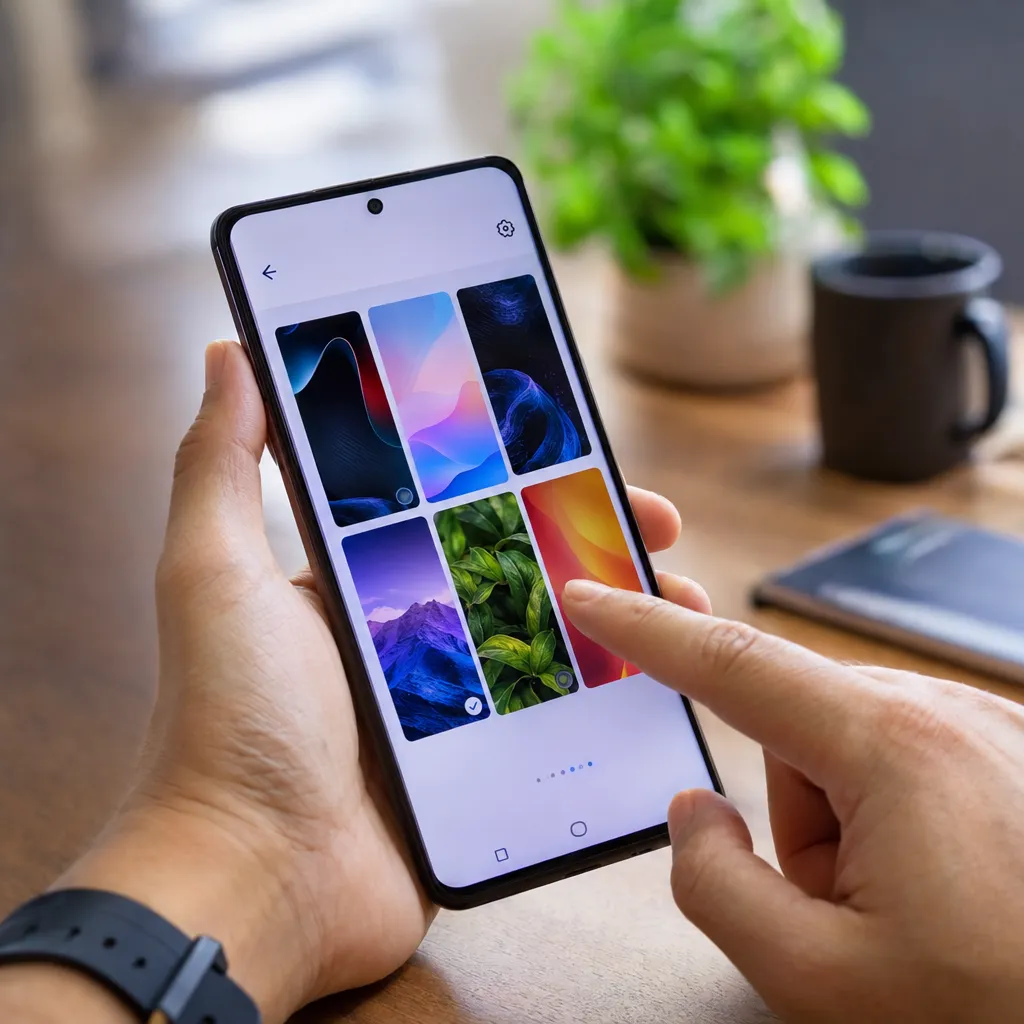
Nu uitați să accesați și setările „Wallpaper și stil“ pe care le găsiți de obicei în interiorul Display sau uneori într-o secțiune separată de Personalizare.Această opțiune vă permite să alegeți imagini de fundal statice, dinamice sau chiar video, precum și să ajustați automat culorile sistemului pe baza tapetului ales.Multe Android moderne includ o caracteristică inteligentă care extrage culorile dominante din tapetul dvs. și le aplică ca paletă de culori pentru restul interfeței.
Personalizarea ecranului de blocare și a ecranului de pornire
Ecranul de blocare și ecranul de pornire sunt cele două zone pe care le vedeți cel mai mult pe telefon, astfel încât personalizarea acestora este esențială pentru a crea o experiență vizuală satisfăcătoare. din fericire, Android oferă multe modalități de a personaliza aceste două elemente fără a fi nevoie de instrumente complexe sau cunoștințe tehnice avansate.
Pentru a personaliza ecranul de blocare, accesați Setări, căutați „Ecran de blocare“ și selectați „Ecran de blocare tapet“.Puteți alege dintre imagini de fundal deja instalate pe mobil sau încărcați fotografii cu dvs. Unele mărci vă permit, de asemenea, să adăugați informații pe ecranul de blocare, cum ar fi ora, data, vremea și notificările, creând un aspect mai informativ și mai personalizat.
Ecranul de pornire este locul în care aveți și mai multă libertate de creare. apăsați lung pe o zonă goală a ecranului de pornire și selectați „Wallpapere“ sau „Widgeturi“ în funcție de ceea ce doriți să faceți. widgeturile sunt aplicații mici pe care le puneți pe ecranul de pornire și care pot afișa informații în timp real, cum ar fi prognoza meteo, calendarul sau controalele muzicale. prin aranjarea strategică a widget-urilor împreună cu pictogramele aplicațiilor aranjate cu atenție, creați un ecran de pornire unic și funcțional.
Utilizarea pictogramelor personalizate și a pachetelor de pictograme
Modificarea aspectului pictogramelor aplicației este una dintre cele mai vizibile și satisfăcătoare modificări pe care le puteți face. un pachet de pictograme este un set de pictograme personalizate care înlocuiesc originalele aplicațiilor dvs, creând o coeziune vizuală pe ecranul de pornire. puteți găsi sute de pachete cu diferite stiluri: minimalist, colorat, geometric, 3 D sau tematic.
Pentru a utiliza pachete de pictograme, mai întâi trebuie să instalați un lansator care acceptă această funcționalitate, cum ar fi Nova Launcher sau POCO Launcher. apoi descărcați un pachet de pictograme prin aplicații precum Zedge sau direct din Magazinul Play căutând „pachet de pictograme“. După instalarea pachetului, deschideți lansatorul, accesați setările și căutați opțiunea „Stil pictogramă“ sau „Icoane“ pentru a aplica pachetul pe care l-ați descărcat.
Rezultatul vizual este impresionant: toate aplicațiile tale capătă un aspect coerent și profesional, care reflectă gustul tău personal. dacă preferi un aspect curat și minimalist, există pachete cu pictograme simple în tonuri de gri. dacă îți plac culorile vibrante, găsești pachete cu pictograme colorate și vesele. această personalizare a pictogramelor este atât de eficientă încât mulți oameni creează mai multe ecrane de pornire diferite, fiecare cu un pachet de pictograme diferit, alternând între ele în funcție de starea lor de spirit.
Reglarea culorilor, luminozității și contrastului
Pe lângă opțiunile complete ale temei, puteți face ajustări fine ale culorilor și luminozității telefonului dvs. care afectează modul în care este afișată întreaga interfață. aceste ajustări sunt deosebit de importante dacă petreceți multe ore pe dispozitiv, deoarece afectează direct confortul ochilor și durata de viață a bateriei. Android oferă mai multe instrumente native pentru aceste ajustări fără a fi nevoie de aplicații suplimentare.
Filtrul de lumină albastră, găsit în Setări > Afișaj > Lumină de noapte sau similar, reduce cantitatea de lumină albastră emisă de ecran pe timp de noapte. Această reducere scade oboseala ochilor și vă ajută să dormiți mai bine dacă utilizați telefonul înainte de culcare.
Saturația culorilor poate fi ajustată și pe multe telefoane moderne. dacă găsiți culorile prea vibrante sau prea slabe, căutați „Culori“ sau „Saturație“ în Afișare. Acolo găsiți opțiuni pentru a crește sau a reduce intensitatea culorilor sau chiar a trece complet la scara de gri, dacă doriți. Contrastul poate fi ajustat și pe unele dispozitive pentru a facilita lizibilitatea.
Explorarea temelor dinamice și adaptive
Incepand cu Android 12, Google a introdus teme dinamice, numite si teme adaptive, care extrag automat culorile din wallpaper-ul tau si le aplica in tot sistemul de operare Aceasta caracteristica a revolutionat modul in care oamenii isi personalizeaza telefoanele, deoarece acum schimbarea unui wallpaper simplu schimba intreaga paleta de culori a interfetei in mod inteligent si armonios.daca telefonul tau are Android 12 sau mai mare, probabil ca ai deja acces la aceasta functionalitate.
Pentru a activa temele dinamice, accesați Configurări > Afișare > Culoare sau Configurări > Personalizare > Culoare și stil. veți vedea o opțiune pentru „Temă dinamică“ sau „Culori adaptate din tapet“.Activați această opțiune și Android va analiza automat imaginea de fundal pe care ați ales-o și va crea o paletă de culori care să se potrivească cu aceasta.schimbarea imaginii de fundal schimbă automat întreaga paletă de sistem, creând diferite teme fără ca dvs. să faceți practic nimic.
Această abordare oferă o experiență vizuală mult mai coerentă și sofisticată în comparație cu temele statice. un tapet cu tonuri calde va avea ca rezultat pictograme și elemente de interfață și în tonuri calde, creând o armonie vizuală pe care probabil nici nu ați fi capabil să o replicați manual. experimentarea cu diferite imagini de fundal este mult mai plină de satisfacții atunci când știți că întregul sistem se va adapta vizual.
Considerații importante privind performanța și securitatea
Deși personalizarea telefonului este distractivă și sigură atunci când este făcută corect, trebuie să aveți grijă să nu compromiteți performanța sau securitatea dispozitivului dvs. Instalarea multor aplicații tematice în același timp, în special de la dezvoltatori necunoscuți, poate încetini telefonul și poate consuma multă memorie RAM. Este important să fiți selectivi și să instalați numai aplicații din surse de încredere, cu recenzii bune în Magazinul Play.
Când descărcați aplicații tematice terțe, verificați întotdeauna numărul de descărcări, evaluările utilizatorilor și comentariile înainte de instalare. dacă o aplicație tematică are mai puțin de 100 de mii de descărcări sau multe comentarii negative despre lentoare, cel mai bine este să evitați. preferați întotdeauna aplicații populare și bine evaluate pe care le recunoașteți ca mărci consacrate sau dezvoltatori cu un istoric dovedit.
Atenție și la aplicațiile care solicită permisiuni excesive pentru a funcționa ca temă. o aplicație temă legitimă nu trebuie să acceseze contactele, mesajele, locația sau camera dvs. Dacă o aplicație solicită permisiuni ciudate, fiți precauți și nu o instalați. după instalarea unei teme, dacă observați că telefonul dvs. a devenit semnificativ mai lent, nu ezitați să dezinstalați aplicația pentru a recâștiga performanța.
De asemenea, este posibil ca unele teme alternative să nu fie pe deplin compatibile cu anumite aplicații sau caracteristici de pe telefon, mai ales dacă utilizați un lansator alternativ Dacă după o modificare a temei observați că anumite aplicații nu funcționează corect sau au dispărut de pe ecranul de pornire, de obicei, dezinstalarea lansatorului problematic sau revenirea la lansatorul implicit rezolvă problema.
Rezultate practice și transformare vizuală
Atunci când implementați o strategie completă de personalizare a telefonului Android, rezultatele sunt remarcabile și imediate.schimbarea doar a tapetului creează deja un sentiment de noutate, dar atunci când combinați acest lucru cu un pachet de pictograme coordonat, ajustați culorile sistemului, rearanjați ecranul de pornire cu widget-uri strategice și aplicați o temă coerentă, rezultatul este un dispozitiv care arată complet nou. Acest impact vizual afectează în mod direct modul în care vă simțiți atunci când utilizați telefonul mobil zilnic.
Utilizatorii care au implementat aceste modificări raportează că se simt mult mai conectați și mulțumiți de dispozitivele lor. un telefon mobil extrem de personalizat creează o experiență mai intuitivă, deoarece este organizat exact așa cum preferați, cu pictograme pe care le recunoașteți rapid și culori pe care vă place să le vedeți. pe lângă aspectul estetic, această personalizare, de asemenea, funcțională: widget-urile de pe ecranul de pornire arată informații importante fără a fi nevoie să deschideți aplicații, economisind timp.
Satisfacția de a avea un telefon mobil unic, care reflectă personalitatea dvs. nu trebuie subestimată. în timp ce prietenii dvs. folosesc telefoane cu temă de model monotonă, aveți un dispozitiv care este o extensie a gustului și stilului dvs. Această diferență vizuală este în fiecare interacțiune: la deblocarea mobilului, la deschiderea galeriei de aplicații, la primirea unei notificări. o temă bine aleasă vă îmbunătățește experiența generală cu dispozitivul.
În plus, dacă utilizați teme întunecate bine implementate, economisește bateria pe telefoanele mobile cu ecrane AMOLED sau OLED. Tema întunecată reduce consumul de energie deoarece pixelii negri nu emit lumină în aceste tehnologii de ecran. Utilizatorii care au adoptat complet modul întunecat cu o temă compatibilă raportează câștiguri reale în durata de viață a bateriei, mai ales dacă își folosesc foarte mult telefonul mobil în timpul zilei în medii bine iluminate, unde luminozitatea maximă este activată.
Posibilitatea de a crea diferite teme pentru diferite momente ale zilei este, de asemenea, un beneficiu practic interesant. puteți avea o temă vibrantă și colorată pentru utilizare în timpul zilei și o temă întunecată minimalistă pentru noapte. comutarea între ele durează doar câteva secunde și vă adaptează mobilul la diferite contexte și stări. această flexibilitate face parte din motivul pentru care personalizarea Android-ului dvs. este atât de populară printre utilizatorii care doresc cu adevărat să extragă potențialul maxim de pe dispozitivele lor.



