
Cum de a simula raze X de iPhone Camera cu Acest App
Anunțuri
V-ați imaginat vreodată folosind camera iPhone pentru a simula un efect de raze X? Această tehnologie vă permite să vizualizați obiecte prin straturi, creând o iluzie realistă și impresionantă. În acest articol, veți afla cum funcționează aceste aplicații simulatoare și care sunt cele mai frecvente erori atunci când le utilizați.
Anunțuri
Simularea razelor X de către cameră a devenit o tendință în rândul utilizatorilor iOS, oferind un divertisment vizual unic. Cu toate acestea, mulți oameni fac greșeli în procesul de configurare sau în alegerea aplicației, ceea ce poate duce la experiențe frustrante sau rezultate suboptime.
Ce este un simulator de raze X pentru iPhone?
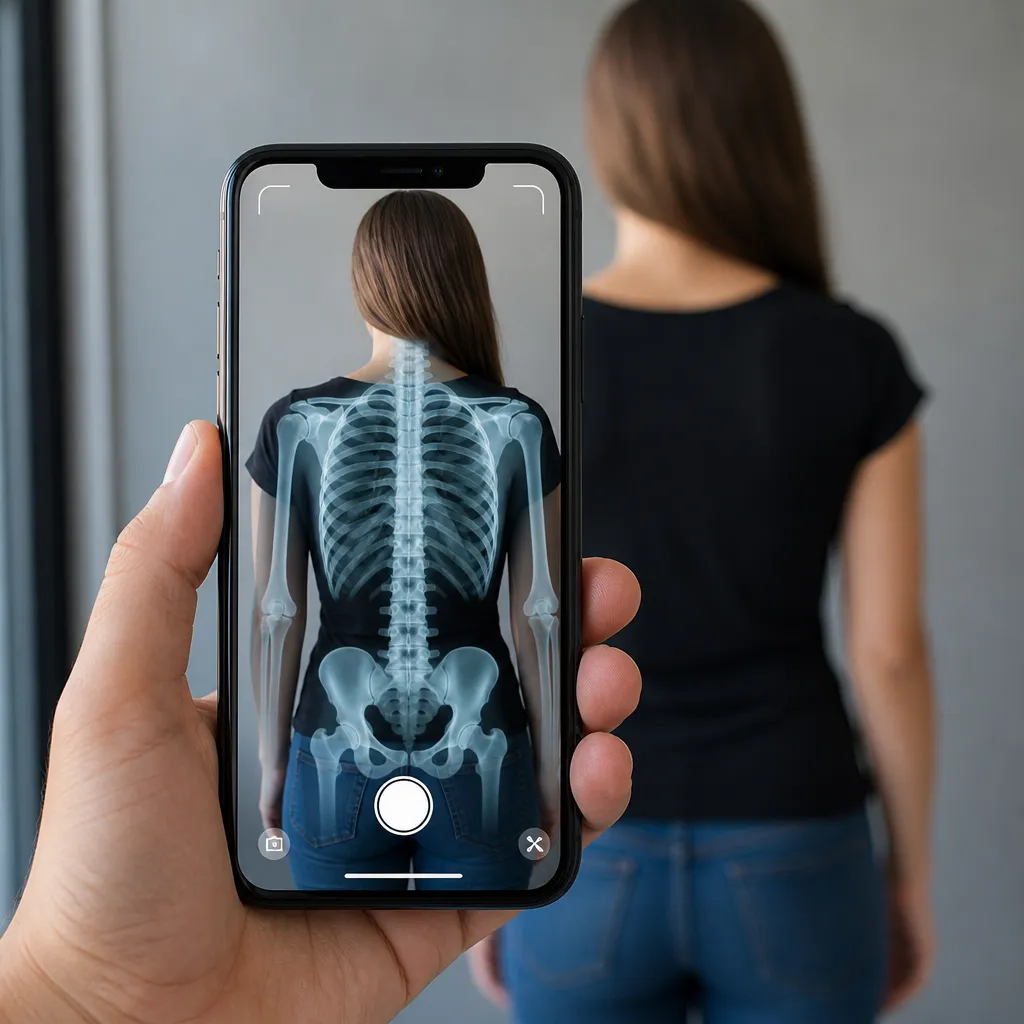
Un simulator de raze X este o aplicație care utilizează camera iPhone-ului pentru a procesa imagini în timp real, aplicând filtre speciale care creează efectul vizual al unei raze X. Aplicația captează camera frontală sau posterioară și transformă ceea ce vedeți într-o reprezentare care simulează tehnologia cu raze X, arătând presupusele „detalii interne“ ale obiectelor și oamenilor prin straturi fictive.
Aceste aplicații funcționează prin algoritmi de procesare a imaginilor care modifică culoarea, contrastul și saturația videoclipului în timp real.Rezultatul este un efect vizual care pare să arate „interiorul“ obiectelor, deși este doar o simulare creativă fără bază în tehnologia reală cu raze X. Precizia și calitatea efectului variază foarte mult în funcție de aplicația aleasă și de condițiile de iluminare ale mediului.
Cum funcționează aplicațiile simulatoare
Simulatoarele cu raze X folosesc camera iPhone pentru a captura video live și pentru a aplica filtre speciale care modifică aspectul imaginii. Procesul implică detectarea marginilor, inversarea culorii și manipularea luminozității pentru a crea efectul caracteristic al unei raze X. Această tehnologie nu citește de fapt prin obiecte, ci creează o iluzie vizuală convingătoare prin modificarea culorilor și contrastului captate de cameră.
 Camera filtrului de scanare cu raze X
Clasificare:
””^^^^^^^^^^^^^^^^^^^^^^^^^^^
1,68
Clasificarea vârstei:
Clasificare liberă
Autor:
rokdevapps
Platformă:
Android
Pret:
Gratuit
0Descărcați pe Google Play
Camera filtrului de scanare cu raze X
Clasificare:
””^^^^^^^^^^^^^^^^^^^^^^^^^^^
1,68
Clasificarea vârstei:
Clasificare liberă
Autor:
rokdevapps
Platformă:
Android
Pret:
Gratuit
0Descărcați pe Google Play
Majoritatea acestor aplicații oferă diferite moduri de vizualizare, permițându-vă să ajustați intensitatea efectului, culoarea predominantă (verde, albastru sau monocrom) și alți parametri vizualiUnele aplicații includ opțiuni de înregistrare a videoclipurilor cu efectul activat sau de a face fotografii statice care pot fi partajate pe rețelele sociale. experiența utilizatorului depinde foarte mult de puterea de procesare a dispozitivului dvs. și de calitatea aplicației pe care o alegeți.
Erori obișnuite la utilizarea simulatoarelor cu raze X
Prima greșeală pe care mulți utilizatori o fac este să se aștepte ca simulatorul să funcționeze identic în diferite medii de iluminareCamera iPhone surprinde doar ceea ce este vizibil, astfel încât în medii foarte întunecate sau foarte luminoase, efectul razelor X poate să nu funcționeze bine.
O altă greșeală frecventă este descărcarea de aplicații de la dezvoltatori necunoscuți sau din surse neoficiale, cum ar fi site-uri piratate sau depozite neautorizate. Aceste aplicații pot conține programe malware, viruși sau trackere care compromit securitatea iPhone-ului dvs. Descărcați întotdeauna aplicații exclusiv din Apple App Store oficial, unde aplicațiile sunt supuse verificărilor de securitate și calitate înainte de a fi puse la dispoziție.
Mulți utilizatori se așteaptă, de asemenea, efectul de raze X să funcționeze prin obiecte opace, dense, cum ar fi pereții sau mesele groase din lemn. în realitate, simulatorul poate crea efectul doar pe baza a ceea ce camera poate captura. nu vă așteptați ca aplicația să arate de fapt ceea ce se află în interiorul unui rucsac închis sau al unei cutii opace, deoarece acest lucru depășește limitările tehnice ale simulării vizuale.
O eroare gravă este să ignorați permisiunile pentru cameră și confidențialitate solicitate de aplicație. Unele aplicații solicită accesul la cameră, dar solicită și permisiuni suplimentare pentru stocare, locație sau contacte. ar trebui să revizuiți cu atenție aceste permisiuni și să le refuzați pe cele care nu sunt necesare pentru funcționarea simulatorului de raze X. Aplicațiile care solicită permisiuni excesive pot fi indicatori ai practicilor suspecte.
O altă concepție greșită comună este că simulatorul de raze X oferă o calitate profesională sau realistă. Amintiți-vă că aceasta este o aplicație de divertisment care creează efecte vizuale fictive, nu un dispozitiv medical sau științific real.Nu utilizați rezultatele aplicației în scopuri grave sau de diagnosticare, deoarece acestea nu au nicio valoare practică în afară de divertisment.
Alegerea aplicației potrivite
Atunci când căutați un simulator de raze X pentru iPhone, verificați mai întâi numărul de descărcări și evaluări în App Store. aplicațiile cu milioane de descărcări și evaluări ridicate de peste 4,5 stele tind să fie mai fiabile și să ofere o experiență mai bună pentru utilizatori. citiți recenziile recente ale utilizatorilor pentru a identifica potențialele probleme sau modificări ale calității aplicației în timp.
Examinați cu atenție descrierea aplicației pentru a înțelege exact ce oferă și cum funcționează. Unele aplicații sunt dezvoltate de companii mari bine-cunoscute, în timp ce altele provin de la dezvoltatori independenți.Este în regulă să folosiți aplicații de la dezvoltatori mici, dar fiți atenți la cele care promit funcționalități nerealiste sau care arată prea bine pentru a fi adevărate.
Căutați aplicații care oferă mai multe filtre și moduri de vizualizare pentru ca dvs. să experimentați diferite efecte. cu cât aplicația oferă mai multe opțiuni de personalizare, cu atât va fi mai mare flexibilitatea pe care o veți avea pentru a găsi efectul vizual care vă mulțumește. de asemenea, asigurați-vă că aplicația funcționează atât cu camerele iPhone (față și spate), deoarece acest lucru vă crește posibilitățile de utilizare.
Luați în considerare dacă aplicația are versiuni gratuite cu limitări sau necesită plata imediată. multe aplicații de calitate oferă o versiune gratuită cu caracteristici de bază și o versiune premium cu funcționalitate avansată. testarea versiunii gratuite vă permite mai întâi să decideți dacă merită să investiți în funcții suplimentare fără a cheltui bani inutil.
Configurare și primii pași
După descărcarea aplicației din App Store și instalarea pe iPhone, va trebui să îi permiteți să acceseze camera dispozitivului dvs. La prima deschidere, aplicația va cere această permisiune printr-o casetă de dialog. apăsați „Permite“ pentru a face simulatorul de raze X să funcționeze corect. dacă refuzați accidental, puteți regresa permisiunea în Setări iPhone, apoi Confidențialitate și apoi Cameră.
După acordarea permisiunii camerei, explorați meniul de setări ale aplicației pentru a ajusta preferințele de bază. Majoritatea aplicațiilor vă permit să alegeți între diferite culori de filtrare (verde clasic, albastru, alb sau tonuri de gri) și să ajustați intensitatea efectului. Începeți cu setările implicite și experimentați cu diferite opțiuni pentru a vedea ce rezultat vizual preferați înainte de a utiliza aplicația cu alții.
Poziționați-vă într-un loc bine luminat, dar fără lumina directă a soarelui care se concentrează pe camera iPhone. Iluminarea laterală sau difuză funcționează cel mai bine pentru a crea efectul convingător de raze X. Testați aplicația arătând spre diferite obiecte: mâini, fețe, alimente sau articole de uz casnic.Veți observa că unele obiecte creează efecte mai interesante decât altele, în funcție de culoarea, textura și transparența lor.
Dacă efectul nu apare așa cum era de așteptat, asigurați-vă că camera este curată și neobstrucționată.o cameră murdară sau acoperită de un film poate dăuna calității imaginii capturate.de asemenea, reglați distanța dintre iPhone și obiect: nici prea aproape, nici prea departe.Distanța optimă este de obicei între 20 și 40 de centimetri pentru a obține cel mai bun efect de focalizare și vizual.
Îmbunătățirea experienței vizuale
Pentru a obține cele mai bune rezultate cu simulatorul de raze X, trebuie să învățați să lucrați cu iluminatul.Testați diferite medii: lângă o fereastră, sub lămpi sau în zone umbrite.Fiecare tip de iluminat va produce efecte vizuale diferite în aplicație. Iluminarea cea mai consistentă și uniformă generează de obicei rezultate mai satisfăcătoare și mai realiste în contextul simulării.
Experimentați cu diferite unghiuri și distanțe atunci când îndreptați camera spre obiecte. apropierea prea mare poate estompa efectul, în timp ce obținerea prea departe reduce detaliile vizuale.Mișcați încet iPhone-ul în jurul obiectului pentru a crea o experiență dinamică care se simte mai realistă. Această mișcare treptată, controlată ajută la evidențierea presupuselor „straturi interioare“ pe care le creează simulatorul.
Multe aplicații oferă opțiuni pentru a captura fotografii și videoclipuri cu efectul activat. dacă doriți să partajați rezultatele pe rețelele sociale, explorați aceste caracteristici. Unele aplicații includ instrumente de editare de bază care vă permit să ajustați fișierul capturat înainte de a-l salva în galeria iPhone-ului dvs. Utilizați aceste caracteristici cu moderație pentru a menține calitatea imaginii finale.
Dacă aplicația dvs. oferă un mod de noapte sau de lumină scăzută, porniți-l în medii întunecate. Acest mod crește, în general, sensibilitatea camerei și ajustează procesarea efectului pentru a funcționa mai bine cu mai puțină lumină disponibilă.
Erori de securitate și confidențialitate de evitat
Nu distribui videoclipuri sau fotografii capturate de simulatorul de raze X dacă conțin fețe ale altor persoane fără consimțământ. deși efectul este evident fals și doar un divertisment vizual, utilizarea imaginilor altor persoane fără permisiune încalcă confidențialitatea și poate avea consecințe legale. cereți întotdeauna permisiunea înainte de a captura sau partaja orice conținut care arată alte persoane.
Feriți-vă de aplicațiile care solicită permisiuni excesive dincolo de accesul la cameră, cum ar fi accesul la contactele dvs, istoricul locațiilor sau fișierele personale. un simulator legitim de raze X are nevoie doar de permisiunea camerei pentru a funcționa. Dacă aplicația solicită mai multe permisiuni invazive, dezinstalați-o imediat și căutați alternative care respectă mai mult confidențialitatea dvs.
Nu descărcați aplicații simulatoare de raze X de pe site-uri web sau magazine terțe din afara App Store. Aceste surse neoficiale pot găzdui versiuni modificate ale aplicației care conțin software rău intenționat sau trackere. App Store oferă un mediu securizat în care toate aplicațiile sunt supuse verificărilor de securitate înainte de a fi publicate pentru descărcare.
Revizuiți periodic permisiunile acordate aplicației în Setările iPhone-ului dvs. Puteți revoca accesul la cameră sau alte permisiuni în orice moment dacă aplicația începe să se comporte suspect.
Sfaturi avansate pentru a profita la maximum de
Unele aplicații simulator oferă modul portret sau detectarea adâncimii pentru a crea efecte mai sofisticate. dacă iPhone-ul are o cameră frontală și spate cu suport pentru modul Portret, activați această funcționalitate pentru a vedea cum interacționează efectul razelor X cu detectarea adâncimii. Această caracteristică poate crea rezultate vizuale mai impresionante și mai realiste prin evidențierea diferitelor „straturi“ ale obiectului simulat.
Explorați funcția de înregistrare video dacă aplicația o oferă Capturarea videoclipurilor cu efect de raze X activat vă permite să creați conținut mai dinamic și mai interesant decât doar fotografiile staticeVideoclipurile scurte și bine editate pot fi partajate pe rețelele sociale, creând o experiență vizuală de impact pentru publicul dvs.
Unele aplicații includ filtre suplimentare în plus față de efectul standard de raze X. Încercați aceste filtre suplimentare pentru a descoperi alte posibilități creative oferite de aplicație. puteți găsi efecte simulate în infraroșu, viziune termică falsă sau alte stiluri speciale de vizualizare care extind funcționalitatea dincolo de raza X tradițională.
Dacă doriți să utilizați simulatorul de raze X în prezentări sau evenimente, testați aplicația înainte în întregime. asigurați-vă că funcționează bine în mediul în care va fi utilizat, verificați timpul necesar bateriei și asigurați-vă că iluminarea locală este adecvată.Pre-pregătirea evită dezamăgirile atunci când demonstrează efectul altora.
Combinați simulatorul de raze X cu alte aplicații pentru cameră pentru a crea efecte vizuale compozite. Unele aplicații vă permit să exportați rezultatele ca imagini sau videoclipuri care pot fi editate în aplicațiile de editare foto. Această abordare creativă vă permite să extindeți posibilitățile de utilizare a simulatorului dincolo de domeniul său original.
Optimizarea performanței iPhone-ului tău
Aplicațiile care procesează video în timp real, cum ar fi simulatoarele cu raze X, consumă multă energie din bateria iPhone-ului dvs. Pentru a maximiza timpul de utilizare, activați modul de economisire a bateriei înainte de a lansa aplicația dacă bateria dvs. este sub 20%. Modul de economisire reduce ușor performanța procesorului, dar ajută la prelungirea timpului de funcționare al aplicației.
Închideți alte aplicații care rulează înainte de a utiliza simulatorul de raze X, în special aplicațiile care utilizează și camera sau care efectuează o procesare intensivă. Eliberarea memoriei RAM pe iPhone îmbunătățește performanța aplicației și previne blocarea. Faceți acest lucru glisând în sus de la sfârșitul ecranului și închizând aplicațiile una câte una în vizualizarea multitasking.
Dacă aplicația începe să încetinească sau să întârzie, reporniți complet iPhone-ul. o repornire rezolvă multe probleme temporare de performanță cauzate de acumularea procesului sau de memoria cache neeliberată. mențineți sistemul de operare actualizat pentru iOS pentru a asigura compatibilitate maximă și performanță mai bună cu simulatorul de raze X.
Monitorizați spațiul de stocare iPhone, deoarece lipsa spațiului disponibil poate afecta performanța oricărei aplicații. Dacă intenționați să capturați o mulțime de videoclipuri cu simulatorul de raze X, asigurați-vă că aveți cel puțin 2 până la 5 gigaocteți liberi pe dispozitiv. Puteți verifica și elibera spațiu în Setări, apoi General, urmat de Stocare iPhone.
Păstrați aplicația la zi prin descărcarea de versiuni noi atunci când sunt disponibile în App Store. actualizări aduc adesea îmbunătățiri de performanță, bug-uri corecții, și noi caracteristici. activarea actualizărilor automate pentru aplicația asigură aveți întotdeauna cea mai recentă și cea mai optimizată versiune, fără a fi nevoie să vă amintiți să actualizați manual.



