
Schimbați culoarea WhatsApp pe iPhone: toate temele disponibile
Anunțuri
Doriți să personalizați aspectul WhatsApp pe iPhone, dar nu știu de unde să înceapă? Vestea bună este că aplicația oferă mai multe opțiuni de culoare și teme pentru a adapta interfața după bunul plac.
Anunțuri
Schimbarea culorii și tema WhatsApp pe iPhone este o funcționalitate nativă a aplicației, disponibilă acum câțiva ani și actualizată constant.nu aveți nevoie de modificări externe, jailbreak sau aplicații terțe pentru a obține acest rezultat. Totul funcționează direct în setările aplicației, profitând de caracteristicile pe care Apple le oferă prin iOS.
Cum să accesați setările temei WhatsApp
Pentru a începe să schimbați culoarea WhatsApp pe iPhone, trebuie să deschideți aplicația și să navigați la meniul de setări. atingeți pictograma roată situată în colțul din dreapta jos al ecranului sau accesați prin fila „Setări“ care apare în partea de jos a interfeței. aceasta este poarta de acces către toate opțiunile de personalizare disponibile în aplicație.
În cadrul setărilor, căutați opțiunea „Aspect“ sau „Afișare“.Numele exact poate varia în funcție de versiunea de WhatsApp pe care o utilizați și de limba selectată pe dispozitivul dvs. Această secțiune concentrează toate instrumentele vizuale ale aplicației, inclusiv luminozitatea, dimensiunea fontului și, desigur, selecția temelor și culorilor.
Teme Disponibil pe WhatsApp pentru iPhone
WhatsApp oferă în principal trei opțiuni de temă pentru utilizatorii de iPhone: lumină, întuneric și automat. tema de lumină dispune de o interfață cu fundal alb și texte de tonuri întunecate, ideal pentru cei care preferă un aspect minimalist și curat în timpul zilei. acest mod facilitează citirea în medii bine luminate și reduce oboseala vizuală în anumite situații.
 Schimbător de culoare al mesagerului
Clasificare:
^^^^^^^^^^^^^^^^^^^^^^^^^^^””
2,95
Clasificarea vârstei:
Clasificare liberă
Autor:
Teme digitale de upground
Platformă:
Android
Pret:
Gratuit
0Descărcați pe Google Play
Schimbător de culoare al mesagerului
Clasificare:
^^^^^^^^^^^^^^^^^^^^^^^^^^^””
2,95
Clasificarea vârstei:
Clasificare liberă
Autor:
Teme digitale de upground
Platformă:
Android
Pret:
Gratuit
0Descărcați pe Google Play
Tema întunecată inversează paleta de culori, prezentând fundaluri întunecate cu texte în tonuri de lumină și alb. Această opțiune este utilă în special pentru cei care folosesc iPhone-ul noaptea sau în medii cu lumină scăzută, deoarece reduce emisia de lumină albastră care poate afecta somnul. Mulți utilizatori raportează că modul întunecat provoacă mai puțină oboseală a ochilor în timpul conversațiilor lungi.
Opțiunea automată este deosebit de interesantă, deoarece sincronizează tema WhatsApp cu preferințele generale ale iPhone-ului dvs. Dacă aveți opțiunea de apariție automată activată în setările iOS, aplicația comută automat între tema luminoasă și cea întunecată în funcție de ora din zi și de setările dispozitivului dvs. Aceasta oferă o experiență mai integrată și mai fluidă cu sistemul de operare.
Cazuri de utilizare: Când să utilizați fiecare temă
Un exemplu practic de utilizare este desktopul.dacă lucrați într-un birou cu iluminare artificială intensă pe tot parcursul zilei, tema clară menține o bună lizibilitate și previne reflexiile inutile pe ecranul iPhone-ului dvs. Mulți profesioniști care gestionează conversațiile de afaceri prin WhatsApp preferă acest mod, deoarece creează un sentiment de formalitate și organizare vizuală.
Pentru utilizatorii de noapte, în special cei care răspund la mesaje noaptea târziu sau lucrează în ture de noapte, tema întunecată este cea mai bună alegere. programatori, jurnaliști și profesioniști de asistență tehnică folosesc adesea modul întunecat pentru a evita disconfortul de a privi un ecran alb în medii complet întunecate.Reducerea luminozității prelungește, de asemenea, durata de viață a bateriei iPhone-ului dvs. în timpul zilei.
Tema automată este ideală dacă doriți să nu vă mai gândiți la subiect. activați o dată în setări și WhatsApp se comportă exact ca restul iPhone-ului, menținând consistența vizuală în întregul sistem. Utilizatorii care comută frecvent între mediile de zi și de noapte, cum ar fi livrătorii, driverele de aplicații și consultanții care vizitează clienții, beneficiază enorm de această funcționalitate.
Pas cu pas: Schimbarea culorii și a temei WhatsApp
Primul pas este să vă asigurați că versiunea dvs. de WhatsApp este actualizată în App Store. deschideți aplicația și mergeți la fila „Setări“ atingând pictograma roată din bara de jos. Odată ajuns în setări, veți vedea mai multe opțiuni organizate în listă, cum ar fi Cont, Confidențialitate, Notificări, Stocare și date și Aspect sau Afișare.
Atingeţi „Aspect“ pentru a deschide submeniul de personalizare vizuală.veţi vedea cele trei opţiuni principale: Lumină, Întuneric şi Sistem (care reprezintă opţiunea automată).Selectaţi opţiunea pe care o preferaţi atingând cercul de lângă acesta.această selecţie este imediată şi WhatsApp îşi va reformata interfaţa în timp real, fără a fi nevoie să reporniţi aplicaţia.
Dacă alegeți opțiunea „Sistem“, WhatsApp va interoga automat preferințele de aspect ale iPhone-ului dvs. Aceasta înseamnă că, dacă aveți activată modificarea automată în setările globale iOS (Setări > Afișare și Luminozitate > Aspect), aplicația va respecta acești parametri.dispozitivul se va schimba între lumină și întuneric în funcție de timp și condițiile de lumină.
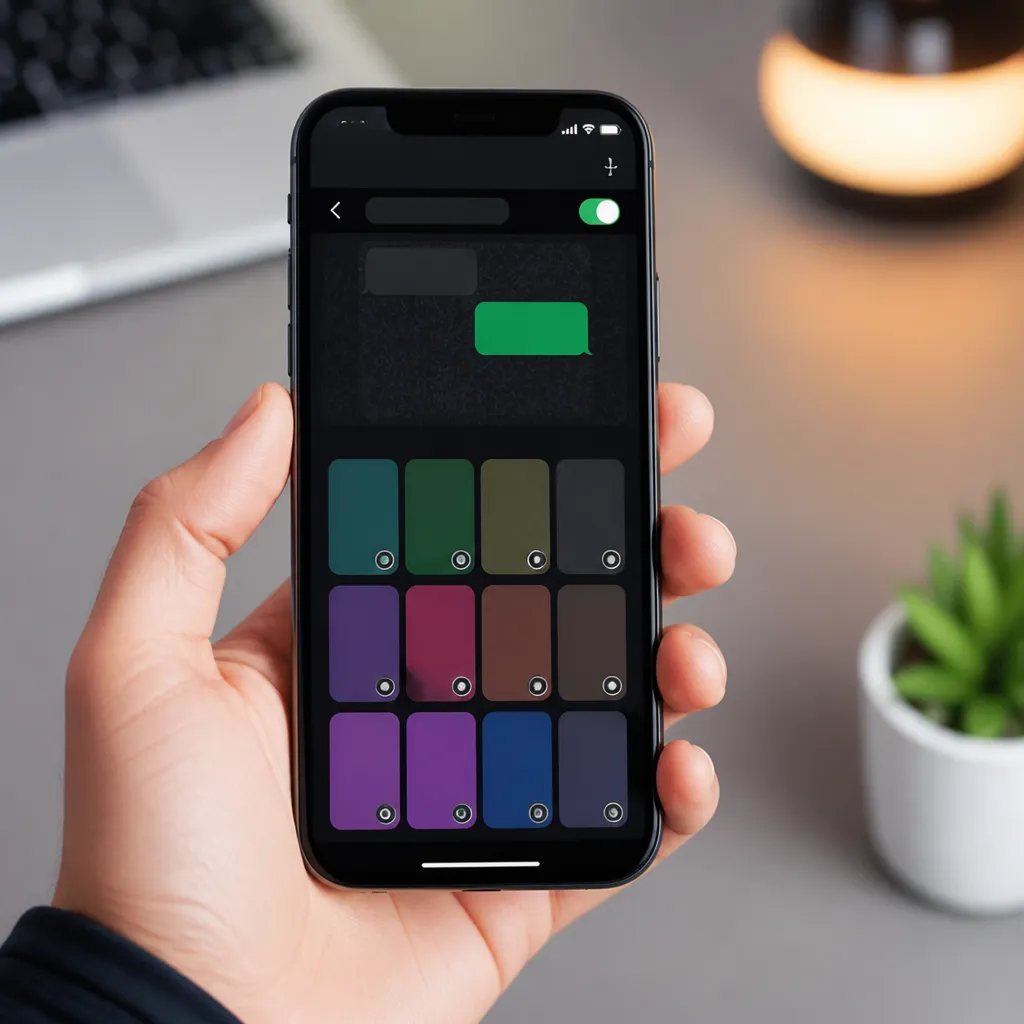
Odată ce selectați tema preferată, puteți ieși din setări atingând orice altă filă sau revenind la lista de conversații. WhatsApp își va aminti alegerea dvs. data viitoare când deschideți aplicația, menținând coerența și împiedicându-vă să fiți nevoit să reconfigurați totul din nou și din nou.
Personalizări suplimentare legate de aspect
Pe lângă selectarea temei, WhatsApp oferă alte opțiuni de personalizare vizuală care completează schimbarea culoriiÎn aceleași setări de Aspect, puteți ajusta dimensiunea fontului mesajelor alegând între dimensiuni mici, standard și mari. această ajustare este deosebit de utilă pentru persoanele cu vedere slabă sau care pur și simplu preferă texte mai mari pentru a citi mai confortabil.
O altă personalizare importantă este stilul emoji, care afectează modul în care emoji-urile apar în mesajele și conversațiile dvs. WhatsApp sincronizează emoji-urile cu stilul implicit iOS, dar puteți verifica modul în care apar în interfață. Această sincronizare asigură că emoji-urile pe care le trimiteți sunt exact așa cum apar pe dispozitiv, menținând coerența pe tot parcursul comunicării.
Culorile bulelor de mesaje se schimbă, de asemenea, automat în funcție de tema selectată. Când alegeți tema întunecată, bulele de conversație câștigă tonuri mai deschise pentru un contrast mai bun, în timp ce în tema luminoasă bulele mențin tonuri mai saturate. Această adaptare automată asigură că textul din interiorul bulelor rămâne lizibil indiferent de tema aleasă.
Soluții la probleme tematice comune
Dacă tema nu se modifică chiar și după ce selectați o opțiune, asigurați-vă că versiunea dvs. de WhatsApp este actualizată. deschideți App Store, navigați la fila „Actualizări“ și căutați actualizări WhatsApp în așteptare. Uneori, versiunile vechi ale aplicației pot avea erori legate de schimbarea temei, iar o actualizare simplă rezolvă problema complet.
Dacă ați selectat opțiunea „Sistem“, dar tema nu se schimbă automat, asigurați-vă că modificarea automată este activată în setările globale iOS. accesați Setări, atingeți „Vizualizare și luminozitate“ și căutați opțiunea „Aspect“ Dacă este setată la „Manual“, WhatsApp nu va ști când să schimbe tema. Schimbați la „Automat“, astfel încât aplicația să răspundă la modificările orei din zi.
În unele cazuri rare, dezinstalarea și reinstalarea WhatsApp poate rezolva problemele persistente ale temei Înainte de a face acest lucru, asigurați-vă că datele dvs. sunt salvate făcând backup prin iCloud sau managerul de backup WhatsApp. După reinstalarea aplicației, restaurați datele și asigurați-vă că opțiunea temei funcționează corect pe noii parametri.
Beneficiile practice ale personalizării temei WhatsApp
Personalizarea culorii și a temei WhatsApp pe iPhone depășește problemele estetice. alegerea temei potrivite îmbunătățește semnificativ experiența dvs. de utilizator, reducând oboseala ochilor și mărind durata de viață a bateriei în anumite situații. utilizatorii care petrec ore întregi zilnic pe WhatsApp, cum ar fi managerii de afaceri mici care coordonează echipele, observă o îmbunătățire considerabilă a confortului vizual după efectuarea acestei schimbări.
Coerența vizuală este, de asemenea, un beneficiu deloc neglijabil. Când WhatsApp este configurat cu aceeași temă ca și restul iOS, creați o experiență profesională unificată. Acest lucru este deosebit de important dacă utilizați iPhone-ul în scopuri corporative sau servicii pentru clienți, creând o impresie de atenție la detalii și grijă pentru experiență.
Opțiunea automată oferă flexibilitate fără a necesita efort manualNu trebuie să vă amintiți să schimbați tema manual atunci când soarele apune sau când lasă un mediu pentru altul. Sistemul de operare o face pentru dvs, permițându-vă să vă concentrați asupra a ceea ce contează: conversațiile și comunicările zilnice.
Mulți utilizatori raportează că utilizarea temei întunecate pe timp de noapte îmbunătățește semnificativ calitatea somnului.acest lucru se datorează faptului că reduce expunerea la lumina albastră emisă de ecran, care poate interfera cu producerea de melatonină, hormonul responsabil pentru somn. dacă de obicei verificați mesajele înainte de culcare, activarea temei întunecate este o schimbare simplă care poate avea efecte reale asupra odihnei dvs.
Personalizarea vă permite, de asemenea, să creați o experiență mai intuitivă bazată pe obiceiurile personale. dacă schimbați în mod constant mediile, opțiunea automată învață tiparele dvs. în timp. Dacă lucrați în principal noaptea, tema întunecată devine modelul dvs. permanent. Această adaptare la nevoile dvs. specifice face WhatsApp mai confortabil și mai eficient de utilizat zilnic.



