
Cum să schimbați culoarea WhatsApp pe iOS
Anunțuri
Schimbarea culorii WhatsApp pe iOS este una dintre cele mai căutate personalizări de către utilizatorii care doresc să adapteze aplicația la stilul lor personal. WhatsApp oferă opțiuni native pentru a schimba tema, permițându-vă să alegeți între culori deschise, întunecate sau automate în funcție de setările dispozitivului dvs.
Anunțuri
În acest ghid complet, veți afla toți pașii practici pentru a personaliza culoarea WhatsApp pe iOS, descoperind limitările actuale și alternativele disponibile pentru a vă personaliza în continuare experiențaVom explora de la temele de bază până la cele mai avansate opțiuni de personalizare, răspunzând la cele mai frecvente întrebări pe care utilizatorii le au despre acest subiect.
Înțelegerea temelor WhatsApp pe iOS
WhatsApp pe iOS oferă trei opțiuni principale de temă: lumină, întuneric și automat. tema de lumină păstrează interfața goală, făcând citirea ușoară în timpul zilei, în timp ce tema întunecată oferă o interfață cu tonuri gri și negre, reducând oboseala ochilor pe timp de noapte. tema automată, la rândul său, comută automat între lumină și întuneric pe baza setărilor de timp ale iPhone sau iPad.
Spre deosebire de unele aplicații de mesagerie care permit schimbări mai radicale de culoare, WhatsApp menține o abordare conservatoare cu opțiunile sale de temă. Acest lucru se datorează faptului că aplicația acordă prioritate coerenței vizuale și accesibilității pentru toți utilizatorii, asigurându-se că textul este întotdeauna lizibil, indiferent de tema pe care o alegeți. Înțelegerea acestor limitări este importantă pentru stabilirea așteptărilor realiste cu privire la personalizările disponibile.
Pas cu pas pentru a schimba tema pe iOS
Pentru a schimba culoarea WhatsApp pe iOS, trebuie să accesați setările aplicației. deschide WhatsApp și atingeți pictograma roată situată în bara de jos a ecranului, care vă duce la meniul de setări. acest meniu centralizează toate opțiunile de personalizare ale aplicației, inclusiv notificările, confidențialitatea și aspectul.
 Color+ pentru a personaliza chat-ul
Clasificare:
^^^^^^^^^^^^^^^^^^^^^^^^^^^^^^^^^^^^^”’
4.01
Clasificarea vârstei:
Clasificare liberă
Autor:
TemeBucurie
Platformă:
Android
Pret:
Gratuit
0Descărcați pe Google Play
Color+ pentru a personaliza chat-ul
Clasificare:
^^^^^^^^^^^^^^^^^^^^^^^^^^^^^^^^^^^^^”’
4.01
Clasificarea vârstei:
Clasificare liberă
Autor:
TemeBucurie
Platformă:
Android
Pret:
Gratuit
0Descărcați pe Google Play
După accesarea setărilor, căutați opțiunea numită „Chats“ sau „Appearance“, în funcție de versiunea de WhatsApp pe care o utilizați În cadrul acestei secțiuni, veți găsi un submeniu specific temelor, de obicei identificate ca „Theme“ sau „Theme“.Atingeți această opțiune pentru a vizualiza cele trei opțiuni disponibile: Light (Desigur), Dark (Întuneric) și System Default (System Standard).
Selectați tema pe care doriți să o aplicați atingând-o.Schimbarea are loc imediat și veți vedea întreaga interfață WhatsApp schimbând culoarea după cum alegeți. Dacă alegeți „System Default“, aplicația va ajusta automat tema pe măsură ce iPhone-ul detectează modificările de timp sau când comutați manual setările de aspect în setările dispozitivului.
Tema întunecată și avantajele sale
Tema întunecată a WhatsApp pe iOS a devenit extrem de populară în rândul utilizatorilor care petrec ore lungi folosind aplicația, în special noaptea. Acest mod folosește culori mai închise, cum ar fi negru și gri închis, pentru întreaga interfață, în timp ce textul rămâne gol sau tonuri deschise pentru a asigura lizibilitatea. Principalul avantaj este reducerea semnificativă a oboselii ochilor, deoarece ecranul emite mai puțină lumină.
Pe langa reducerea oboselii, tema intunecata ofera un beneficiu secundar important: economisirea bateriei. iPhone-urile cu ecrane OLED, ca si cele mai recente modele, consuma mai putina energie atunci cand afiseaza culori inchise, deoarece fiecare pixel negru necesita mai putina energie pentru a fi mentinut. daca detii un iPhone 12 sau mai nou, vei observa o economie de baterie atunci cand folosesti tema intunecata, mai ales daca pastrezi aplicatia deschisa pentru perioade lungi.
Mulți utilizatori apreciază, de asemenea, tema întunecată din motive estetice, deoarece mulți cred că oferă un aspect mai modern și mai sofisticat.Comunitatea online împărtășește adesea preferințele pentru tema întunecată, influențând alți utilizatori să încerce această opțiune.Alegerea între tema luminoasă și întunecată este pur personală, dar înțelegerea beneficiilor fiecăruia vă ajută să luați cea mai bună decizie pentru situația dvs.
Tema clară și când să o utilizați
Tema WhatsApp clară păstrează întreaga interfață în tonuri de alb deschis și gri, cu texte negre sau tonuri întunecate.această opțiune este potrivită în special pentru utilizatorii care folosesc aplicația în principal în timpul zilei sau în medii bine luminate, unde claritatea și contrastul sunt fundamentale pentru o lectură confortabilă.tema clară oferă o experiență vizuală mai tradițională și familiară pentru cei obișnuiți cu interfețele standard.
Indiferent dacă lucrați într-un mediu corporativ sau în fața unei ferestre în timpul zilei, tema luminii poate fi cea mai bună alegere, deoarece reduce reflexia nedorită care apare atunci când un ecran întunecat se află într-un mediu foarte luminos Unii utilizatori raportează, de asemenea, că tema luminii oferă o experiență mai bună atunci când fotografiați ecranul pentru a partaja mesaje sau informații, pe măsură ce contrastul devine mai evident.
Utilizarea temei automate pentru confort maxim
Opțiunea temă automată, cunoscută sub numele de „System Default“, este cea mai inteligentă pentru utilizatorii care doresc o experiență fără probleme. această setare notează preferințele de aspect ale iPhone-ului dvs, care, la rândul său, analizează ora din zi sau setările manuale pe care le-ați stabilit în setările de aspect ale dispozitivului. WhatsApp comută automat între lumină și întuneric ori de câte ori se schimbă preferința sistemului de operare.
Pentru a profita la maximum de tema automată, puteți seta anumite ore pentru modificările automate. accesați setările iPhone-ului, accesați „Aspect“ și alegeți „Automat“, astfel încât dispozitivul să schimbe tema la apus și să revină la tema clară în zori. Această setare se sincronizează perfect cu WhatsApp, oferind o experiență coerentă pe dispozitivul dvs.
Tema automata este utila in special pentru utilizatorii carora nu le place sa se gandeasca constant la ce tema sa foloseasca Sistemul de operare iOS gestioneaza totul automat, asigurandu-se ca aveti intotdeauna cea mai potrivita setare pentru ora din zi Aceasta abordare ofera un confort vizual optim in orice timp, fara a necesita ajustari manuale constante.
WhatsApp Color Limitări de personalizare pe iOS
Este important să înțelegeți că WhatsApp pe iOS nu oferă aceeași flexibilitate de personalizare a culorilor disponibilă în unele aplicații concurente.nu puteți alege culori specifice pentru interfață, cum ar fi verde sau albastru, nici personaliza culori individuale pentru diferite elemente ale interfeței.aplicația restricționează opțiunile la cele trei teme predefinite: lumină, întuneric și automat.
Aceste limitări există din motive deliberate de design și funcționalitate. WhatsApp menține o abordare uniformă pentru a se asigura că toți utilizatorii, indiferent de preferințele lor personale, au o experiență consecventă și accesibilă. culori vibrante sau personalizate ar putea compromite lizibilitatea sau de a crea probleme pentru utilizatorii cu deficiențe de vedere, cum ar fi daltonismul.
În plus, Apple App Store are orientări stricte privind capacitățile de personalizare pe care le pot oferi aplicațiile. WhatsApp urmează aceste orientări cu strictețe, ceea ce limitează opțiunile de culoare disponibile în raport cu ceea ce unii utilizatori se așteaptă după utilizarea aplicațiilor nereglementate de la terți.Recunoașterea acestor limitări ajută la stabilirea unor așteptări realiste cu privire la ceea ce este posibil să se facă.
Alternative neoficiale și riscurile lor
Puteți găsi tutoriale online care promit modalități de a schimba drastic culorile WhatsApp dincolo de temele oficiale, adesea prin modificări de cod sau prin utilizarea aplicațiilor terțe. Aceste soluții nu sunt menținute de Meta, compania care deține WhatsApp, și încalcă termenii și condițiile aplicației. Utilizarea oricărei modificări neoficiale vă expune contul riscului de suspendare permanentă sau de interdicție.
Aplicațiile neoficiale care promovează personalizarea avansată a WhatsApp au adesea intenții rău intenționate și vă pot fura datele mesajelor, informațiile de contact sau acreditările de conectare. Securitatea și confidențialitatea sunt prioritățile absolute ale WhatsApp, iar orice modificare neautorizată compromite aceste garanții.
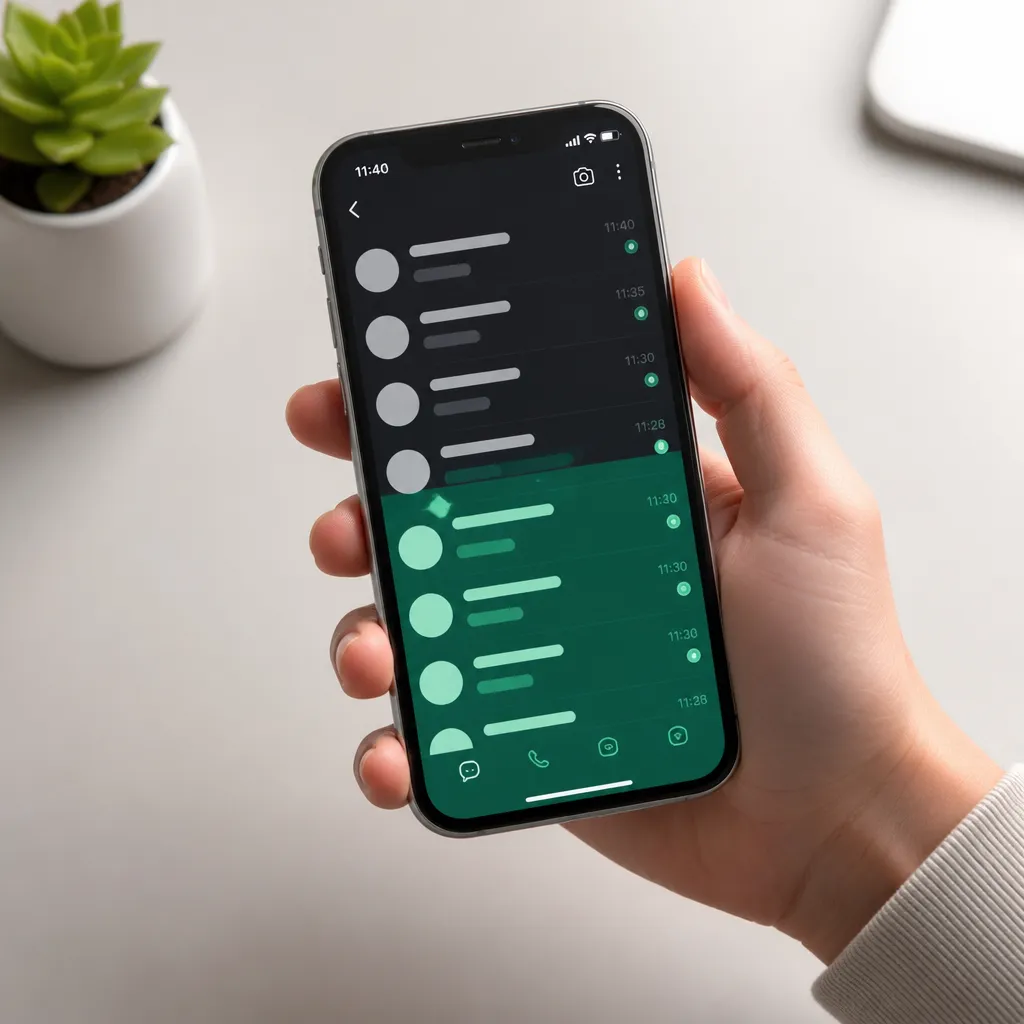
Recomandarea profesională este întotdeauna să utilizați numai funcțiile oficiale WhatsApp furnizate direct de Meta prin App Store. Dacă doriți o experiență mai personalizată, luați în considerare așteptarea actualizărilor viitoare ale aplicației, care pot include mai multe opțiuni de temă. Meta adaugă periodic noi funcții pe baza feedback-ului utilizatorilor, atunci preferințele dvs. pot fi îndeplinite în versiunile viitoare.
Sincronizare cu alte setări iOS
WhatsApp pe iOS este integrat perfect cu setările de aspect ale dispozitivului dvs, ceea ce înseamnă că atunci când schimbați tema WhatsApp în „System Default“, toate modificările automate pe care le configurați la nivelul sistemului de operare vor fi reflectate în aplicație. Această sincronizare asigură o experiență vizuală coerentă în toate aplicațiile dvs, creând un aspect unitar și profesional.
Dacă activați modul întunecat programat în setările iOS, care se modifică automat la anumite ore, WhatsApp va comuta automat și la tema întunecată în același timp. Această sincronizare automată este unul dintre cele mai mari avantaje ale temei implicite a sistemului, deoarece nu trebuie să gestionați setările în mai multe aplicații.
Cum afectează schimbarea temei consumul de date
Mulți utilizatori se întreabă dacă schimbarea temei WhatsApp afectează consumul de date din aplicație. Răspunsul este simplu: nu există nicio diferență în consumul de date între tema luminoasă și tema întunecată Cantitatea de date utilizată pentru sincronizarea mesajelor, fotografiilor, videoclipurilor și apelurilor rămâne exact aceeași, indiferent de tema pe care o alegeți.
Schimbarea culorii este doar o schimbare vizuală în modul în care aplicația prezintă informații care sunt deja transmise.datele care călătoresc prin rețea sunt identice în ambele teme, deoarece structura de bază a aplicației rămâne aceeași.consumul bateriei poate varia ușor, așa cum am menționat mai devreme cu ecranele OLED, dar consumul de date pe internet rămâne constant.
Menținerea consistenței vizuale între dispozitive
Dacă utilizați WhatsApp pe mai multe dispozitive Apple, cum ar fi iPhone și iPad, veți observa că setările temei nu se pot sincroniza automat între ele. va trebui să configurați tema pe fiecare dispozitiv în mod individual pentru a asigura o experiență consecventă.
Pentru a menține consistența vizuală, cea mai bună strategie este să configurați tema automată pe toate dispozitivele dvs. Apple, deoarece această opțiune se va sincroniza cu preferințele de aspect ale sistemului de operare pe fiecare dintre ele. Dacă preferați tema întunecată pe toate dispozitivele dvs, configurați manual tema întunecată pe fiecare. Această abordare vă asigură că experiența dvs. este uniformă, indiferent de dispozitivul pe care îl utilizați.
Întrebări frecvente despre schimbarea culorii WhatsApp pe iOS
O întrebare foarte frecventă este: pot folosi diferite teme pentru diferite contacte sau grupuri? din păcate, răspunsul este nu. WhatsApp aplică tema aleasă în întreaga interfață a aplicației, afectând toate conversațiile și contactele simultan.nu există nicio opțiune de a avea o temă ușoară pentru unele contacte și întunecată pentru altele, deoarece sistemul de teme funcționează la nivelul întregii aplicații.
O altă întrebare frecventă se referă la compatibilitate: tema pe care o aleg pe iOS funcționează și pe Android dacă îmi sincronizez contul? de fapt, setările temei nu se sincronizează între diferite sisteme de operareDacă utilizați WhatsApp pe iOS și, de asemenea, pe Android, va trebui să configurați tema separat pe fiecare platformă. Android oferă propriile opțiuni de temă care pot fi diferite de iOS.
Utilizatorii întreabă, de asemenea, dacă există un motiv pentru care WhatsApp nu oferă culori mai vibrante, cum ar fi verde sau albastru. decizia este intenționată și se bazează pe principiile de design și accesibilitate.culorile vibrante sau non-standard ar putea crea probleme de contrast pentru citire, în special pentru utilizatorii cu anumite deficiențe de vedere. WhatsApp păstrează temele neutre pentru a se asigura că toți utilizatorii pot folosi aplicația confortabil.
O întrebare tehnică comună este: de ce tema nu se schimbă automat chiar și cu tema automată activată? Acest lucru se datorează, de obicei, faptului că nu ați activat tema automată în setările de aspect ale iOS-ului dvs. Verificați dacă sub Setări > Aspect, aveți selectat „Automat“. Dacă tot nu funcționează, reporniți aplicația WhatsApp sau reporniți iPhone-ul pentru a forța sincronizarea.
Utilizatorii se întreabă, de asemenea, dacă modificarea temei afectează notificările: tema WhatsApp afectează modul în care apar notificările? notificările WhatsApp urmează setările temei sistemului de operare, nu aplicația Dacă primiți o notificare de la WhatsApp când iPhone-ul este în modul întunecat, această notificare va apărea într-un stil întunecat, indiferent de tema pe care ați ales-o în cadrul aplicației.
O altă întrebare frecventă se referă la versiunile mai vechi: temele funcționează în versiunile mai vechi de WhatsApp? opțiunile pentru teme sunt disponibile numai în versiunile mai noi de WhatsApp. dacă utilizați o versiune învechită, este posibil să nu aveți acces la setările temei.Soluția este să actualizați WhatsApp prin App Store la cea mai recentă versiune, care include toate opțiunile de personalizare curente.
Îmbunătățirea experienței dvs. dincolo de culoare
În timp ce schimbarea culorii WhatsApp pe iOS este limitată la temele predefinite, există și alte modalități de a vă personaliza experiența cu aplicația Puteți să vă organizați conversațiile în liste personalizate, să fixați conversațiile importante în partea de sus, să ajustați sunetele de notificare specifice pentru diferite contacte și să configurați imagini de fundal personalizate pentru conversații individuale.
Organizarea conversațiilor este deosebit de utilă pentru utilizatorii cu multe contacte și grupuri.puteți crea liste de chat pentru serviciu, familie, prieteni sau orice categorie care are sens pentru dvs. Această abordare vă permite să găsiți conversații specifice mult mai rapid și să vă îmbunătățiți productivitatea generală.combinând aceste strategii de organizare cu tema adecvată, creați o experiență WhatsApp cu adevărat personalizată.
Explorarea diferitelor setări de confidențialitate și securitate îmbunătățește, de asemenea, experiența dvs. generală. WhatsApp oferă opțiuni pentru a controla cine vă vede starea online, cine vă poate adăuga în grupuri și cum sunt afișate mesajele dvs. Investigarea acestor setări avansate vă oferă atât securitate, cât și control asupra modului în care vă prezentați altor utilizatori, creând o experiență mai satisfăcătoare și mai sigură.
Pregătirea pentru actualizări viitoare
Meta continuă să dezvolte noi funcții pentru WhatsApp, incluzând potențial mai multe opțiuni de personalizare vizuală. menținerea aplicației mereu la zi vă asigură că aveți acces la cele mai recente versiuni ale acestor funcții pe măsură ce sunt lansate. App Store vă anunță automat despre actualizările disponibile, dar puteți verifica manual dacă utilizați cea mai recentă versiune de WhatsApp.
Acordarea atenției notelor de actualizare WhatsApp vă ajută să înțelegeți ce funcții noi au fost adăugate Uneori, noi opțiuni de personalizare sunt lansate fără prea multă fanfară și este posibil să pierdeți aceste actualizări dacă nu citiți notele de lansare. Revizuirea periodică a setărilor WhatsApp vă ajută, de asemenea, să descoperiți caracteristici pe care este posibil să nu le cunoașteți, asigurându-vă că profitați la maximum de aplicație.
Alăturarea comunităților online de utilizatori WhatsApp vă ține, de asemenea, informat cu privire la cele mai recente actualizări și caracteristici. mulți utilizatori împărtășesc sfaturi, trucuri și descoperiri despre noile caracteristici înainte ca majoritatea oamenilor să știe chiar despre ele. Această implicare a comunității oferă o modalitate excelentă de a rămâne la vârful posibilităților WhatsApp și de a descoperi noi modalități de a vă îmbunătăți experiența personală.



