
Controlul parental IOS: Protejați-vă copilul
Anunțuri
Protejarea copiilor în universul digital este o sarcină fundamentală pentru orice părinte în zilele noastre. IOS oferă instrumente robuste și integrate care vă permit să gestionați accesul minorilor la aplicații, conținut neadecvat și chiar timpul petrecut pe ecran.aceste caracteristici există nativ în sistem, fără a fi nevoie de aplicații externe.
Anunțuri
Abordarea de control parental în iOS se distinge prin profunzimea și ușurința de configurare. aveți acces la un set complet de restricții care funcționează la nivelul sistemului de operare, oferind o protecție consecventă în toate aplicațiile și serviciile. Acest articol explorează cazuri de utilizare din lumea reală, scenarii practice și cum să implementați aceste protecții în mod eficient în familiarul de zi cu zi.
De ce iOS Parental Control este esențial pentru familia ta
Timpul petrecut pe ecrane de către copii este în continuă creștere, aducând atât oportunități de învățare, cât și riscuri potențialeCopiii dvs. se pot confrunta cu expunerea la conținut neadecvat, cheltuieli neautorizate pentru aplicații sau pur și simplu își pot pierde controlul asupra timpului de utilizare a dispozitivului. Un control parental bine configurat oferă protecție fără a fi prea invaziv, menținând în același timp un echilibru între securitate și libertate.
Familiile care implementează controlul parental pe iOS raportează o mai mare liniște sufletească de zi cu zi. Puteți monitoriza ce aplicații folosește copilul dvs., câte ore petrec pentru fiecare dintre ele și puteți restricționa accesul la conținutul clasificat ca matur. Majoritatea părinților constată că o setare clară a limitelor de la început evită conflictele ulterioare și stabilește așteptări sănătoase cu privire la utilizarea tehnologiei.
Configurarea controlului parental: pas cu pas
Pentru a începe, trebuie să accesați setările iOS și să navigați la secțiunea Restricții. deschideți aplicația Setări, căutați „Timp ecran“ și atingeți „Continuați“. Dacă acesta este primul acces, veți fi ghidat prin procesul de configurare inițială în care veți stabili un cod de acces pe care numai dvs. ar trebui să-l cunoașteți. Acest cod este esențial pentru a împiedica copilul să ocolească restricțiile mai târziu.
 Dual Chat Web QR Scanner
Clasificare:
^^^^^^^^^^^^^^^^^^^^^^^^^^^^^^^^^^^^^”’
4.33
Clasificarea vârstei:
Clasificare liberă
Autor:
Studio GKApps
Platformă:
Android
Pret:
Gratuit
0Descărcați pe Google Play
Dual Chat Web QR Scanner
Clasificare:
^^^^^^^^^^^^^^^^^^^^^^^^^^^^^^^^^^^^^”’
4.33
Clasificarea vârstei:
Clasificare liberă
Autor:
Studio GKApps
Platformă:
Android
Pret:
Gratuit
0Descărcați pe Google Play
După crearea codului de acces, veți ajunge la panoul principal Timp de ecran. acest panou acționează ca un centru de control pentru toate restricțiile disponibile pe dispozitiv.Veți vedea opțiuni pentru a limita timpul de aplicare, gestiona descărcările, bloca anumite tipuri de conținut și multe altele.interfața este intuitivă, dar necesită timp pentru a explora toate posibilitățile și pentru a găsi configurația ideală pentru familia dvs.
Un pas adesea trecut cu vederea este conectarea contului copilului dvs. la contul dvs. de partajare familială iCloud. obțineți acest lucru prin Setări, atingând numele acestuia în partea de sus, apoi „Partajarea familiei“ și adăugând copilul ca membru al familiei. Această integrare vă permite să gestionați dispozitivele de la distanță și să aveți vizibilitate asupra a ceea ce se face chiar și atunci când nu vă uitați direct la telefon. Partajarea familială controlează, de asemenea, achizițiile în aplicație și previne cheltuielile accidentale sau intenționate pentru conținutul plătit.
Limitarea timpului de ecran: Scenarii reale de aplicație
Imaginați-vă că copilul dvs. are opt ani și doriți să limitați timpul total de utilizare la două ore pe zi. intrați în Ora ecranului, atingeți „Limita de timp a aplicației“, apoi „Adăugați limită“ și selectați „Toate aplicațiile și site-urile“. Setați limita la două ore și alegeți zilele săptămânii când se aplică limita. dacă preferați să nu aplicați limita în weekend, dezactivați doar aceste zile specifice. Acest scenariu funcționează bine pentru a menține o rutină consecventă în timpul săptămânii și rămâneți puțin mai flexibil în weekend.
Pentru copii mai mari, puteți opta pentru o abordare mai granulară, limitând categorii specifice de aplicații în loc de timpul total. copilul dvs. de doisprezece ani, de exemplu, poate avea acces nelimitat la aplicații educaționale și de productivitate, dar se confruntă cu restricții zilnice de două ore privind jocurile și rețelele sociale. faceți acest lucru intrând în „Limita de timp a aplicației“, atingând „Adăugați limită“ și selectând doar categoriile pe care doriți să le limitați. Această abordare recunoaște că nu tot timpul petrecut pe ecran este dăunător și că este important să faceți diferența între utilizările productive și cele de divertisment.
Un alt scenariu comun este de a gestiona conflictele la culcareStabiliți limite de timp care se termină la opt seara, timp în care doriți să vă asigurați că copilul dvs. doarme fără stimularea ecranelor. după opt, aplicația activează „Modul Baie“, care transformă ecranul în tonuri de gri și reduce dramatic gradul de utilizareCopilul dvs. poate debloca manual atingând notificarea și introducând o parolă, dar acest lucru oferă suficientă frecare pentru a descuraja utilizarea impulsurilor noaptea târziu. Multe familii constată că acest simplu declanșator vizual reduce semnificativ utilizarea ecranelor înainte de culcare.
Restricții de conținut: blocarea a ceea ce nu este adecvat
IOS vă permite să controlați ce tipuri de conținut pot fi accesate în funcție de evaluarea vârstei. introduceți „Restricții de conținut“ în timpul ecranului și găsiți opțiuni pentru aplicații, filme, emisiuni TV, cărți și podcasturi. Fiecare categorie are evaluări diferite. Pentru aplicații, categoriile încep de la „4+“, trec prin „12+“, „16+“ și „18+“. Puteți bloca orice peste o anumită vârstă, asigurându-vă că copilul dumneavoastră nu accesează aplicații cu conținut violent, sexual sau inadecvat pentru dezvoltarea lor.
Un scenariu real: fiica ta are zece ani și vrei să permiți aplicații educaționale de bază și rețele sociale, dar blochează tot ce este clasificat ca „12+“ sau mai sus. Continui pe „Restricții de conținut“, apeși pe „Aplicații“ și setezi restricția la „10+“. Acum orice aplicație evaluată cu „12+“ sau mai mare nu va apărea în App Store și va fi blocată pe dispozitiv. Dacă încearcă să descarce ceva nepotrivit, încercarea va fi blocată și vei primi o notificare cu privire la încercare. Acest tip de protecție este deosebit de important deoarece copiii caută adesea conținut neadecvat din curiozitate naturală, iar blocarea anterioară evită expunerile inutile.
Restricțiile se extind și la filmele și emisiunile TV disponibile prin aplicația Apple TV.Puteți bloca conținutul evaluat peste „12“, „14“, „16“ ani, în funcție de vârsta copilului dvs. Cărțile și podcasturile au și categorii, deși sunt mai puțin structurate.Avantajul acestei abordări integrate este că nu trebuie să vă bazați pe controale parentale de la terți; totul funcționează în cadrul ecosistemului Apple, reducând lacunele de protecție.
Gestionarea achizițiilor și descărcărilor: prevenirea cheltuielilor neautorizate
Copiii cumpără adesea în aplicații fără a înțelege impactul financiar. Un joc gratuit poate necesita monede virtuale pentru a avansa, iar copilul tău cheltuiește fără îndoială. iOS vă permite să solicitați aprobarea pentru orice achiziție, fie că este mică sau mare. Intrați în „Restricții de conținut“, găsiți „Cumpărați în iTunes și App Store“ și setați la „Necesitați întotdeauna“. Acum, ori de câte ori copilul dvs. încearcă să facă o achiziție, chiar și un ban, tranzacția va fi blocată până când aprobați manual.
Un caz de utilizare practică: copilul dumneavoastră primește un iPhone pentru comunicarea cu familia la treisprezece ani. ați stabilit cerința de aprobare pentru toate achizițiile. atunci când încearcă să descarce o aplicație plătită sau să utilizeze achiziții în aplicație, primiți o notificare și puteți decide dacă această cheltuială este adecvată. Acest sistem oferă o oportunitate de a preda despre valoarea banilor; nu numai că blocați, ci discutați deciziile de cumpărare. Unii părinți permit un buget lunar de câțiva dolari pentru achiziții, aprobând toate până când ajungeți la limită. Această abordare funcționează ca o pregătire practică a managementului financiar.
În plus față de achiziții, puteți restricționa complet descărcările sau puteți solicita aprobarea. accesați „Restricții de conținut“ și atingeți „Aplicații“. Alegeți „Nu permiteți“ pentru a preveni orice descărcare sau „Solicitați întotdeauna“ pentru a solicita aprobarea dvs. de fiecare dată. Mulți părinți ai copiilor foarte mici folosesc „Nu permiteți“ pentru a-i împiedica să descarce accidental aplicații în timp ce se joacă. copiilor mai mari li se acordă de obicei permisiunea de a descărca, dar cu cerința de aprobare pentru aplicațiile evaluate peste vârsta permisă.
Monitorizare de la distanță: urmărirea activității copilului dumneavoastră
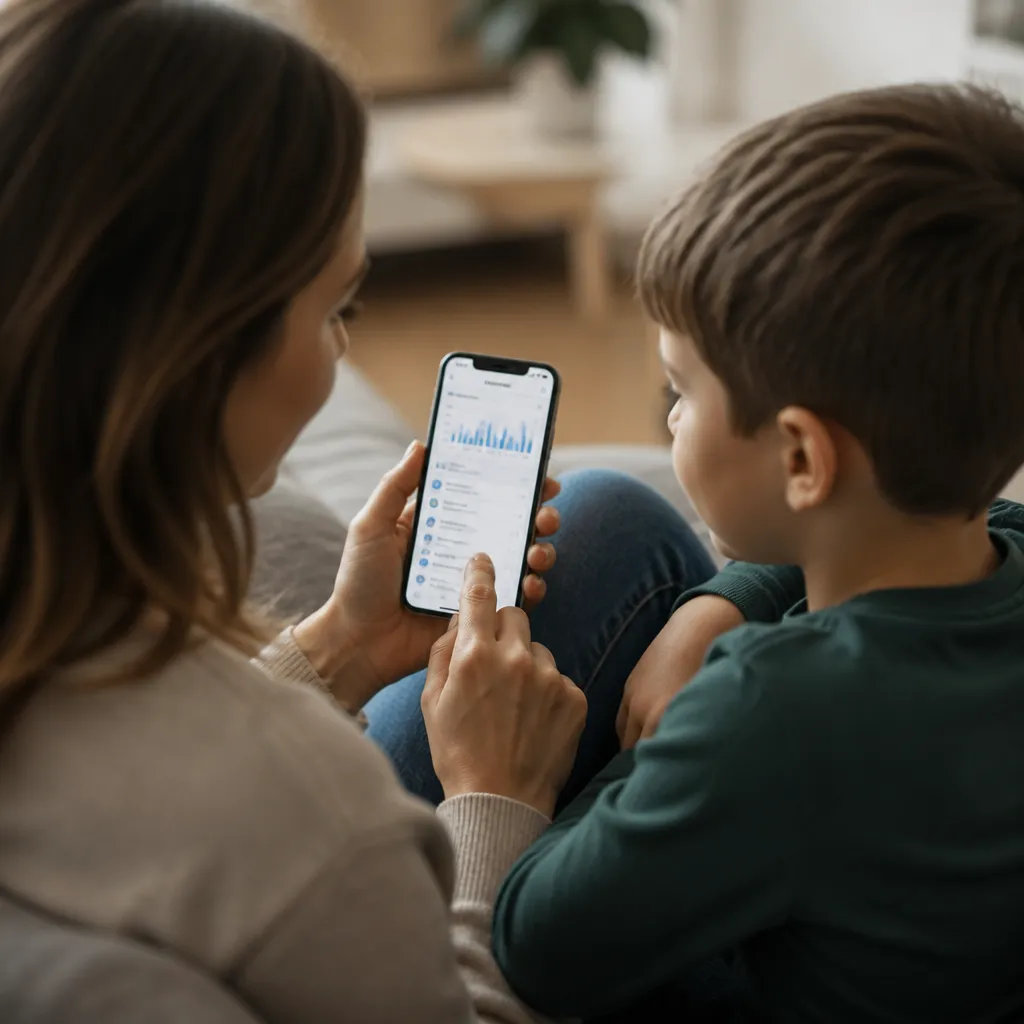
Prin Partajarea familială, puteți vizualiza activitatea copiilor dvs. de la distanță. deschideți aplicația Setări pe dispozitiv, apăsați pe numele lor, apoi pe „Partajarea familială“, și veți vedea o listă a membrilor familiei. apăsați pe numele copilului dvs, și găsiți opțiuni pentru a vizualiza timpul petrecut pe ecran, cele mai utilizate aplicații și achizițiile pe care au încercat să le facă. acest panou oferă o perspectivă clară asupra obiceiurilor digitale fără a fi prea invaziv. nu vedeți mesajele sau fotografiile specifice, ci vedeți panorama generală a comportamentului de utilizare.
Un exemplu de caz de utilizare: configurați o rutină săptămânală de urmărire în care în fiecare luni verificați panoul Screen Time al copilului dvs. Vedeți că în săptămâna anterioară a petrecut douăzeci de ore pe un anumit joc, ceea ce îl îngrijorează Vorbiți cu el despre descoperire, descoperiți că se simțea plictisit în timpul cursurilor online și împreună decideți să reduceți limita jocurilor la o oră zilnică. Acest tip de monitorizare bazată pe date permite conversații mai constructive despre tehnologie. nu judecați, ci bazați discuțiile pe fapte reale.
Panoul de monitorizare arată, de asemenea, încercări de cumpărare blocate, oferind oportunități pentru dialoguri despre deciziile de cheltuieli. dacă vedeți că copilul dvs. a încercat să cumpere o aplicație clasificată ca „16+“ și a fost blocată, puteți întreba dacă știe de ce acea aplicație nu a fost adecvată și utilizată ca punct de predare. Acest nivel de vizibilitate transformă controlul parental dintr-un instrument de represiune într-un instrument de educație digitală.
Modul de comunicare restricționat: protecție la apeluri și mesaje
Pentru copii foarte mici, puteți activa „Modul de comunicare restricționată“ în timpul ecranului. acest mod limitează cine vă poate contacta copilul prin apeluri și mesaje. atingeți „Comunicare“ în timpul ecranului și activați „Comunicare restricționată“. După aceea, adăugați numai contacte aprobate, de obicei membri ai familiei apropiate. în perioadele stabilite, copilul dvs. poate primi numai apeluri și mesaje de la persoanele din această listă de aprobare.
Imaginați-vă că copilul dvs. de cinci ani are un iPad pentru aplicații educaționale și doriți să vă asigurați că nimeni necunoscut nu poate contacta. activați Comunicarea restricționată și adăugați dvs, soțul/soția, bunicii și școala. Acum, dacă cineva care nu este pe această listă încearcă să trimită un mesaj sau să efectueze un apel video, încercarea va fi blocată. Acesta este un control foarte specific pentru copiii mici care nu au încă o înțelegere deplină a securității digitale și a confidențialității online.
Eliminarea aplicațiilor preinstalate: ștergerea experienței
Este posibil ca unele aplicații preinstalate pe iOS să nu fie adecvate pentru copii. puteți utiliza restricționarea conținutului pentru a ascunde aceste aplicații din ecranul de pornire și din App Store. accesați „Restricții de conținut“, atingeți „Aplicații permise“ și dezactivați orice nu doriți să acceseze copilul dvs. Aplicații precum Safari, Camera, Hărți și chiar App Store pot fi ascunse. acesta este un nivel suplimentar de control care completează restricțiile de evaluare a vârstei.
Un scenariu practic: vrei ca copilul tau de opt ani sa foloseasca iPhone-ul in principal pentru comunicare si unele aplicatii educationale, fara acces la Safari pentru navigarea pe web. dezactivezi Safari in „Permitted Applications“, iar aplicatia dispare complet de pe dispozitiv.poate descarca aplicatii pre-aprobate, efectua si primi apeluri, trimite mesaje, dar nu poate naviga liber pe internet.aceasta abordare ofera o experienta controlata care reduce semnificativ riscurile expunerii la continut neadecvat.
Scenarii avansate: adaptarea controlului pe măsură ce cresc
Controlul parental nu este o setare unică care durează pentru totdeauna. pe măsură ce copilul dvs. crește, nevoile sale se schimbă. Un copil de șapte ani poate primi un dispozitiv cu restricții foarte severe, permițând doar aplicații educaționale și comunicarea cu părinții. Un copil de cincisprezece ani poate primi mult mai multă libertate, cu restricții numai asupra conținutului explicit și a limitelor de timp moderate ale ecranului. IOS vă permite să gestionați mai multe profiluri cu diferite niveluri de restricție sau să ajustați progresiv nivelul pe măsură ce trece timpul.
Multe familii implementează un sistem de „privilegii câștigate“.Începeți cu restricții severe și treptat, pe măsură ce copilul dvs. demonstrează responsabilitatea și înțelegerea securității digitale, reduceți restricțiile.copilul dvs. de unsprezece ani începe cu o limită de două ore zilnic în jocuri. Dacă respectă în mod constant această limită fără plângeri timp de câteva luni, creșteți la trei ore. Această abordare învață consecințele și responsabilitatea, recunoscând în același timp creșterea copilului dvs.
Un alt scenariu avansat este gestionarea mai multor dispozitive. dacă familia dvs. are mai multe iPhone-uri și iPad-uri, puteți configura diferite niveluri de restricție pe fiecare. Dispozitivul care se află în camera de zi poate avea restricții severe de timp și conținut, în timp ce dispozitivul portabil pe care copilul îl duce la școală poate avea restricții mai moderate. Partajarea familiei vă permite să gestionați toate simultan, dar cu politici adaptate fiecărui context.
Educație digitală: dincolo de restricțiile tehnice
Controlul parental tehnic este doar o parte din protejarea copilului dvs. online. la fel de important este educația digitală și dialogul deschis. atunci când implementați restricții, combinați cu conversații despre motivul pentru care există aceste protecții. explicați că nu încercați să-i privați de distracție, ci protejându-i de conținutul dăunător și dezvoltând obiceiuri sănătoase.copiii care înțeleg scopul restricțiilor tind să le respecte mai mult decât cei care le văd ca o pedeapsă arbitrară.
Luați în considerare partajarea unora dintre rapoartele Screen Time cu copilul dvs. atunci când acționează matur. dacă vede că a petrecut opt ore pe rețelele sociale cu o săptămână înainte, poate înțelege mai bine când sugerați reducerea la șase ore. Acest tip de implicare transformă controlul parental într-un instrument de auto-reflecție și dezvoltare de auto-control. pe măsură ce crește, scopul este de a transfera treptat responsabilitatea de a gestiona propriul timp pe ecran către el, cu tine acționând mai degrabă ca un ghid decât ca un ofițer de poliție.
Stabiliti de asemenea reguli clare despre dispozitivele fara ecrane in situatii specifice. in timpul meselor in familie, nimeni nu atinge telefoanele. cu o ora inainte de culcare, toate dispozitivele se afla intr-o statie de incarcare in afara camerelor.aceste reguli se aplica intregii familii, nu doar copiilorCopilul dvs. va invata mai multe din exemplul dvs. de comportament responsabil cu tehnologia decat cu orice configuratie tehnica implementati.
Probleme comune și cum să le rezolvi
Una dintre cele mai frecvente probleme este ca copilul dvs. să uite sau să nu aibă acces la codul Timp de utilizare atunci când expiră o limită. dacă atinge notificarea care apare la expirarea timpului, poate introduce codul pentru a continua să îl folosească. dacă nu cunoaște codul, va trebui să aștepte până la următoarea perioadă permisă sau să ceară permisiunea unuia dintre părinții care cunosc codul. Pentru a evita conflictele, unii părinți împărtășesc codul Timp de utilizare cu copii mai mari, având încredere că îl vor folosi în mod responsabil. alte familii păstrează codul în secret complet. nu există un singur răspuns; depinde de dinamica familiei lor și de nivelul de maturitate al copilului lor.
O altă problemă comună este că Screen Time funcționează numai atunci când dispozitivul este conectat la o rețea WiFi fiabilă. dacă copilul dvs. se conectează la datele mobile, este posibil ca restricțiile să nu se aplice la fel. pentru a rezolva acest lucru, puteți dezactiva datele mobile pentru anumite aplicații din setări. De asemenea, puteți configura restricții WiFi, deși acestea sunt mai puțin granulare. Cea mai bună abordare este să combinați restricțiile Screen Time cu setările de date mobile pentru a asigura o protecție consecventă, indiferent de modul în care dispozitivul se conectează la internet.
Dacă copilul dvs. poate ocoli restricțiile introducând parola pentru timpul de ecran, aveți o problemă de securitate. asigurați-vă că parola dvs. este complexă și unică, nu este ceva ce copilul dvs. poate ghici cu ușurință ca dată de naștere. de asemenea, nu partajați parola cu el decât dacă este adecvată vârstei sale. Dacă bănuiți că parola dvs. a fost compromisă, o puteți modifica în orice moment în setări. în plus, luați în considerare utilizarea autentificării cu doi factori pe contul dvs. iCloud pentru a crește securitatea generală.
Uneori, copilul dumneavoastră poate crea un nou cont de utilizator pe dispozitiv pentru a evita restricțiile. pentru a preveni acest lucru, dezactivați crearea de conturi noi sub „Restricții de conținut“, atingând „Utilizatori“ și selectând „Nu permiteți“. De asemenea, puteți preveni modificările setărilor de Partajare familială, asigurându-vă că numai dvs. puteți modifica restricțiile. Aceste straturi suplimentare de protecție fac mult mai dificilă ocolirea măsurilor pe care le-ați implementat de către copii.
Echilibru între protecție și confidențialitate
Un aspect delicat al controlului parental este găsirea echilibrului între protejarea copilului și respectarea vieții private în creștere a acestuia. copii mici au nevoie de protecție maximă, deoarece nu înțeleg riscurile. adolescenții au nevoie de confidențialitate progresivă pentru a dezvolta independența și pe măsură ce arată responsabilitatea. iOS oferă instrumente granulare care vă permit să ajustați acest echilibru după cum este necesar. un copil de șaisprezece ani poate avea acces deplin la toate aplicațiile, dar primiți în continuare rapoarte Screen Time.Acest nivel de transparență recunoaște nevoia dvs. de confidențialitate, menținând în același timp un punct de control asupra bunăstării generale.
Multe familii descoperă că conversațiile regulate despre confidențialitatea online creează încredere. Puteți spune copilului că îi verificați timpul de ecran nu pentru că nu are încredere în el, ci pentru că este responsabilitatea dvs. ca părinte să vă asigurați că sunt în siguranță și dezvoltă obiceiuri sănătoase. Dacă aveți o relație bazată pe încredere, va fi mai probabil să vă vorbească despre probleme online decât să le ascundă. Acest tip de comunicare deschisă este adesea mai protector decât orice restricție tehnică.
De asemenea, este important să recunoașteți că nicio protecție tehnică nu este perfectăCopilul dvs. poate accesa conținut neadecvat la domiciliul unui prieten, la școală sau în altă parte.controlul parental pe dispozitivul dvs. nu vă protejează complet, dar reduce semnificativ riscurile și oferă o protecție consecventă în mediul de acasă. Combinați restricțiile tehnice cu educația continuă despre siguranța online, comportamentul adecvat și rezolvarea problemelor.Când copilul dvs. se confruntă cu ceva deranjant online, știe să vină să vorbească cu dvs. în loc să se ocupe singur.



