Zmień kolor WhatsApp na iPhone: ekskluzywne i nowoczesne motywy
Ogłoszenia
Dostosowanie wyglądu WhatsApp na telefonie iPhone to prosty i skuteczny sposób na lepsze dopasowanie aplikacji do osobistego stylu i preferencji wizualnych Aplikacja oferuje natywne funkcje dostosowywania, które pozwalają zmieniać kolory, schematy motywów, a nawet ogólny wygląd interfejsu.w tym praktycznym przewodniku dowiesz się krok po kroku, jak szybko i funkcjonalnie wdrożyć te zmiany.
Ogłoszenia
Zmiana motywów w WhatsApp na iOS bardzo ewoluowała w ostatnich latach, przechodząc od ograniczonych opcji do solidnego systemu dostosowywania Będziesz miał dostęp do motywów, które towarzyszą preferencjom Twojego urządzenia, a także możliwość tworzenia kombinacji kolorów, które działają lepiej w różnych warunkach świetlnych Proces nie wymaga dogłębnej wiedzy technicznej i może być przeprowadzony w ciągu kilku minut, dzięki czemu doświadczenie korzystania z aplikacji jest przyjemniejsze i bardziej produktywne.
Zrozumienie motywów dostępnych w WhatsApp na iPhone’a
WhatsApp oferuje zasadniczo trzy opcje standardowych motywów, które działają na iPhone’a: jasny, ciemny i automatyczny Jasny motyw zawiera biały lub jasnoszary interfejs, z tekstami w odcieniach czerni lub ciemności, idealny do dobrze oświetlonych środowisk i tych, którzy preferują wysoki kontrast Ciemny motyw wykorzystuje czarne tła i ciemnoszare odcienie, zmniejszając zmęczenie oczu w środowiskach o słabym oświetleniu i oszczędzając baterię na urządzeniach z OLED lub podobnymi ekranami.
Motyw automatyczny jest najbardziej praktyczną opcją dla większości użytkowników, ponieważ automatycznie synchronizuje się z ustawieniami wyglądu iPhone’a Po włączeniu trybu ciemnego w systemie operacyjnym urządzenia WhatsApp automatycznie przełącza się na odpowiedni ciemny motyw Ta synchronizacja następuje bez konieczności dokonywania wielokrotnych ręcznych regulacji, zachowując wizualną spójność między aplikacją a resztą interfejsu telefonu komórkowego.
Oprócz tych domyślnych motywów, WhatsApp pozwala dostosować określone elementy, takie jak tło rozmowy, kolory balonów z wiadomościami i akcenty wizualne Funkcje te działają w połączeniu z głównymi motywami, oferując większą elastyczność w dostosowywaniu Zrozumienie tej struktury jest pierwszym krokiem do maksymalnego wykorzystania opcji dostosowywania dostępnych w aplikacji.
 Color+, aby dostosować czat
Klasyfikacja:
^^^^^^^^^^^^^^^^^^^^^^^”’
4.01
Klasyfikacja wiekowa:
Darmowa klasyfikacja
Autor:
MotywyJoy
Platforma:
Android
Cena:
Darmowy
4Pobierz w Google Play
Color+, aby dostosować czat
Klasyfikacja:
^^^^^^^^^^^^^^^^^^^^^^^”’
4.01
Klasyfikacja wiekowa:
Darmowa klasyfikacja
Autor:
MotywyJoy
Platforma:
Android
Cena:
Darmowy
4Pobierz w Google Play
Dostęp do ustawień motywu na telefonie iPhone
Aby rozpocząć dostosowywanie WhatsApp, otwórz aplikację na iPhonie i dotknij ikony koła zębatego znajdującej się na dole ekranu, aby uzyskać dostęp do ustawień ogólnych Na ekranie głównym ustawień zobaczysz kilka opcji menu ułożonych pionowo Poszukaj “Widok” lub “Wygląd” & “Wygląd” & “Wygląd” & to jest sekcja, w której wszystkie opcje motywu i koloru są skoncentrowane, aby ułatwić Ci dostęp.
Stukając w opcję wyświetlania, zostaniesz przeniesiony na ekran z trzema głównymi opcjami motywów Interfejs wyraźnie pokazuje, jak będzie wyglądał każdy motyw, z małymi podglądami, które pomagają zrozumieć wynik przed zastosowaniem jakichkolwiek zmian Ten system podglądu jest przydatny do wypróbowania różnych opcji bez natychmiastowego podejmowania wyboru.
W zależności od wersji WhatsApp zainstalowanej na telefonie iPhone, możesz znaleźć dodatkowe opcje dostosowywania tuż pod głównymi wyborami motywów Opcje te obejmują kolory balonów, tła czatu, a nawet czcionki tekstowe w bardziej aktualnych wersjach Odkrywanie całej tej sekcji gwarantuje, że nie pozwolisz, aby jakiekolwiek możliwości dostosowywania pozostały niezauważone.
Wybór przejrzystego motywu dla dobrze oświetlonych środowisk
Wyraźny motyw jest szczególnie korzystny, gdy używasz WhatsApp w środowiskach zewnętrznych lub przy intensywnym naturalnym oświetleniu Biały interfejs oferuje maksymalny kontrast w stosunku do ciemnych tekstów i ikon, dzięki czemu jest łatwy do odczytania nawet w bezpośrednim świetle słonecznym lub w bardzo jasnych przestrzeniach Wielu użytkowników zgłasza, że ta opcja zmniejsza zmęczenie oczu podczas długich rozmów w jasnych warunkach oświetleniowych.
Podczas wybierania wyraźnego motywu balony z wiadomościami pojawiają się w gładkich i dobrze zdefiniowanych kolorach, zwykle w pastelowych kolorach lub żywych kolorach z dobrze zdefiniowanym tłem. Górne menu, ikony kontaktów i inne elementy interfejsu również przyjmują wyraźną paletę kolorów, tworząc spójne i profesjonalne wrażenia wizualne. Uczucie jest czystości i organizacji, co wielu użytkowników docenia, aby skupić się na samych wiadomościach.
Przydatną praktyką jest utrzymywanie włączonego motywu świetlnego w ciągu dnia i przełączanie się na ciemny motyw w nocy, jeśli nie używasz opcji automatycznej Ten przepływ pracy zapewnia, że zawsze masz najbardziej odpowiedni motyw dla bieżącego stanu oświetlenia, optymalizując zarówno komfort wizualny, jak i zużycie baterii urządzenia.
Aktywacja ciemnego motywu na noce i środowiska przy niewielkim świetle
Ciemny motyw zrewolucjonizował nocne wrażenia WhatsApp, oferując interfejs z przeważnie czarnym tłem i białym tekstem lub bardzo jasnymi tonami Ten odwrotny kontrast znacznie zmniejsza ilość niebieskiego światła emitowanego przez ekran, minimalizując zakłócenia w cyklu snu, gdy używasz aplikacji przed snem Wielu użytkowników zauważa zauważalną różnicę w komforcie oczu podczas aktywacji tej opcji w nocy.
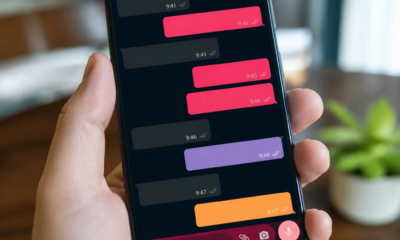
Aby włączyć ciemny motyw, przejdź do ustawień wyświetlania opisanych wcześniej i dotknij opcji “Ciemny” lub “Ciemny motyw” Aplikacja zmienia się natychmiast, a wszystkie elementy wizualne przyjmują ciemną paletę kolorów.Balony wiadomości pojawiają się w ciemnych tonach z białym tekstem, tworząc odpowiedni kontrast, który utrzymuje czytelność bez powodowania zmęczenia oczu.
Dodatkową korzyścią ciemnego motywu jest oszczędność baterii w iPhone’ach z ekranem OLED, podobnie jak w najnowszych modelach, Na tych urządzeniach czarne piksele wymagają mniejszej mocy do działania w porównaniu z białymi lub kolorowymi pikselami Jeśli używasz iPhone’a 12 Pro, iPhone’a 13, iPhone’a 14 lub nowszych modeli z ekranem OLED, ciemny motyw pomoże przedłużyć żywotność baterii w ciągu dnia.
Wielu użytkowników tworzy rutynę przełączania między motywami, jak na porę dnia, korzystając zarówno z jasnego motywu rano, jak i ciemnego motywu w nocy, Takie podejście oferuje maksymalną elastyczność i pozwala dostosować aplikację do swoich potrzeb w czasie rzeczywistym.
Korzystanie z automatycznego motywu do synchronizacji z telefonem iPhone
Opcja automatycznego motywu synchronizuje się bezproblemowo z ogólnymi ustawieniami wyglądu iPhone’a, tworząc spójne wrażenia wizualne na całym urządzeniu Po włączeniu trybu ciemnego w ogólnych ustawieniach iOS (dostępne za pośrednictwem Centrum sterowania lub Ustawień), WhatsApp automatycznie przełącza się również na ciemny motyw, bez konieczności powtarzania ręcznych regulacji.
Aby włączyć automatyczny motyw, przejdź do ustawień wyświetlania WhatsApp i wybierz opcję “Automatyczny” lub “Nawet niż system” Po tym wyborze aplikacja będzie monitorować zmiany w ustawieniach wyglądu iPhone’a i dostosowywać motyw w czasie rzeczywistym Jeśli zaplanujesz automatyczną zmianę motywu na urządzeniu (np. włączenie trybu ciemnego o zachodzie słońca), WhatsApp będzie szanować również ten harmonogram.
Takie podejście oferuje maksymalną wygodę, szczególnie dla użytkowników, którzy nie lubią ręcznie dostosowywać swoich preferencji.system operacyjny iPhone’a zarządza całym procesem, a konfigurujesz go tylko raz Wielu użytkowników uważa to za najmądrzejszą i najbardziej wydajną opcję, oszczędzając czas i zmniejszając liczbę decyzji, które musisz podejmować codziennie.
Dostosowywanie tła czatu i kolorów balonów z wiadomościami
Oprócz głównych motywów, WhatsApp pozwala dostosować tło poszczególnych rozmów, oferując dodatkową warstwę wizualnej personalizacji, Aby uzyskać dostęp do tej opcji, otwórz konkretną rozmowę i dotknij nazwy kontaktu w górnej części ekranu.Szukaj opcji, takiej jak “Fundusz” lub “Custom Chat” i będziesz miał dostęp do galerii wstępnie załadowanych tła lub opcji użycia zdjęcia z biblioteki.
Dostępne tła wahają się od jednolitych kolorów po wzory i obrazy tematyczne, co pozwala stworzyć unikalne wrażenia wizualne dla każdej rozmowy Niektórzy użytkownicy wolą używać jednolitych kolorów, aby zachować profesjonalny wygląd, podczas gdy inni decydują się na bardziej kreatywne obrazy, które odzwierciedlają związek lub kontekst rozmowy Ta elastyczność zapewnia, że możesz dostosować wygląd każdego czatu do osobistych preferencji.

Kolory balonów z wiadomościami można również regulować w wielu wersjach WhatsApp, chociaż ta opcja różni się w zależności od wersji i aktualizacji aplikacji Niektóre balony mogą pojawiać się w odcieniach niebieskiego, zielonego, różowego lub innych kolorów, w zależności od wybranego motywu i ustawień urządzenia Eksperymentowanie z różnymi kombinacjami tła i kolorami balonów pomaga znaleźć wizualną kombinację, która najbardziej odpowiada Twojemu osobistemu gustowi.
Eksplorowanie zaawansowanych opcji dostosowywania wizualnego
Najnowsze wersje WhatsApp dla iOS wprowadziły zaawansowane opcje dostosowywania, które wykraczają poza domyślne motywy Funkcje te obejmują regulację kontrastu, rozmiar czcionki, a nawet określone ustawienia kolorów dla poszczególnych elementów interfejsu Aby uzyskać dostęp do tych opcji, poszukaj “Dostępność” lub “Zaawansowany wyświetlacz” w ustawieniach aplikacji, w zależności od używanej wersji.
Zwiększony kontrast jest szczególnie przydatny dla użytkowników o zmniejszonej czułości widzenia lub światła, dzięki czemu tekst jest jeszcze bardziej czytelny na tle Regulacja rozmiaru czcionki oferuje elastyczność użytkownikom, którzy preferują większe lub mniejsze teksty zgodnie z ich potrzebą komfortu wizualnego Ustawienia te współpracują z głównymi tematami, tworząc doświadczenie w pełni dostosowane do ich preferencji i potrzeb dostępności.
Aktualizacja najnowszej wersji WhatsApp zapewnia dostęp do wszystkich tych zaawansowanych opcji Aplikacja jest regularnie aktualizowana o nowe funkcje dostosowywania, więc okresowe sprawdzanie App Store i instalowanie dostępnych aktualizacji sprawia, że korzystanie z niej jest zawsze zoptymalizowane i posiada najnowsze funkcje.
Praktyczne wskazówki dotyczące znajdowania idealnego połączenia kolorów i motywów
Eksperymentowanie jest kluczem do znalezienia idealnej kombinacji motywu i kolorów dla Twojego osobistego stylu. Zacznij od testowania trzech standardowych motywów (jasnego, ciemnego i automatycznego) przez jeden lub dwa dni każdy, zauważając, który z nich oferuje lepszy komfort wizualny w Twoich zwykłych rutynach.Zwróć uwagę na to, jak się czujesz podczas korzystania z aplikacji o różnych porach dnia i w różnych środowiskach oświetleniowych.
Po wybraniu głównego motywu, zapoznaj się z niestandardowymi tłami czatu i innymi dostępnymi korektami wizualnymi Zacznij od prostych zmian, takich jak wybór jednolitego tła kolorów, które lubisz, a następnie stopniowo dodawaj więcej dostosowań, gdy zapoznasz się z opcjami To podejście krokowe pozwala uniknąć przeciążenia interfejsu i pomaga określić, która kombinacja działa najlepiej dla konkretnej potrzeby.
Zastanów się również, jak Twoje wybory wizualne wpływają na produktywność i komfort w ciągu dnia Motyw jasnego światła może być świetny na poranek, ale wyczerpujący w nocy.Mroczny motyw oferuje komfort w nocy, ale może wyglądać bardzo ciemno w dobrze oświetlonym otoczeniu. Opcja automatyczna automatycznie równoważy te potrzeby, ale ręczne eksperymenty mogą ujawnić zaskakujące osobiste preferencje, których nie brałeś pod uwagę.
Pamiętaj, że preferencje wizualne mogą zmieniać się z biegiem czasu, szczególnie w miarę starzenia się lub dostosowywania do różnych środowisk pracy. Przeglądaj ustawienia motywów co kilka miesięcy i rozważ korekty odzwierciedlające Twoją obecną sytuację. Ten sposób myślenia o ciągłej regulacji gwarantuje, że Twój WhatsApp pozostanie zoptymalizowany pod kątem komfortu wizualnego przez cały okres użytkowania urządzenia.
Synchronizowanie motywów z innymi aplikacjami na iPhone’a
Tworzenie spójnego doświadczenia wizualnego na telefonie iPhone oznacza zapewnienie harmonijnego działania WhatsApp z innymi aplikacjami, z których często korzystasz Wiele popularnych aplikacji, takich jak Wiadomości, Poczta i Mapy, oferuje również jasne i ciemne motywy, które synchronizują się z ogólnymi ustawieniami urządzenia. Po włączeniu automatycznego motywu w WhatsApp aplikacja automatycznie dopasowuje się do wszystkich innych aplikacji, tworząc zintegrowane wrażenia wizualne.
Ta synchronizacja jest nie tylko estetyczna; przyczynia się również do bardziej profesjonalnego i zorganizowanego środowiska pracy. Kiedy cały iPhone podąża za tym samym tematem, zmiany kontekstu między różnymi aplikacjami są mniej jar wizualnie, co pozwala skupić się na zadaniach pod ręką.Często użytkownicy wielu aplikacji zgłaszają, że ta spójność wizualna znacznie poprawia produktywność i zmniejsza zmęczenie poznawcze.
Jeśli pracujesz z określonymi aplikacjami dla biznesu lub produktywności, sprawdzenie, czy obsługują one również automatyczną synchronizację motywów, zapewnia jeszcze bardziej spójne wrażenia. Większość nowoczesnych aplikacji w App Store przestrzega standardów projektowania wyglądu iOS, więc prawdopodobnie znajdziesz tę funkcjonalność zaimplementowaną praktycznie w każdym narzędziu, z którego regularnie korzystasz.
Rozwiązywanie typowych problemów z dostosowywaniem motywu
Czasami motyw wybrany w WhatsApp może nie być poprawnie zastosowany, lub możesz zauważyć wizualne niespójności między różnymi sekcjami aplikacji, Jeśli tak się stanie, pierwszym krokiem jest całkowite zamknięcie WhatsApp i ponowne otwarcie aplikacji po kilku sekundach. Ten cykl zamykania i ponownego uruchamiania często rozwiązuje problemy z synchronizacją motywów, które występują sporadycznie.
Jeśli problem będzie się powtarzał, upewnij się, że Twoja wersja WhatsApp jest aktualna za pośrednictwem App Store Przestarzałe wersje mogą mieć błędy wyświetlania, które zostały naprawione w nowszych aktualizacjach Po prostu otwierając App Store, wyszukując WhatsApp i dotykając “Aktualizacja” (jeśli jest dostępna) zwykle rozwiązuje większość problemów z dostosowywaniem motywu.
Jeśli motyw auto nie działa zgodnie z oczekiwaniami, upewnij się, że tryb ciemny jest rzeczywiście włączony w ustawieniach ogólnych iPhone’a Przejdź do Ustawienia > Wyświetlacz i jasność i potwierdź, że używasz trybu ciemnego lub opcji auto (która zmienia się w zależności od czasu).WhatsApp synchronizuje się z tymi ustawieniami tylko wtedy, gdy są one aktywne na poziomie systemu operacyjnego.
Innym praktycznym rozwiązaniem jest tymczasowe wyłączenie automatycznego motywu w WhatsApp i ręczne wybranie preferowanego motywu Po kilku minutach możesz ponownie aktywować opcję automatyczną, która często rekonfiguruje poprawnie.Jeśli żadne z tych rozwiązań nie działa, odinstalowanie i ponowna instalacja WhatsApp z App Store oferuje kompletny “reset”, który rozwiązuje praktycznie wszystkie problemy z dostosowywaniem.
Wykorzystanie funkcji dostępności i personalizacji w celu uzyskania lepszych wrażeń
WhatsApp dla iPhone oferuje szereg funkcji ułatwień dostępu, które działają w połączeniu z opcjami motywów, aby stworzyć wygodniejsze wrażenia dostosowane do Twoich potrzeb Funkcje takie jak powiększenie tekstu, dynamiczny zoom i wysoki kontrast można łączyć z ustawieniami motywu, aby zoptymalizować czytelność w każdej sytuacji Funkcje te są zwykle zlokalizowane pod “Ustawienia > Dostępność” w aplikacji WhatsApp lub w ogólnych ustawieniach iOS.
Dla użytkowników z wrażliwością na światło lub chronicznym zmęczeniem oczu, połączenie ciemnego motywu z tymi ustawieniami dostępności tworzy znacznie wygodniejsze doświadczenie Doświadczanie różnych regulacji kontrastu i jasności wraz z dostosowywaniem motywu oferuje sposób na dokładne ustalenie, która kombinacja minimalizuje dyskomfort wizualny.
Pamiętaj również, że rozmiar i styl czcionki można dostosować w wielu wersjach WhatsApp, uzupełniając ustawienia motywu, aby stworzyć całkowicie spersonalizowane wrażenia wizualne Opcje te zapewniają, że aplikacja jest nie tylko piękna wizualnie, ale także praktyczna i wygodna dla Twoich specyficznych potrzeb codziennego użytkowania Dokładne zbadanie tych narzędzi zmienia WhatsApp w aplikację naprawdę dostosowaną do Twojego unikalnego stylu i preferencji.