
Kontrola rodzicielska IOS: Chroń swoje dziecko
Ogłoszenia
Ochrona dzieci w cyfrowym wszechświecie jest obecnie podstawowym zadaniem każdego rodzica IOS oferuje solidne i zintegrowane narzędzia, które pozwalają zarządzać dostępem nieletnich do aplikacji, nieodpowiednich treści, a nawet czasu ekranowego Funkcje te istnieją natywnie w systemie, bez potrzeby stosowania aplikacji zewnętrznych.
Ogłoszenia
Podejście kontroli rodzicielskiej w iOS wyróżnia się głębią i łatwością konfiguracji Masz dostęp do pełnego zestawu ograniczeń, które działają na poziomie systemu operacyjnego, oferując spójną ochronę we wszystkich aplikacjach i usługach Ten artykuł bada przypadki użycia w świecie rzeczywistym, praktyczne scenariusze i sposoby skutecznego wdrażania tych zabezpieczeń w znanym na co dzień.
Dlaczego kontrola rodzicielska iOS jest niezbędna dla Twojej rodziny
Czas spędzany przez dzieci na ekranach stale rośnie, przynosząc zarówno możliwości uczenia się, jak i potencjalne ryzyko.Twoje dzieci mogą spotkać się z narażeniem na nieodpowiednie treści, nieautoryzowane wydatki na aplikacje lub po prostu stracić kontrolę nad czasem użytkowania urządzenia Dobrze skonfigurowana kontrola rodzicielska zapewnia ochronę bez bycia zbyt inwazyjną, przy jednoczesnym zachowaniu równowagi między bezpieczeństwem a wolnością.
Rodziny wdrażające kontrolę rodzicielską na iOS na co dzień zgłaszają większy spokój ducha. Możesz monitorować, z których aplikacji korzysta Twoje dziecko, ile godzin spędza na każdej z nich i może ograniczyć dostęp do treści sklasyfikowanych jako dojrzałe. Większość rodziców uważa, że jasne ustalenie limitów od początku pozwala uniknąć późniejszych konfliktów i ustanawia zdrowe oczekiwania co do wykorzystania technologii.
Konfigurowanie kontroli rodzicielskiej: krok po kroku
Aby rozpocząć, musisz uzyskać dostęp do ustawień iOS i przejść do sekcji Ograniczenia Otwórz aplikację Ustawienia, poszukaj “Czasu ekranu” i dotknij “Kontynuuj”. Jeśli jest to twój pierwszy dostęp, zostaniesz poprowadzony przez proces wstępnej konfiguracji, w którym ustanowisz kod dostępu, który tylko ty powinieneś znać Ten kod ma kluczowe znaczenie, aby zapobiec późniejszemu ominięciu ograniczeń przez dziecko.
 Podwójny czat Web QR Skaner
Klasyfikacja:
^^^^^^^^^^^^^^^^^^^^^^^^”’
4.33
Klasyfikacja wiekowa:
Darmowa klasyfikacja
Autor:
Studio GKApps
Platforma:
Android
Cena:
Darmowy
4Pobierz w Google Play
Podwójny czat Web QR Skaner
Klasyfikacja:
^^^^^^^^^^^^^^^^^^^^^^^^”’
4.33
Klasyfikacja wiekowa:
Darmowa klasyfikacja
Autor:
Studio GKApps
Platforma:
Android
Cena:
Darmowy
4Pobierz w Google Play
Po utworzeniu kodu dostępu, dostaniesz się do głównego panelu Czas ekranu, Ten panel działa jako centrum sterowania dla wszystkich ograniczeń dostępnych na urządzeniu, Zobaczysz opcje, aby ograniczyć czas aplikacji, zarządzać pobrań, zablokować niektóre rodzaje treści i więcej Interfejs jest intuicyjny, ale wymaga czasu, aby zbadać wszystkie możliwości i znaleźć idealną konfigurację dla swojej rodziny.
Często pomijanym krokiem jest połączenie konta dziecka z kontem iCloud Family Sharing, Otrzymujesz to poprzez Ustawienia, dotykając ich imienia na górze, a następnie “Dzielenie się rodziną” i dodanie dziecka jako członka rodziny, Ta integracja pozwala na zdalne zarządzanie urządzeniami i mieć wgląd w to, co się robi, nawet gdy nie patrzysz bezpośrednio na telefon Udostępnianie rodziny kontroluje również zakupy w aplikacji i zapobiega przypadkowym lub celowym wydatkom na płatne treści.
Ograniczanie czasu ekranu: prawdziwe scenariusze aplikacji
Wyobraź sobie, że Twoje dziecko ma osiem lat i chcesz ograniczyć całkowity czas użytkowania do dwóch godzin dziennie, Idziesz do czasu ekranu, dotknij “Limit czasu aplikacji”, a następnie “Dodaj limit” i wybierz “Wszystkie aplikacje i witryny” Ustaw limit na dwie godziny i wybierz dni tygodnia, w których obowiązuje limit Jeśli wolisz nie stosować limitu w weekend, po prostu wyłącz te konkretne dni Ten scenariusz działa dobrze, aby utrzymać spójną rutynę w ciągu tygodnia i pozostać trochę bardziej elastycznym w weekendy.
W przypadku starszych dzieci możesz zdecydować się na bardziej szczegółowe podejście, ograniczając określone kategorie aplikacji zamiast całkowitego czasu, Twój dwunastolatek, na przykład, może mieć nieograniczony dostęp do aplikacji edukacyjnych i zwiększających produktywność, ale musi stawić czoła dwugodzinnym codziennym ograniczeniom w grach i sieciach społecznościowych Robisz to, wchodząc w “Limit czasu aplikacji”, dotykając “Dodaj limit” i wybierając tylko kategorie, które chcesz ograniczyć Podejście to uznaje, że nie cały czas ekranowy jest szkodliwy i że ważne jest rozróżnienie między produktywnymi i rozrywkowymi zastosowaniami.
Innym częstym scenariuszem jest zarządzanie konfliktami przed snem.Ustawiasz limity czasowe, które kończą się o ósmej wieczorem, czas, kiedy chcesz mieć pewność, że dziecko śpi bez stymulacji ekranów, Po ósmej aplikacja aktywuje “Tryb kąpieli”, który zamienia ekran w szare odcienie i radykalnie zmniejsza użyteczność.Twoje dziecko może ręcznie odblokować, dotykając powiadomienia i wprowadzając hasło, ale to oferuje wystarczające tarcie, aby zniechęcić do używania impulsów późno w nocy, Wiele rodzin uważa, że ten prosty wyzwalacz wizualny znacznie zmniejsza użycie ekranów przed snem.
Ograniczenia treści: blokowanie tego, co nie jest właściwe
IOS pozwala kontrolować, jakie rodzaje treści można uzyskać dostęp na podstawie oceny wiekowej, Wprowadzasz “Ograniczenia treści” w czasie ekranu i znaleźć opcje dla aplikacji, filmów, programów telewizyjnych, książek i podcastów Każda kategoria ma różne oceny W przypadku aplikacji kategorie zaczynają się od “4+”, przechodzą przez “12+”, “16+” i “18+”. Możesz zablokować wszystko powyżej określonego wieku, upewniając się, że Twoje dziecko nie ma dostępu do aplikacji z brutalnymi, seksualnymi lub nieodpowiednimi treściami dla ich rozwoju.
Prawdziwy scenariusz: twoja córka ma dziesięć lat i chcesz zezwolić na podstawowe aplikacje edukacyjne i sieci społecznościowe, ale zablokuj wszystko sklasyfikowane jako “12+” lub powyżej.idziesz na “Ograniczenia treści”, dotknij “Aplikacje”, i ustaw ograniczenie na “10+”. Teraz każda aplikacja z oceną “12+” lub wyższą nie pojawi się w App Store i zostanie zablokowana na urządzeniu.Jeśli spróbuje pobrać coś niewłaściwego, próba zostanie zablokowana i otrzymasz powiadomienie o próbie Ten rodzaj ochrony jest szczególnie ważny, ponieważ dzieci często szukają treści nieodpowiednich z naturalnej ciekawości, a wcześniejsze zablokowanie pozwala uniknąć niepotrzebnego narażenia.
Ograniczenia obejmują również filmy i programy telewizyjne dostępne za pośrednictwem aplikacji Apple TV. Możesz blokować treści ocenione powyżej “12”, “14”, “16” lat, w zależności od wieku dziecka.Książki i podcasty również mają kategorie, chociaż są mniej ustrukturyzowane Zaletą tego zintegrowanego podejścia jest to, że nie musisz polegać na kontroli rodzicielskiej osób trzecich; wszystko działa w ekosystemie Apple, zmniejszając luki w ochronie.
Zarządzanie zakupami i pobraniami: zapobieganie nieautoryzowanym wydatkom
Dzieci często robią zakupy w aplikacjach bez zrozumienia skutków finansowych Darmowa gra może wymagać wirtualnych walut, aby przejść dalej, a Twoje dziecko wydaje bez pytania iOS pozwala wymagać zgody na każdy zakup, czy mały czy duży, Idziesz do “Ograniczenia treści”, znaleźć “Kup w iTunes i App Store”, i ustawić “Wymagaj zawsze”. Teraz, gdy Twoje dziecko próbuje dokonać zakupu, nawet grosza, transakcja zostanie zablokowana, dopóki nie zatwierdzisz ręcznie.
Praktyczny przypadek użycia: Twoje dziecko otrzymuje iPhone’a do komunikacji z rodziną w wieku trzynastu lat Ustalasz wymóg zatwierdzenia wszystkich zakupów Kiedy próbuje pobrać płatną aplikację lub skorzystać z zakupów w aplikacji, otrzymujesz powiadomienie i możesz zdecydować, czy ten wydatek jest odpowiedni System ten oferuje możliwość nauczania o wartości pieniędzy; nie tylko blokujesz, ale omawiasz decyzje zakupowe Niektórzy rodzice dopuszczają miesięczny budżet w wysokości kilku dolarów na zakupy, zatwierdzając wszystkie aż do osiągnięcia limitu Podejście to działa jako praktyczne szkolenie z zarządzania finansami.
Oprócz zakupów możesz całkowicie ograniczyć pobieranie lub wymagać zatwierdzenia Dostęp do “Ograniczeń treści” i dotknij “Aplikacje” Wybierz “Nie zezwalaj”, aby zapobiec jakiemukolwiek pobieraniu, lub “Zawsze prośba”, aby za każdym razem wymagać Twojej zgody Wielu rodziców bardzo małych dzieci używa “Nie zezwalaj”, aby zapobiec przypadkowemu pobieraniu aplikacji podczas gry Starsze dzieci zwykle otrzymują pozwolenie na pobieranie, ale z wymogiem zatwierdzenia aplikacji ocenionych powyżej dozwolonego wieku.
Zdalny monitoring: śledzenie aktywności dziecka
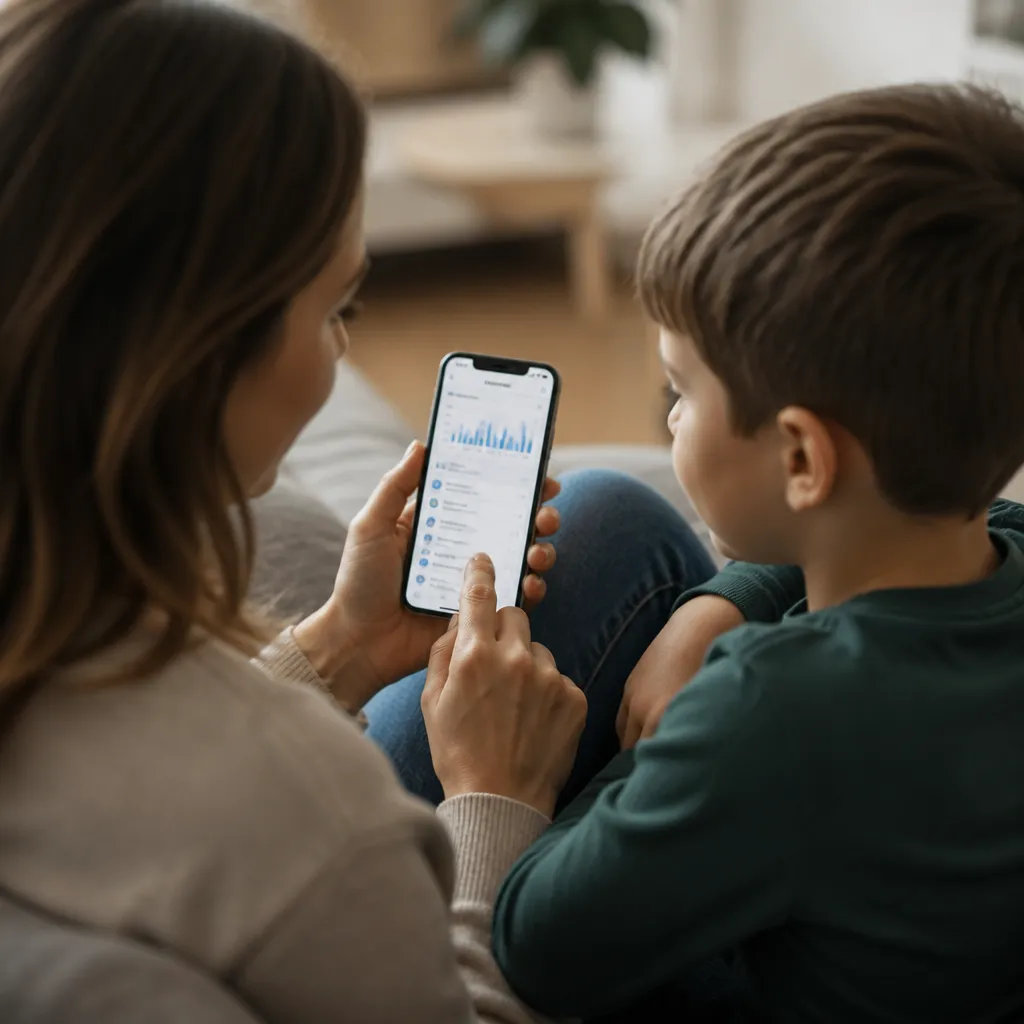
Poprzez Family Sharing możesz zdalnie przeglądać aktywność swoich dzieci Otwórz aplikację Ustawienia na swoim urządzeniu, dotknij ich imienia, a następnie “Family Sharing”, a zobaczysz listę członków rodziny Stuknij w imię dziecka, a znajdziesz opcje, aby wyświetlić czas ich ekranu, najczęściej używane aplikacje i zakupy, które próbowali zrobić Ten panel oferuje jasne spojrzenie na cyfrowe nawyki, nie będąc zbyt inwazyjnym, Nie widzisz konkretnych wiadomości lub zdjęć, ale zobacz ogólną panoramę zachowań użytkowania.
Przykład przypadku użycia: ustawiasz cotygodniową rutynę kontrolną, gdzie w każdy poniedziałek sprawdzasz panel Czasu ekranu swojego dziecka Widzisz, że tydzień przed tym, jak spędził dwadzieścia godzin na konkretnej grze, co go martwi Rozmawiasz z nim o znalezisku, stwierdzasz, że czuł się znudzony podczas zajęć online, i wspólnie decydujesz się na zmniejszenie limitu gier do godziny dziennej Ten rodzaj monitorowania opartego na danych pozwala na bardziej konstruktywne rozmowy o technologii Nie osądzasz, ale opierasz dyskusje na prawdziwych faktach.
Panel monitorujący pokazuje również zablokowane próby zakupu, dając możliwości dialogu na temat decyzji dotyczących wydatków Jeśli widzisz, że Twoje dziecko próbowało kupić aplikację sklasyfikowaną jako “16+” i zostało zablokowane, możesz zapytać, czy wie, dlaczego ta aplikacja nie była odpowiednia i używać jako punktu nauczania, Ten poziom widoczności przekształca kontrolę rodzicielską z narzędzia represji w narzędzie edukacji cyfrowej.
Tryb ograniczonej komunikacji: ochrona połączeń i wiadomości
W przypadku bardzo małych dzieci można włączyć “Tryb ograniczonej komunikacji” w czasie ekranu Ten tryb ogranicza, kto może kontaktować się z dzieckiem za pośrednictwem połączeń i wiadomości Stukasz “Komunikacja” w czasie ekranu i włączasz “Zastrzeżona komunikacja” Po tym dodajesz tylko zatwierdzone kontakty, zwykle członków bliskiej rodziny W ustalonych okresach Twoje dziecko może odbierać tylko połączenia i wiadomości od osób znajdujących się na tej liście zatwierdzeń.
Wyobraź sobie, że Twój pięciolatek ma iPada do aplikacji edukacyjnych i chcesz mieć pewność, że nikt nieznany nie może się skontaktować Włączasz Ograniczoną komunikację i dodajesz siebie, współmałżonka, dziadków i szkołę Teraz, jeśli ktoś, kto nie znajduje się na tej liście, próbuje wysłać wiadomość lub wykonać połączenie wideo, próba zostanie zablokowana Jest to bardzo specyficzna kontrola dla małych dzieci, które nie mają jeszcze pełnego zrozumienia bezpieczeństwa cyfrowego i prywatności w Internecie.
Usuwanie preinstalowanych aplikacji: usuwanie wrażeń
Niektóre aplikacje preinstalowane na iOS mogą nie być odpowiednie dla dzieci Możesz użyć ograniczenia zawartości, aby ukryć te aplikacje z ekranu głównego i App Store Przejdź do “Ograniczenia treści”, dotknij “Dozwolone aplikacje” i wyłącz wszystko, do czego nie chcesz, aby dziecko miało dostęp Aplikacje takie jak Safari, Kamera, Mapy, a nawet App Store mogą być ukryte Jest to dodatkowy poziom kontroli, który uzupełnia ograniczenia dotyczące oceny wiekowej.
Scenariusz praktyczny: chcesz, aby Twoje ośmioletnie dziecko korzystało z iPhone’a głównie do komunikacji i niektórych aplikacji edukacyjnych, bez dostępu do Safari do przeglądania stron internetowych Wyłączasz Safari w “Dozwolonych aplikacjach”, a aplikacja całkowicie znika z urządzenia Może pobierać wstępnie zatwierdzone aplikacje, wykonywać i odbierać połączenia, wysyłać wiadomości, ale nie może swobodnie przeglądać internetu Takie podejście oferuje kontrolowane doświadczenie, które znacznie zmniejsza ryzyko narażenia na nieodpowiednie treści.
Zaawansowane scenariusze: dostosowywanie kontroli w miarę ich wzrostu
Kontrola rodzicielska nie jest jednorazowym ustawieniem, które trwa wiecznie, Gdy dziecko rośnie, jego potrzeby zmieniają się Siedmiolatek może otrzymać urządzenie z bardzo surowymi ograniczeniami, pozwalając tylko na aplikacje edukacyjne i komunikację z rodzicami Piętnastolatek może otrzymać znacznie więcej swobody, z ograniczeniami tylko na treści jawne i umiarkowane limity czasu ekranu IOS pozwala zarządzać wieloma profilami z różnymi poziomami ograniczeń, lub stopniowo dostosowywać poziom w miarę upływu czasu.
Wiele rodzin wdraża system “zarobionych przywilejów” Zaczynasz od surowych ograniczeń i stopniowo, gdy Twoje dziecko demonstruje odpowiedzialność i zrozumienie bezpieczeństwa cyfrowego, zmniejszasz ograniczenia Twoje jedenastoletnie dziecko zaczyna od limitu dwóch godzin dziennie w grach Jeśli konsekwentnie przestrzega tego limitu bez skarg przez kilka miesięcy, zwiększasz do trzech godzin Takie podejście uczy konsekwencji i odpowiedzialności, jednocześnie uznając wzrost swojego dziecka.
Innym zaawansowanym scenariuszem jest zarządzanie wieloma urządzeniami, Jeśli Twoja rodzina ma wiele iPhone’ów i iPadów, możesz skonfigurować różne poziomy ograniczeń na każdym Urządzenie, które siedzi w salonie, może mieć poważne ograniczenia czasowe i treściowe, podczas gdy przenośne urządzenie, które dziecko zabiera do szkoły, może mieć bardziej umiarkowane ograniczenia. dzielenie się rodziną pozwala zarządzać wszystkimi jednocześnie, ale z zasadami dostosowanymi do każdego kontekstu.
Edukacja cyfrowa: poza ograniczeniami technicznymi
Techniczna kontrola rodzicielska to tylko część ochrony dziecka w sieci Równie ważna jest edukacja cyfrowa i otwarty dialog, kiedy wdrażasz ograniczenia, połącz z rozmowami o tym, dlaczego te zabezpieczenia istnieją Wyjaśnij, że nie próbujesz pozbawić ich zabawy, ale chroniąc je przed szkodliwymi treściami i rozwijając zdrowe nawyki Dzieci, które rozumieją cel ograniczeń, mają tendencję do szanowania ich bardziej niż te, które postrzegają je jako arbitralną karę.
Rozważ podzielenie się z dzieckiem niektórymi raportami z Screen Time, gdy zachowuje się dojrzale, Jeśli widzi, że tydzień wcześniej spędził osiem godzin w sieciach społecznościowych, może lepiej zrozumieć, kiedy sugerujesz skrócenie do sześciu godzin Ten rodzaj zaangażowania zmienia kontrolę rodzicielską w narzędzie autorefleksji i samokontroli rozwoju, W miarę jak rośnie, celem jest stopniowe przeniesienie odpowiedzialności za zarządzanie własnym czasem ekranowym na niego, z tobą działającym jako przewodnik, a nie policjant.
Ustalić również jasne zasady dotyczące urządzeń bez ekranów w konkretnych sytuacjach Podczas rodzinnych posiłków nikt nie dotyka telefonów Na godzinę przed snem wszystkie urządzenia znajdują się w stacji ładowania poza pokojami Te zasady dotyczą całej rodziny, a nie tylko dzieci Twoje dziecko dowie się więcej z Twojego przykładu odpowiedzialnego zachowania z technologią niż z jakąkolwiek konfiguracją techniczną, którą wdrażasz.
Wspólne problemy i jak je rozwiązać
Jednym z najczęstszych problemów jest to, że Twoje dziecko zapomina lub nie ma dostępu do kodu Czasu Ekranu, gdy limit wygasa Jeśli dotknie powiadomienia, które pojawia się, gdy czas się skończy, może wprowadzić kod, aby kontynuować korzystanie Jeśli nie zna kodu, będzie musiał poczekać do następnego dozwolonego okresu lub poprosić o pozwolenie jednego z rodziców, którzy znają kod, Aby uniknąć konfliktów, niektórzy rodzice dzielą się kodem Czasu Ekranu ze starszymi dziećmi, ufając, że będą go używać w sposób odpowiedzialny Inne rodziny zachowują kod w całkowitej tajemnicy Nie ma jednej odpowiedzi; zależy to od dynamiki ich rodziny i poziomu dojrzałości ich dziecka.
Innym częstym problemem jest to, że Screen Time działa tylko wtedy, gdy urządzenie jest podłączone do niezawodnej sieci WiFi, Jeśli dziecko łączy się z danymi mobilnymi, ograniczenia mogą nie mieć takiego samego zastosowania Aby obejść ten problem, możesz wyłączyć dane mobilne dla określonych aplikacji w ustawieniach Możesz również skonfigurować ograniczenia WiFi, chociaż są one mniej szczegółowe Najlepszym podejściem jest połączenie ograniczeń czasu ekranu z ustawieniami danych mobilnych, aby zapewnić spójną ochronę niezależnie od tego, w jaki sposób urządzenie łączy się z Internetem.
Jeśli Twoje dziecko może obejść ograniczenia, wprowadzając hasło Czasu ekranu, masz problem z bezpieczeństwem Upewnij się, że Twoje hasło jest złożone i unikalne, a nie coś, co Twoje dziecko może łatwo odgadnąć jako datę urodzenia Nie udostępniaj mu również hasła, chyba że jest ono odpowiednie dla jego wieku Jeśli podejrzewasz, że Twoje hasło zostało naruszone, możesz je zmienić w dowolnym momencie w ustawieniach Dodatkowo rozważ użycie uwierzytelniania dwuskładnikowego na koncie iCloud, aby zwiększyć ogólne bezpieczeństwo.
Czasami dziecko może utworzyć nowe konto użytkownika na urządzeniu, aby uniknąć ograniczeń Aby temu zapobiec, wyłączasz tworzenie nowych kont w obszarze “Ograniczenia zawartości”, dotykając “Użytkownicy” i wybierając “Nie zezwalaj” Możesz również zapobiec zmianom w ustawieniach Udostępnianie rodziny, zapewniając, że tylko Ty możesz modyfikować ograniczenia Te dodatkowe warstwy ochrony znacznie utrudniają dzieciom obejście wdrożonych przez Ciebie środków.
Równowaga między ochroną a prywatnością
Delikatnym aspektem kontroli rodzicielskiej jest znalezienie równowagi między ochroną dziecka a poszanowaniem ich rosnącej prywatności Małe dzieci potrzebują maksymalnej ochrony, ponieważ nie rozumieją zagrożeń Nastolatki potrzebują postępowej prywatności, aby rozwijać niezależność i jak pokazują odpowiedzialność iOS oferuje szczegółowe narzędzia, które pozwalają dostosować tę równowagę w razie potrzeby Szesnastolatek może mieć pełny dostęp do wszystkich aplikacji, ale nadal otrzymujesz raporty Screen Time.Ten poziom przejrzystości uznaje potrzebę prywatności, zachowując jednocześnie punkt kontrolny ogólnego samopoczucia.
Wiele rodzin uważa, że regularne rozmowy na temat prywatności w Internecie budują zaufanie Możesz powiedzieć dziecku, że sprawdzasz czas ekranowy nie dlatego, że mu nie ufa, ale dlatego, że Twoim obowiązkiem jako rodzica jest zapewnienie, że jest bezpieczny i rozwija zdrowe nawyki. Jeśli masz relację opartą na zaufaniu, chętniej porozmawiają z Tobą o problemach w Internecie, niż je ukrywają. Ten rodzaj otwartej komunikacji jest często bardziej ochronny niż jakiekolwiek ograniczenia techniczne.
Ważne jest również, aby uznać, że żadna ochrona techniczna nie jest idealna Twoje dziecko może uzyskać dostęp do nieodpowiednich treści w domu przyjaciela, w szkole lub gdzie indziej Kontrola rodzicielska na urządzeniu nie chroni całkowicie Ciebie, ale znacznie zmniejsza ryzyko i oferuje spójną ochronę w środowisku domowym Połącz ograniczenia techniczne z ciągłą edukacją na temat bezpieczeństwa w Internecie, odpowiedniego zachowania i rozwiązywania problemów, Kiedy Twoje dziecko staje w obliczu czegoś niepokojącego w Internecie, wie, aby przyjść porozmawiać z Tobą, zamiast zajmować się sam.



