
Hvordan Appen Fungerer For å Se TV Online Gratis
Kunngjøringer
Det er forskjellige måter å se TV på nettet uten å betale noe, og spesialiserte applikasjoner gjør denne tilgangen mye enklere Du kan finne plattformer som tilbyr åpent innhold, live-kanaler og til og med on-demand-produksjoner, alt i en enkelt app.
Denne praktiske guiden viser deg hvordan disse appene fungerer, hva hovedfunksjonene deres er, og hvordan du kan begynne å bruke dem trygt og intuitivt. Vi vil utforske fra nedlasting til de første sendingene, og gå gjennom tips som utgjør hele forskjellen i opplevelsen.
Hva er en App for å Se TV Online Gratis
En gratis nett-TV-app fungerer som en TV-innholdsaggregator, og samler kanaler, programmer og sanntidssendinger på ett sted.appen fungerer som et mellomledd mellom deg og kringkastingssignalet, og tilbyr et brukervennlig grensesnitt for å navigere mellom ulike kanaler og tider. I motsetning til å betale for abonnementer, bringer disse appene innhold åpent eller lisensiert gratis av utviklerne.
Kunngjøringer
De fleste av disse appene opererer gjennom partnerskap med TV-nettverk, offentlige etater eller plattformer som tilbyr visningsrettigheter uten ekstra kostnad. Du mottar den allerede organiserte timeplanen, med tidsplaner, synopser og personlige anbefalinger mens du samhandler med applikasjonen.
Trinn for trinn: Hvordan starte fra null
Første steg er å identifisere hvilken applikasjon du vil bruke Det finnes alternativer som TuneIn, som tilbyr radio og TV fra flere land, eller nasjonale plattformer som fokuserer på brasilianske kanaler Få tilgang til appbutikken til enheten din, enten det er Google Play eller App Store, og søk etter navnet på appen du valgte.
Etter å ha funnet applikasjonen, trykk på “Installer” eller “Få” og vent til nedlastingen er fullført Størrelsen varierer vanligvis mellom 50 MB og 200 MB avhengig av plattformen Når installasjonen er ferdig, endres knappen til “Åpne”, og du kan allerede starte applikasjonen for første gang uten å måtte opprette konto i mange tilfeller.
Inne i appen ser du etter kanalene eller live-programmeringsdelen De fleste har en hjemmemeny med kategorier som “Høydepunkter”, “Anbefalte kanaler” eller “Programmering” Velg en kanal eller et program som interesserer deg og klikk “Spill”.appen laster inn streamingen i løpet av sekunder, og du begynner allerede å se i sanntid.
Hovedfunksjoner tilgjengelig
De fleste gratis TV-apper tilbyr elektronisk programmeringsguide, også kjent som EPG, som viser hvilket program som kjører på hver kanal og som kommer neste Dette verktøyet er avgjørende for at du skal planlegge seertiden og ikke gå glipp av favorittprogrammene dine.
En annen vanlig funksjon er muligheten til å favorisere kanaler eller lage en personlig liste Med dette trenger du ikke å bla gjennom hundrevis av kanaler hver gang du åpner appen; bare gå inn på favorittlisten din og finn akkurat det du vil se på Mange applikasjoner lar deg også fortsette å se fra der du slapp, og synkronisere fremdriften mellom enhetene.
Noen apper integrerer søkeordsøk, slik at du kan søke etter et bestemt program, skuespiller eller sjanger. Denne funksjonen sparer deg for tid og hjelper deg med å oppdage nytt innhold som stemmer overens med interessene dine. Den personlige anbefalingsfunksjonen fungerer ved å registrere valgene dine og foreslå lignende programmer.
Tekniske krav og kompatibilitet
For å bruke en nett-TV-app trenger du en enhet med minst Android 5.0 eller iOS 11, avhengig av appen De fleste moderne smarttelefoner og nettbrett oppfyller disse kravene uten problemer Hvis du har en eldre enhet, må du sjekke før du installerer for å sikre kompatibilitet.
En stabil internettforbindelse er kritisk Minimum 5 Mbps hastighet anbefales for streaming i standardkvalitet og 25 Mbps eller mer for HD Du kan bruke Wi-Fi eller mobildata, men Wi-Fi er å foretrekke for å unngå overdreven datapakkeforbruk Hvis internett ditt er ustabilt, kan applikasjonen oppleve hyppig buffering eller kutt i overføring.
Enhetslagring betyr også noe Reserver minst 500 MB gratis for å installere appen og gi plass til midlertidig streaming cache Enheter med svært lite tilgjengelig plass kan oppleve krasj eller feil under avspilling.
Ekte scenarier: Hvordan du kan bruke
Tenk deg at du er en person som jobber hele dagen og ønsker å følge kveldsnyheteneDu åpner appen under lunsjen, sjekker EPG, finner tidspunktet for favorittnyhetene dine og aktiverer et varsel Når programmet starter, mottar du en advarsel og kan se i sanntid eller senere, avhengig av hvor mange funksjoner appen tilbyr.
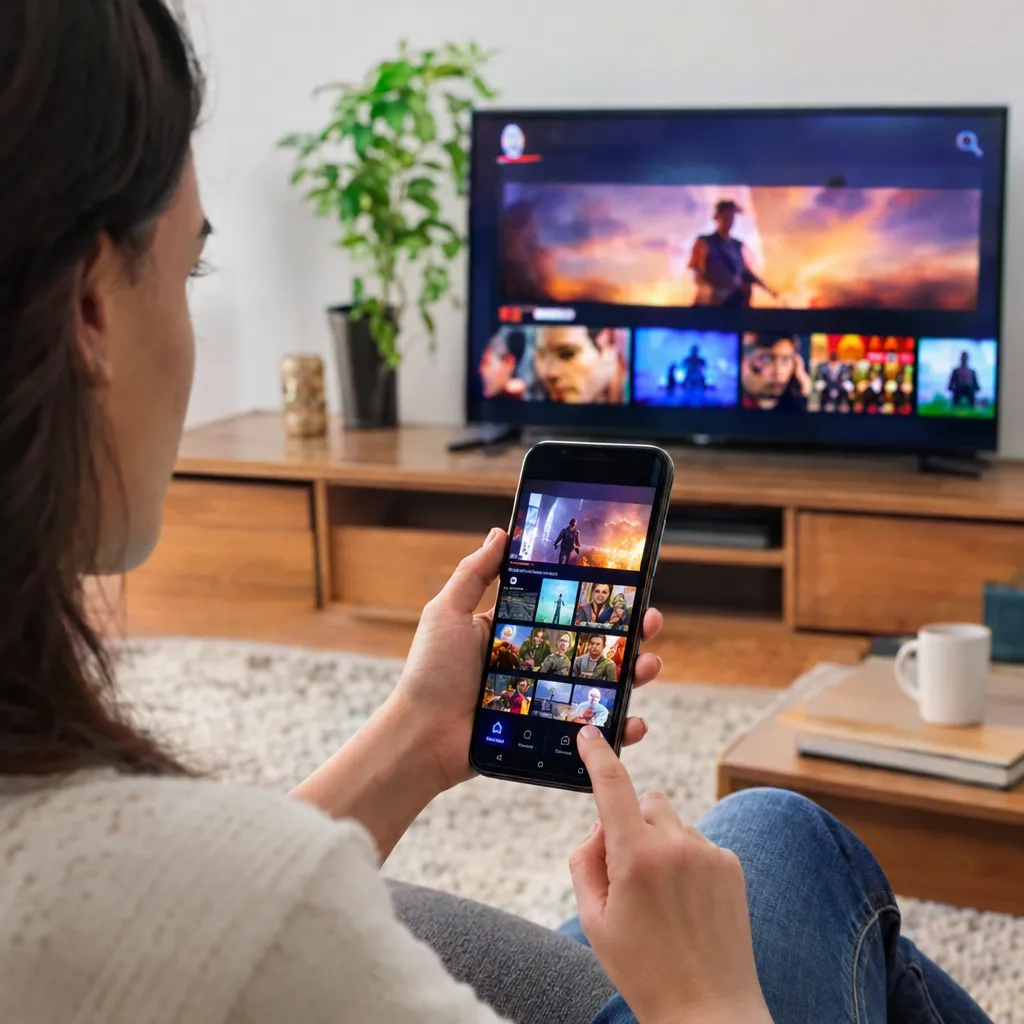
Et annet vanlig scenario er når du er hjemme med familien i helgene og vil ha noe underholdt å se på Du åpner appen, utforsker kategorier som “Filmer” eller “Underholdning”, velger et program og setter på TV via casting eller kobler smarttelefonen til skjermen Alt sitter på sofaen, ingen abonnementskostnader, nyter innholdet sammen.
En selvstendig næringsdrivende profesjonell som reiser stadig også fordeler sterktHan tar sin smarttelefon eller nettbrett i ryggsekken, kobler til hotellet eller coworking internett-nettverk, og fortsetter å følge sine favorittprogrammer fra hvor som helst i verden Appen synkroniseres automatisk der han sluttet, og tilbyr kontinuitet.
Foreldre med små barn bruker ofte disse appene for å få tilgang til barnekanaler uten å betale for et abonnement Barn ser på pedagogiske tegninger og programmer mens foreldre overvåker innhold gjennom den veiledende vurderingen som vises i appen Mange foreldre drar nytte av programmeringsveiledningen for å velge passende tidspunkter.
Praktiske tips for å forbedre opplevelsen din
Sørg alltid for at appen har internetttillatelser aktivert i enhetsinnstillingene Hvis strømming ikke fungerer, er dette ofte hovedårsaken Gå til Innstillinger > Apper > [nome do app] > Tillatelser og sikre at “Internett” er aktivt.
Tøm appbufferen med jevne mellomrom for å unngå ytelsesproblemer. Åpne innstillinger, søk etter “Cache Storage” eller “Application Manager”, finn TV-appen og trykk på “Clear Cache”. Dette frigjør plass og løser ofte krasj eller frysing.
Bruk kvalitetshodetelefoner hvis du vil få mer ut av lyden din Mange apper tilbyr stereo eller til og med surroundlyd, og gode hodetelefoner fanger opp den kvaliteten mye bedre enn smarttelefonens innebygde høyttalere For gruppeøkter, koble enheten til en Bluetooth-høyttalerboks.
Juster videokvalitetsinnstillinger som passer til internettforbindelsen din Hvis du merker hyppig bufring, reduser kvaliteten fra 1080 p til 720 p. Appen oppdager vanligvis hastigheten på tilkoblingen din og justerer automatisk, men du kan også gjøre dette manuelt gjennom innstillingene.



