
Endre telefontemaet ditt med klikk
Kunngjøringer
Endre temaet for Android-telefonen er enklere enn du tror, og kan helt forvandle utseendet på enheten din Med bare noen få klikk kan du tilpasse farger, ikoner, fonter og til og med hele grensesnittet til smarttelefonen din, noe som gjør den unik og justert med dine visuelle preferanser.
Når du endrer telefontemaet ditt, endrer du ikke bare bakgrunnsfargen på skjermen: du skaper en helt annen visuell opplevelse som påvirker hver interaksjon med enheten din. Siden Android 12 har produsenter og apputviklere tilbudt flere og flere innfødte tilpasningsalternativer, slik at du kan tilpasse nesten alt uten å trenge avansert teknisk kunnskap.
Forstå typene tilgjengelige temaer
Det er flere kategorier av temaer du kan bruke på Android-telefonen din, som hver tilbyr forskjellige nivåer av tilpasning Systemets opprinnelige temaer kommer forhåndsinstallert og gir mulighet for raske endringer, mens tredjeparts temaer låser opp mye bredere muligheter for tilpasning. Å forstå disse forskjellene hjelper deg å velge det ideelle alternativet for dine behov.
Kunngjøringer
Native temaer inkluderer lys og mørk modus som praktisk talt alle moderne Android-telefoner har Mørk modus reduserer belastningen på øynene i miljøer med lite lys og sparer batteri på AMOLED-skjermer, da svarte piksler ikke sender ut lys. Du kan aktivere denne modusen ved å gå til Innstillinger, se etter “Vis” eller “Skjerm” og velge det mørke temaet som standard eller la det stå innstilt til å endres automatisk i henhold til klokkeslettet.
I tillegg inkluderer mange produsenter som Samsung, Motorola og Xiaomi ekstra temapakker i sin egen temasjef. Disse temaene er offisielt anerkjent av merkevaren på mobilen din og sikrer full kompatibilitet med systemet.Samsung tilbyr for eksempel en applikasjon kalt “Theme” hvor du finner dusinvis av gratis og betalte alternativer med forskjellige visuelle stiler.
 Kroma: Fargerikt tastatur
Klassifisering:
”’ Jeg tror det er det.
4,50
Aldersklassifisering:
Gratis Klassifisering
Forfatter:
Diced, Inc
Plattform:
Android
Pris:
Gratis
delLast ned på Google Play
Bruke spesialiserte temaapplikasjoner
Hvis du vil ha mye mer variasjon og total kontroll over utseendet på telefonen, er spesialiserte apps temaer det beste valget Disse plattformene fungerer som virtuelle butikker hvor du finner tusenvis av temaer laget av utviklere og designere over hele verden Hvert tema kan helt endre utseendet på ikoner, systemfarger, fonter og til og med utseendet på tastaturet.
En av de mest populære appene for personalisering er KWGT, som lar deg legge til tilpassede og dynamiske widgets på startskjermen.Du kan lage unike kombinasjoner av temaer og widgets som uttrykker personligheten din.En annen mye brukt app er Zedge, som tilbyr en enorm samling av temaer, bakgrunnsbilder og varslingslyder som du kan laste ned og bruke umiddelbart.
Launcher 3 og Nova Launcher er tilpassbare startraketter som fungerer som hovedgrensesnittet til Android-en din, slik at du kan tilpasse absolutt alt på startskjermen Med disse applikasjonene kan du utveksle ikoner, omorganisere oppsettet, legge til animasjonseffekter og til og med endre utformingen av mapper og applikasjoner Denne fleksibiliteten gjør at du har full kontroll over hvordan telefonen din ser ut og fungerer.
Tilpasse gjennom innfødte innstillinger
Android-telefonen din kommer allerede utstyrt med flere native tilpasningsalternativer som du kan få tilgang til uten å laste ned noe Disse innstillingene er spredt over hele Innstillinger-menyen og tillater betydelige endringer i utseende uten å gå på bekostning av sikkerheten eller ytelsen til enheten. Å vite disse native innstillingene er det første trinnet for å transformere utseendet til enheten din.
Start med å gå til Innstillinger og se etter “Skjerm” eller “Vis” – delen Der finner du muligheter for å justere lysstyrken, kontrasten og aktivere mørk modus Mange telefoner har også et alternativ som heter “Farger” eller “Fargeopplegg” som lar deg velge mellom ulike fargepaletter som vil bli brukt i hele operativsystemet Disse palettene inkluderer vanligvis blå, røde, grønne toner og til og med tilpassede kombinasjoner.
Det andre stedet å utforske er “Kilder” – delen innen Display, hvor du kan endre standardtypografien til systemet Ulike fonter endrer helt den visuelle tonen på telefonen din: mer moderne fonter gjør enheten mer moderne, mens klassiske fonter formidler eleganse og raffinement Noen merker lar deg til og med laste ned flere fonter fra tjenestene deres i skyen.
Ikke glem å også få tilgang til “Bakgrunn og stil” innstillinger som du finner vanligvis inne Display eller noen ganger i en egen del av Tilpasning Dette alternativet lar deg velge statiske, dynamiske eller til og med video bakgrunnsbilder, samt automatisk justere systemfarger basert på valgt bakgrunnsbildeMange moderne Android inkluderer en smart funksjon som trekker ut de dominerende fargene fra tapetet ditt og gjelder dem som en fargepalett for resten av grensesnittet.
Tilpasse låseskjerm og startskjerm
Låseskjermen og startskjermen er de to områdene du ser mest på telefonen, så det er viktig å tilpasse dem for å skape en tilfredsstillende visuell opplevelse. Heldigvis tilbyr Android mange måter å tilpasse disse to elementene uten behov for komplekse verktøy eller avansert teknisk kunnskap.
For å tilpasse låseskjermen, gå til Innstillinger, søk etter “Skjermlås” og velg “Lås skjermbakgrunn” Du kan velge mellom bakgrunnsbilder som allerede er installert på mobilen eller laste opp bilder av deg selv Noen merker lar deg også legge til informasjon på låseskjermen som tid, dato, vær og varsler, og skaper et mer informativt og personlig utseende.
Startskjermen er der du har enda mer frihet til å skape Langt trykk på et tomt område på startskjermen og velg “Bakgrunnsbilder” eller “Widgets” avhengig av hva du vil gjøre Widgets er små applikasjoner som du legger på startskjermen og som kan vise sanntidsinformasjon som værmelding, kalender eller musikkontroller.Ved å arrangere widgets strategisk sammen med nøye arrangerte appikoner, lager du en unik og funksjonell startskjerm.
Bruke tilpassede ikoner og ikonpakker
Endre utseendet på appikonene dine er en av de mest synlige og tilfredsstillende endringene du kan gjøre En ikonpakke er et sett med egendefinerte ikoner som erstatter originalene til appene dine, og skaper en visuell sammenheng på tvers av startskjermen. Du kan finne hundrevis av pakker med forskjellige stiler: minimalistisk, fargerik, geometrisk, 3D eller tema.
For å bruke ikonpakker må du først installere en startpakke som støtter denne funksjonaliteten, for eksempel Nova Launcher eller POCO Launcher. Last deretter ned en ikonpakke gjennom applikasjoner som Zedge eller direkte fra Play Store på jakt etter “ikonpakke” Etter å ha installert pakken, åpne startprogrammet, gå til innstillingene og se etter alternativet “Ikonstil” eller “Ikoner” for å bruke pakken du lastet ned.
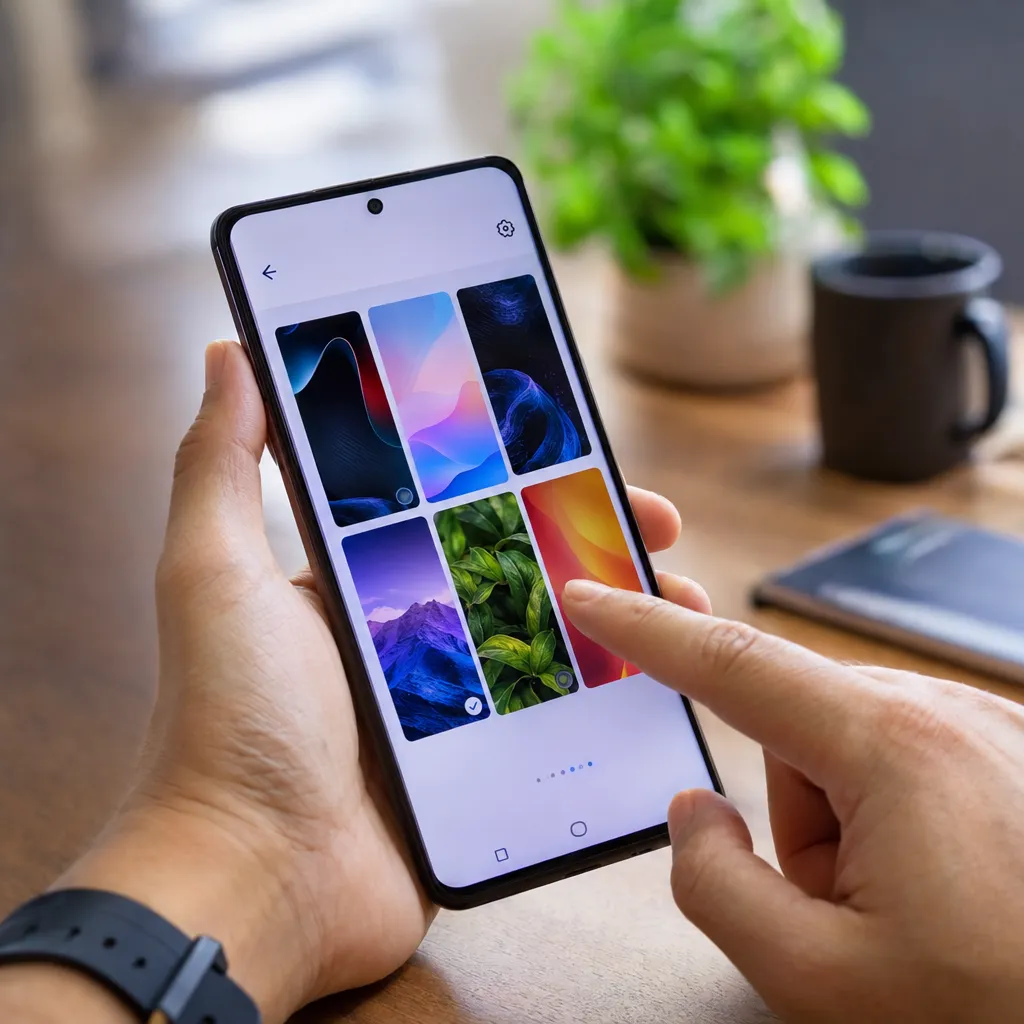
Det visuelle resultatet er imponerende: alle applikasjonene dine får et sammenhengende og profesjonelt utseende som gjenspeiler din personlige smak Foretrekker du et rent og minimalistisk utseende, finnes det pakker med enkle ikoner i gråtoner Liker du spreke farger, finner du pakker med fargerike og muntre ikoner Denne ikontilpasningen er så effektiv at mange lager flere ulike startskjermer, hver med en annen ikonpakke, vekslende mellom dem etter humøret.
Justering av farger, lysstyrke og kontrast
I tillegg til de fullstendige temaalternativene kan du gjøre fine justeringer av fargene og lysstyrken på telefonen som påvirker hvordan hele grensesnittet vises Disse justeringene er spesielt viktige hvis du bruker mange timer på enheten din, siden de direkte påvirker komforten på øynene dine og batterilevetiden Android tilbyr flere innfødte verktøy for disse justeringene uten behov for ekstra applikasjoner.
Det blå lysfilteret, som finnes i Innstillinger > Skjerm > Nattlys eller lignende, reduserer mengden blått lys som sendes ut av skjermen om natten. Denne reduksjonen reduserer belastningen på øynene og hjelper deg å sove bedre hvis du bruker telefonen før sengetid.
Fargemetning kan også justeres på mange moderne telefoner Hvis du finner farger for levende eller for svake, se etter “Farger” eller “Metning” under Display Der finner du alternativer for å øke eller redusere livligheten i farger, eller til og med bytte til gråskala helt hvis ønskelig Kontrast kan også justeres på enkelte enheter for enkel lesbarhet.
Utforske dynamiske og adaptive temaer
Fra og med Android 12 introduserte Google dynamiske temaer, også kalt adaptive temaer, som automatisk trekker ut farger fra tapetet ditt og bruker dem i hele operativsystemet.Denne funksjonen har revolusjonert måten folk tilpasser telefonene sine på, for nå endrer endringen av et enkelt bakgrunnsbilde hele fargepaletten til grensesnittet intelligent og harmonisk Hvis telefonen din har Android 12 eller høyere, har du sannsynligvis allerede tilgang til denne funksjonaliteten.
For å aktivere dynamiske temaer, gå til Innstillinger > Skjerm > Farge eller Innstillinger > Tilpasning > Farge og stil Du vil se et alternativ for “Dynamisk tema” eller “Tilpassede farger fra bakgrunnsbilde” Slå på dette alternativet og Android vil automatisk analysere bakgrunnsbilde du har valgt og lage en fargepalett som passer det Endre bakgrunnsbilde automatisk endrer hele systemet palett, skape forskjellige temaer uten at du gjør praktisk talt noe.
Denne tilnærmingen tilbyr en mye mer sammenhengende og sofistikert visuell opplevelse sammenlignet med statiske temaer En tapet med varme toner vil resultere i ikoner og grensesnittelementer også i varme toner, og skape en visuell harmoni som du sannsynligvis ikke engang ville kunne replikere manuelt. Å eksperimentere med forskjellige bakgrunnsbilder er mye mer givende når du vet at hele systemet vil tilpasse seg visuelt.
Viktige ytelses- og sikkerhetshensyn
Selv om det er morsomt og trygt å tilpasse telefonen når det gjøres riktig, må du passe litt på at du ikke går på bekostning av ytelsen eller sikkerheten til enheten din.Installere mange temaapper samtidig, spesielt fra ukjente utviklere, kan bremse telefonen og forbruke mye RAM.Det er viktig å være selektiv og installere bare apper fra pålitelige kilder med gode anmeldelser i Play Store.
Når du laster ned tredjeparts temaapper, må du alltid sjekke antall nedlastinger, brukervurderinger og kommentarer før du installerer Hvis en temaapp har færre enn 100 tusen nedlastinger eller mange negative kommentarer om treghet, er det best å unngå. Foretrekker alltid populære og godt vurderte apper som du gjenkjenner som etablerte merker eller utviklere med en dokumentert merittliste.
Pass også på applikasjoner som ber om overdrevne tillatelser for å fungere som et tema En legitim temaapplikasjon trenger ikke å få tilgang til kontaktene, meldingene, plasseringen eller kameraet ditt Hvis et program ber om merkelige tillatelser, vær forsiktig og ikke installer det. Etter å ha installert et tema, hvis du merker at telefonen har bremset betydelig, ikke nøl med å avinstallere applikasjonen for å gjenvinne ytelsen.
Noen alternative temaer er kanskje ikke fullt kompatible med visse apper eller funksjoner på telefonen din, spesielt hvis du bruker en alternativ startpakke. Hvis du etter en temaendring merker at visse apper ikke fungerer som de skal eller har forsvunnet fra startskjermen, avinstallerer vanligvis den problematiske startprogrammet eller går tilbake til standardstartprogrammet løser problemet.
Praktiske resultater og visuell transformasjon
Når du implementerer en komplett strategi for personalisering av Android-telefonen din, er resultatene bemerkelsesverdige og umiddelbare Det å endre bare tapetet skaper allerede en følelse av nyhet, men når du kombinerer dette med en koordinert ikonpakke, justerer systemfargene, omorganiserer startskjermen med strategiske widgets og bruker et sammenhengende tema, er resultatet en enhet som ser helt ny ut.Denne visuelle påvirkningen påvirker direkte hvordan du føler deg når du bruker mobiltelefonen daglig.
Brukere som har implementert disse endringene rapporterer at de føler seg mye mer tilkoblet og fornøyd med enhetene sine En svært personlig tilpasset mobiltelefon skaper en mer intuitiv opplevelse fordi den er organisert akkurat slik du foretrekker, med ikoner som du raskt gjenkjenner og farger som du liker å se I tillegg til det estetiske aspektet, er denne tilpasningen også funksjonell: widgets på startskjermen viser viktig informasjon uten å måtte åpne applikasjoner, noe som sparer tid.
Tilfredsheten ved å ha en unik mobiltelefon som gjenspeiler din personlighet bør ikke undervurderes Mens vennene dine bruker telefoner med monotont mønstertema, har du en enhet som er en forlengelse av din smak og stil Denne visuelle forskjellen ligger i enhver interaksjon: når du låser opp mobilen, når du åpner galleriet med applikasjoner, når du mottar et varsel, Et godt valgt tema forbedrer din generelle opplevelse med enheten.
I tillegg, hvis du bruker godt implementerte mørke temaer, sparer det batteri på mobiltelefoner med AMOLED – eller OLED-skjermer Det mørke temaet reduserer strømforbruket fordi svarte piksler ikke sender ut lys i disse skjermteknologiene Brukere som helt har tatt i bruk mørk modus med et kompatibelt tema rapporterer reelle gevinster i batterilevetiden, spesielt hvis de bruker mobiltelefonen mye i løpet av dagen i godt opplyste miljøer der maksimal lysstyrke aktiveres.
Muligheten til å lage ulike temaer for ulike tider på døgnet er også en interessant praktisk nytte Du kan ha et levende og fargerikt tema til bruk om dagen og et minimalistisk mørkt tema for natten Bytte mellom dem tar bare noen sekunder og tilpasser mobilen til ulike sammenhenger og stemninger Denne fleksibiliteten er noe av grunnen til at det å tilpasse Android-en din er så populært blant brukere som virkelig ønsker å hente ut det maksimale potensialet fra enhetene sine.



