
Finn ut hvilke kameraer som er tilgjengelige i ditt område med iPhone
Kunngjøringer
Å finne sikkerhetskameraer i nærheten av deg ved hjelp av iPhone er enklere enn det høres ut Flere apper og verktøy lar deg se i sanntid hvilke kameraer som er tilgjengelige i ditt område, og gir større sikkerhet og kontroll over miljøet rundt deg.
Smarttelefonteknologi har utviklet seg kraftig, og gir tilgang til offentlige og private kameranettverk direkte fra håndflaten. Du kan overvåke spesifikke punkter i byen, få tilgang til fellesskapsovervåkingsfeeder og til og med sette opp tilpassede varsler når du oppdager mistenkelig aktivitet på steder i nærheten av deg.
Hvordan kameraapper fungerer på iPhone
Applikasjoner som viser nærliggende kameraer fungerer ved å integrere med geolokaliseringstjenester og offentlige eller fellesskapsovervåkingsnettverk. iPhone bruker GPS og posisjonsdata for å identifisere din nøyaktige posisjon, og krysser deretter denne informasjonen med en database med kameraer tilgjengelig i regionen.
Kunngjøringer
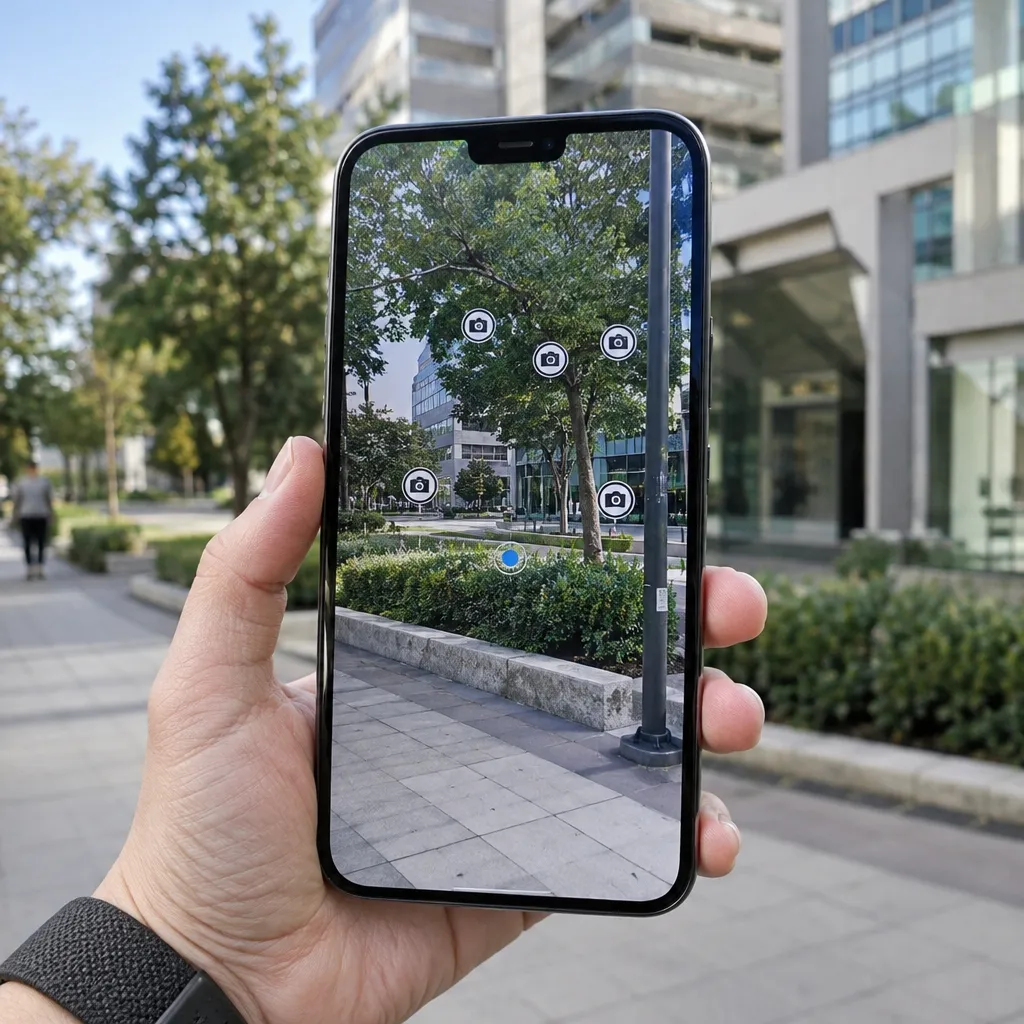
De fleste av disse tredjepartsappene kobles til kameranettverk som administreres av rådhus, sikkerhetsselskaper eller fellesskap som gjør offentlig tilgang tilgjengelig for kollektive sikkerhetsformål Du autoriserer appen til å få tilgang til posisjonen din under bruk, og grensesnittet viser et kart med markører som angir nøyaktig hvor hvert kamera er plassert Ved å trykke på hver markør kan du se feeden i sanntid eller historikk, avhengig av tilgjengelige tilgangstillatelser.
Toppapper for å se nærliggende kameraer
Det finnes flere alternativer av applikasjoner utviklet av selskaper spesialisert på sikkerhet som lar deg se kameraer i ditt område En av de mest populære tilbyr tilgang til offentlig trafikk kameraer, slik at du kan overvåke veier, kryss og hovedveier i byen din direkte fra iPhone Applikasjonen samler inn data fra kameraer installert av offentlige transportbyråer og organiserer dem visuelt og intuitivt.
 Flock Safety
Aldersklassifisering:
Gratis Klassifisering
Forfatter:
Flock Safety
Plattform:
Android
Pris:
Gratis
delLast ned på Google Play
En annen type spesialisert applikasjon fungerer gjennom nabolagssamfunn, der innbyggerne deler feeds fra sine private sikkerhetskameraer på frivillig basis. Disse fellesskapsapplikasjonene skaper et samarbeidende overvåkingsnettverk, øker nabolagssikkerheten og lar deg få tilgang til kameraer fra sameier, boliggater og nærliggende kommersielle områder. Du kan filtrere resultatene etter avstand, kameratype eller spesifikt område av byen.
Det finnes også plattformer som samler kameraer fra kommersielle etablissementer, for eksempel butikker, restauranter og kjøpesentre, som gjør feedene deres tilgjengelige for publikum. Disse applikasjonene gjør det enkelt å se sanntidsaktiviteter på disse stedene, og er spesielt nyttige når du søker etter informasjon om trafikk, trengsel eller sikkerhet i kommersielle områder i nærheten av stedet ditt.
Innstilling av plassering og tillatelser på iPhone
For at appen skal fungere skikkelig, må du gi plasseringstillatelser på iPhone. Gå til enhetsinnstillingene, naviger til Personvern, velg Stedstjenester, og slå deretter på dette alternativet. Søk deretter etter den spesifikke appen i listen og velg “Mens du bruker appen” eller “Alltid” avhengig av personvernpreferansene og bruksfrekvensen.
Det anbefales å velge “Mens du bruker appen” for å balansere funksjonalitet og personvern, siden applikasjonen vil fungere perfekt under bruken uten å forbruke batteri kontinuerlig i bakgrunnen.Etter å ha bekreftet disse tillatelsene, start applikasjonen på nytt, og den vil automatisk oppdage plasseringen, og viser alle tilgjengelige kameraer innenfor en gitt radius (vanligvis mellom 1 og 5 kilometer).
Du bør også aktivere iPhone-kameraetillatelse hvis du vil bruke bilde – eller videoopptaksfunksjoner gjennom appenI samme Personvern-meny finner du Kamera-alternativet og velger appen for å gi tilgang Disse sikkerhetsinnstillingene beskytter dine personlige data samtidig som du sikrer at appen bare har tilgang til det som trengs for å vise kameraer i nærheten.
Navigere og tolke kamerakartet
Når du åpner appen, vil du se et interaktivt kart med sin sentrale plassering markert med en blå eller lignende pinne, omgitt av flere markører som representerer kameraene som er tilgjengelige i området Hver markør kan ha forskjellige farger eller ikoner, som angir typen kamera (offentlig, privat, kommersiell) eller dens status (aktiv, inaktiv, offline) Du kan zoome inn på kartet med to fingre eller bruke kontrollknappene til å zoome inn eller ut av visningen etter behov.
Når du trykker på et hvilket som helst kamerabokmerke, vises et popup-vindu som viser viktig informasjon som kameranavnet, din eksakte adresse, avstanden til deg og ofte kvaliteten på den tilgjengelige feeden. Noen apper viser et miniatyrbilde av sanntidsoverføringen i dette vinduet, slik at du kan se hva kameraet fanger opp uten å måtte åpne hele strømmen. Ved å trykke på nytt eller velge et alternativ som “Vis feed” åpnes fullskjermsendingen for bedre visning.
De fleste apper tilbyr avanserte filtre som lar deg velge hvilke kameratyper du vil vise på kartet Du kan bare aktivere trafikkkameraer, deaktivere private kameraer eller vise bare de som er innenfor en bestemt avstand Disse filtrene er nyttige når du søker etter informasjon om en bestemt kategori, for eksempel sporovervåking i rushtiden eller overvåking av kommersielle områder i helgene.
Bruke sanntids- og historiske feeder
De fleste apper tilbyr tilgang til kameraets sanntidsfeed, og viser deg nøyaktig hva som skjer i det øyeblikket på det stedet. Du kan pause sendingen, ta et skjermbilde eller starte et opptak, avhengig av funksjonene som tilbys av appen. Mange sanntidsfeeder inkluderer overlappende informasjon som tid, temperatur, trafikkforhold eller hendelsesvarsler som nettopp ble oppdaget.
I tillegg til sanntidsvisning, lar flere applikasjoner deg få tilgang til historikken for opptak fra kameraer, hvis tilgjengelig Du kan gå tilbake timer eller til og med dager for å se hva som skjedde på et bestemt sted på et tidligere tidspunkt. Denne funksjonen er spesielt verdifull når du undersøker en hendelse, dokumenterer en hendelse eller bare vil sjekke bevegelsesmønsteret på et spor på bestemte tider av dagen.
Kvaliteten på historien varierer etter applikasjon og spesifikt kamera. Noen offentlige kameraer holder poster fra 24 til 48 timer, mens kommersielle butikkkameraer kan lagre uker med opptak. Appen lar deg ofte raskt gå fremover eller bakover i historien, justere avspillingshastigheten og ta spesifikke bilder av viktige øyeblikk du identifiserer under visning.
Tilpasse varsler og varsler
En av de mest nyttige funksjonene som er tilgjengelige i disse appene, er muligheten til å konfigurere egendefinerte varsler for bestemte kameraer eller geografiske soner.Du kan angi varsler for å motta advarsler når du oppdager bevegelse, fortrengning av personer, trafikkhendelser eller ikke-standard aktivitet på et sted du overvåker Når du trykker på et kamera og får tilgang til innstillingene, kan du se etter alternativet “Opprett varsel” eller “Varslinger”.
Når du setter opp et varsel, kan du angi når du vil motta varsler (arbeidstid, nattperioder, helger), hvilken type aktivitet som skal utløse varselet og hvordan du foretrekker å bli varslet (push-varsling, e-post eller SMS).Noen apper lar deg tegne soner av interesse i kamerafeeden, og varsler deg bare når bevegelse skjer innenfor det spesifikke området, reduserer falske positiver og holder deg informert om hva som virkelig betyr noe.
Varsler vises på iPhone-skjermen med mulighet for å trykke og bli rettet direkte til den aktuelle kamerafeeden Du kan administrere alle varslene dine i et sentralt dashbord i appen, aktivere, deaktivere eller slette overvåking etter hvert som behovene dine endres. Denne funksjonen gjør appen til en personlig årvåken som holder deg oppdatert på viktige hendelser i ditt område uten at du hele tiden trenger å sjekke grensesnittet.
Avanserte funksjoner og ekstra funksjoner
Mange moderne apper tilbyr funksjonalitet utover bare å se kameraer Integrasjon med stemmeassistenter lar deg be Siri om å vise kameraer i nærheten eller aktivere spesifikke overføringer ved hjelp av talekommandoer Widgets på iPhone-startskjermen viser feeds fra kameraene du overvåker oftest, og gir deg rask tilgang uten å måtte åpne hele appen.
Delingsfunksjoner lar deg sende lenker fra feeder eller fangede bilder til kontakter, noe som gjør det enkelt når du trenger å varsle venner eller familie om en situasjon på et bestemt sted. Noen apper inkluderer måle- og merknadsverktøy, slik at du kan legge til tagger, piler eller tekst til fangede bilder for å dokumentere hendelser eller dele spesifikk informasjon om hva du har observert.
Mønsteranalyse er en annen sofistikert funksjon som tilbys av premium-apper, som viser bevegelsestrender, høye trafikktider eller aktivitetsmønstre på bestemte steder over tid. Denne informasjonen er verdifull for deg å planlegge pendlingene bedre, unngå overbelastede områder til bestemte tider eller identifisere betydelige endringer i sikkerhetsmønsteret til en region du regelmessig overvåker.
Personvern og sikkerhetshensyn
Når du bruker applikasjoner til å se kameraer i nærheten, får du tilgang til overføringer som er gjort offentlig tilgjengelige eller som du har lovlig tillatelse til å se.Amentlige trafikkkameraer vedlikeholdes av offentlige organer spesielt for kollektiv sikkerhet, og tilgang til disse overføringene er tillatt ved lov. Private kameraer som deles på fellesskapsapplikasjoner eksisterer bare fordi eierne deres frivillig har valgt å delta i disse nettverkene.
Du bør imidlertid være oppmerksom på at aktiviteten din i appen logges, inkludert hvilke kameraer du får tilgang til ofte og til hvilke tider De fleste seriøse apper respekterer brukernes personvern og deler ikke denne informasjonen med tredjeparter, men det anbefales å gjennomgå personvernreglene før du bruker en app for første gang Bruk alltid en sikker tilkobling, helst WiFi hjemme eller pålitelige bedriftsnettverk, når du får tilgang til offentlige kameraer.
IPhone tilbyr flere lag med personvern som du kan dra nytte av Sjekk regelmessig hvilke tillatelser hver app har under Innstillinger, og vurder å begrense plasseringstilgang kun mens du bruker appen Hvis appen ber om unødvendige tillatelser, for eksempel tilgang til kontaktlisten eller bildene dine, kan dette være et advarselsskilt, og du bør stille spørsmål ved om du virkelig trenger å bruke akkurat den appen.
Feilsøking: Løse vanlige problemer
Hvis kameraer i nærheten ikke vises på kartet, er det første trinnet å sjekke om posisjonen din er aktivert, og hvis appen har tillatelse til å få tilgang til den Gå til Innstillinger, Personvern, Stedstjenester og bekreft at den er slått på Søk etter appen i listen og sørg for at du har tilgang til stedet Hvis nødvendig, deaktiver og aktiver denne tillatelsen på nytt, og start deretter appen helt på nytt.
Langsom tilkobling eller frossen feed indikerer vanligvis problemer med internett-tilkobling Sørg for at iPhone er koblet til stabil WiFi eller har sterkt 4G/5G-signal Prøv å bytte mellom WiFi og mobildata for å identifisere om problemet er på en bestemt tilkobling Hvis feeden forblir frossen, lukker du appen helt (sveip opp fra startskjermen), venter noen sekunder og åpner igjen for å starte tilkoblingen på nytt.
Når en feed ikke laster eller viser en feil, kan det bety at kameraet er offline, at det har vært et fall i applikasjonsserveren, eller at det spesifikke kameraet har midlertidig begrenset tilgangen Kontroller at andre kameraer i samme område fungerer som de skal Hvis de fleste kameraer ikke laster, er problemet sannsynligvis med appen eller internettforbindelsen din, ikke med individuelle kameraer Prøv å lukke andre bakgrunnsapplikasjoner, rengjøre iPhone-minne eller avinstallere og installere appen på nytt hvis problemet vedvarer.
Hvis plasseringen er unøyaktig, viser svært fjerne kameraer som nært eller omvendt, kalibrere iPhone plasseringstjeneste Gå til Innstillinger, Personvern, Plasseringstjenester, bla til slutten og trykk på Kompass Kalibrering Følg instruksjonene på skjermen for å rotere iPhone danner et mønster i “8” Denne prosessen forbedrer nøyaktigheten av enhetens GPS for plasseringsapplikasjoner betydelig.
Nyttige alternativer og komplementer
I tillegg til dedikerte apper, kan du bruke kartplattformer som Google Maps og Apple Maps, som i noen byer viser offentlige trafikkkameraer sammen med trafikkinformasjon i sanntid. Disse navigasjonsplattformene integrerer kameradata for å gi en omfattende oversikt over veiforholdene, og hjelper deg planlegge ruter for å unngå kø og identifisere sikkerhetsproblemer på store veier.
Sosiale nettverk og fellesskapsapper som Nextdoor utfyller tradisjonelle kameraapper ved å la naboer dele informasjon om hendelser, mistenkelig aktivitet eller hendelser i regionen, Mens kameraer tilbyr objektiv visualisering av hva som skjer, legger disse fellesskapsplattformene til kontekst og menneskelig analyse, og skaper et robust samfunnsovervåkingssystem som kombinerer teknologi med folk-til-folk-kommunikasjon.
For spesifikk hjemmesikkerhet, vurder å installere smarte kameraer ved inngangene til hjemmet ditt og integrere kameraappen med den generelle nærliggende kameraappen du bruker. Dermed holder du styr på din egen sikkerhet mens du fortsetter å overvåke den bredere regionen der du bor. Mange av disse smarte enhetene kobles til iPhone og tillater ekstern visning når du er borte fra hjemmet.
Beste praksis ved bruk av offentlige kameraer
Mens du ser på nærliggende kameraer, må du huske på etikk og respektere andres personvern Selv om tilgangen er offentlig, kan det være ulovlig å bruke kameraene til å spore bestemte individer eller overvåke andres eiendommer på en fornærmende måte, og det er definitivt uetisk.Det legitime formålet er kollektiv sikkerhet, forståelse av trafikkmønstre og overvåking av offentlige områder for gjensidig beskyttelse.
Dokumenter hendelser på riktig måte hvis du er vitne til noe mistenkelig eller farlig gjennom et kamera.Fang bildet, noter nøyaktig tid og sted, og rapporter til de aktuelle myndighetene om nødvendig.Denne dokumentasjonen er verdifull for politiets etterforskning og for å etablere kriminalitetsmønstre i en region. Bruk aldri kamerabilder til noen form for ærekrenkelse, utpressing eller ondsinnet hensikt mot andre.
Bli med i sikre fellesskap hvis appen tilbyr denne funksjonaliteten ved å dele relevant informasjon som kan hjelpe naboer med å opprettholde kollektiv sikkerhet Varsler om mistenkt tyveri, trafikkulykker eller kriminell aktivitet bidrar til et tryggere og mer informert fellesskap.
Optimalisering av batteri og data ved bruk av applikasjonen
Å se kamerafeeder bruker kontinuerlig batteri- og mobildata raskt, spesielt hvis du overvåker flere kameraer samtidig. Angi datagrenser i appen din ved å få tilgang til preferansene dine og deaktivere videoautomatisering. Aktiver avspilling på forespørsel, slik at du kan velge hvilke feeder du vil se og når, i stedet for å la videoer lastes kontinuerlig i bakgrunnen.
Bruk WiFi når det er mulig for å se feeds, spesielt hvis du planlegger å bruke lange perioder på å overvåke kameraer Dette sparer mobildataene dine og tilbyr overlegen tilkoblingshastighet, noe som resulterer i mer flytende og bufferfrie feeds. Hvis du regelmessig overvåker kameraer mens du lader iPhone hjemme, la appen være åpen og aktiver “Strømsparingsmodus” i iPhone-innstillinger for å redusere det totale batteriforbruket mens andre funksjoner på enheten fortsetter å fungere normalt.
Begrens antall varsler du mottar, ettersom hvert varsel vekker iPhone-skjermen og bruker batteri.Sett opp varsler kun for bestemte kameraer og steder som virkelig krever konstant overvåking, slik at andre kameraer ikke har aktive varsler.Gjennomgå disse innstillingene månedlig og fjern varsler for kameraer som du ikke lenger overvåker aktivt, og hold appen effektiv og ansvarlig overfor enhetens ressurser.
Integrering med din daglige rutine
Å inkludere overvåking av nærkamera i rutinen din gir ekstra sikkerhet med minimal innsats. Sjekk et trafikkkamera på din vanlige pendling før du drar hjemmefra for å vurdere trafikkforholdene og planlegge ruten. Dette sparer tid ved å unngå overbelastede veier og gir tidlig varsling om ulykker eller hendelser som kan påvirke pendlingen din. Mange brukere sjekker raskt kameraer under frokosten, og bruker tiden til å planlegge dagen bedre.
Hvis du jobber på et sted og regelmessig passerer gjennom en bestemt gate eller nabolag, konfigurerer du et varsel for et kamera i den bestemte regionen.Du vil motta hendelsesvarsling, slik at du kan forutse problemer eller unngå berørte områder.Foreldre og foresatte kan overvåke kameraer i nærheten av skoler eller parker der barna deres deltar, motta varsler om unormale aktiviteter eller sikkerhetshendelser som kan utgjøre en risiko.
Appen fungerer også som et urbant forskningsverktøy, slik at du kan utforske dynamikken i ulike nabolag før du vurderer å flytte til en region Visualiser trafikkmønstre, forretningsaktivitet, sikkerhet og utvikling i ulike områder i løpet av ulike tider på dagen. Dette gir verdifull innsikt som går utover det du kan observere i et enkelt besøk, og hjelper deg med å ta mer informerte beslutninger om hvor du vil bo eller jobbe.



