Apper for å se sikkerhetskameraer i nærheten
Kunngjøringer
Du vil overvåke sikkerhetskameraer i nærheten av din plassering, men du vet ikke hvor du skal begynne. Det finnes spesialiserte applikasjoner som lar deg se sendinger fra offentlige, private kameraer og sanntids videoovervåkingssystemer, og tilbyr et ekstra lag med sikkerhet og kontroll.
 DeFlock.me
Aldersklassifisering:
Gratis Klassifisering
Forfatter:
TechBS
Plattform:
Android
Pris:
Gratis
delLast ned på Google Play
I denne artikkelen vil du finne ut hvordan apper fungerer for å se sikkerhetskameraer i nærheten, hva som er de beste alternativene som er tilgjengelige og hvordan du bruker dem trygt og effektivt I tillegg vil vi presentere en praktisk sjekkliste for å veilede ditt valg og implementering.
Hva er apper for å se sikkerhetskameraer i nærheten?
Apper for å se sikkerhetskameraer i nærheten er verktøy som kobler smarttelefonen til videoovervåkingssystemer installert i hjemmet, på kontoret eller på offentlige kameraer i din region Disse applikasjonene fungerer som mellomledd mellom kamerautstyr og mobilenheten din, og tillater ekstern tilgang og sanntidsvisning via internettforbindelse.
Kunngjøringer
Teknologien bak disse appene bruker videostrømmingsprotokoller, datakryptering og skyservere for å sikre sikker overføring av bilder.Du kan overvåke flere kameraer samtidig, motta bevegelsesvarsler, lagre opptak og til og med integrere systemet med andre smartenheter i hjemmet ditt.
Forskjellen mellom denne kategorien apper er muligheten til å finne kameraer i nærheten gjennom geolokalisering og nærhetsfiltre. I motsetning til generiske videoovervåkingsapplikasjoner, fokuserer disse verktøyene på å oppdage og få tilgang til kameraer som allerede finnes i nabolaget ditt, og tilbyr et bredere perspektiv på samfunnssikkerhet.
Hvordan disse appene fungerer
Når du laster ned en app for å se sikkerhetskameraer i nærheten, er det første trinnet å opprette en konto og konfigurere plasseringen Appen bruker smarttelefonens GPS til å identifisere tilgjengelige kameraer innenfor en gitt radius, vanligvis fra 500 meter til 5 kilometer, avhengig av tettheten av enheter i din region.
Tilkoblingen skjer gjennom standardiserte protokoller som RTSP (Real Time Streaming Protocol) eller ONVIF (Open Network Video Interface Forum), som fungerer uavhengig av kameraprodusenten Du legger inn kameratilgangsdataene (brukernavn, passord og IP-adresse) i appen, og verktøyet etablerer kommunikasjonsbroen mellom enheten din og videoutstyret.
Mange av disse appene fungerer uten at det kreves ekstra maskinvare utover kameraet du allerede eier Hvis kameraet har nettverkstilkobling, enten over WiFi – eller Ethernet-kabel, kan det integreres i appen Systemet vedlikeholder en database med kameraer registrert av brukere, som lar andre oppdage offentlige eller delte kameraer i ditt geografiske område.
De fleste apper tilbyr forskjøvede tilgangsnivåer: visning kun for video, kontrollert tilgang (zoom, bevegelse) og administrativ tilgang med mulighet til å endre innstillinger. Dette tillatelsessystemet sikrer at hver bruker bare ser innholdet de er autorisert til å se, og beskytter personvernet og sikkerheten til sendinger.
Toppapper tilgjengelig på markedet
Arlo Security-applikasjonen er en av de mest populære løsningene for overvåking av kameraer i nærheten. Den tilbyr intuitivt grensesnitt, sanntidsvarsler og skylagring. Plattformen lar deg kontrollere kameraer av flere merker og finne videoovervåkingssystemer i nabolaget ditt gjennom geolokalisert søk.
Ring, også kjent som Ring Smart Home, gir tilgang til sikkerhetskameraer og smarte videoportvakter. Appen har Alexa-integrasjon, muliggjør stemmekontroll og har avansert deteksjon av mennesker kontra pakker.
Wyze er et annet rimelig alternativ som tilbyr robust funksjonalitet Dens applikasjon lar deg se flere kameraer, få tilgang til opptakshistorikk og lage automatiseringsrutiner Systemet kan identifisere merkevarekameraer i ditt område og foreslå tilkoblinger basert på geografisk plassering.
Nest, utviklet av Google, integrerer smarte sikkerhetskameraer i et kontrollert økosystem Appen tilbyr deteksjon av mennesker, dyr og kjøretøy med kunstig intelligens Du får tilgang til nærliggende kameraer som er registrert i Nest-systemet og synkroniserer med andre Google Home-enheter i hjemmet ditt.
Camlytics fungerer med tradisjonelle overvåkingskameraer ved å konvertere dem til intelligente systemer Applikasjonen bruker lokal videoanalyse for å oppdage bevegelse, ansikter og objekter.Du kan finne kompatible kameraer i nærheten av deg og se feeds uten å stole på sentraliserte skyservere.
Hikvision, spesialisert på profesjonelle sikkerhetssystemer, tilbyr app som kobler sammen høyoppløselige kameraer og bedriftsovervåkingssystemer.Plattformen tillater overvåking av flere kameraer, video backup og sikker ekstern tilgang for sikkerhetsledere.
Viktige ressurser å se etter
Når du velger en app for å se sikkerhetskameraer i nærheten, bør du sjekke at verktøyet tilbyr visning i sanntid med lav ventetid Videokvaliteten betyr mye: se etter apper som støtter minst 1080p oppløsning, og ideelt sett 4K for overvåking av større områder.
Bevegelsesdeteksjon er en avgjørende funksjon som lar deg motta automatiske varsler når noe beveger seg i det overvåkede området. Noen applikasjoner har kunstig intelligens for å skille mellom mennesker, dyr og kjøretøy, noe som reduserer falske varsler som genererer brukertretthet.
Cloud eller lokal lagring er avgjørende hvis du planlegger å se gjennom senere opptak.Du bør sjekke hvor mange dagers historikk appen tilbyr gratis og hva kostnaden for ubegrenset lagring er. Noen tjenester inkluderer grunnleggende lagring på abonnementet, mens andre tar betalt separat.
Kompatibilitet med flere kameraer av forskjellige merker utvider nytten av applikasjonen betraktelig. Hvis du har kameraer fra forskjellige produsenter, se etter apper som støtter generiske protokoller som ONVIF eller RTSP, noe som sikrer integrasjonsfleksibilitet.
Sikkerhet og personvern bør være din høyeste prioritet. Søk etter apper som tilbyr ende-til-ende-kryptering, tofaktorautentisering og klare retningslinjer for databeskyttelse.
Brukervennlig grensesnitt og intuitiv navigasjon sparer din daglige tid En god app skal la deg se flere kameraer på en enkelt skjerm, bytte mellom feeder raskt, og justere innstillinger uten å bla gjennom for mange menyer.
Praktisk sjekkliste for implementering
Du kan følge denne strukturerte sjekklisten for å lykkes med å implementere et overvåkingssystem av kameraer i nærheten. Denne veiledningen tilbyr verifiserbare trinn som sikrer riktig valg og riktig konfigurasjon av verktøyet.
Planleggingsfase
Start med å svare på viktige spørsmål: hvor mange kameraer vil du overvåke? Hva er din prioritet: kostnad, brukervennlighet eller avanserte funksjoner? Kartlegging av disse behovene forhindrer forhastede beslutninger Sjekk hvilke kameraer du allerede har eller planlegger å anskaffe, og noter spesifikke merker og modeller.
Søkekompatibilitet mellom kameraene dine og applikasjonene du vurderer Mange apper tilbyr liste over støttede kameraer på sine offisielle nettsider Sjekk også anmeldelsene i appbutikker, men les kritisk: noen anmeldelser kan være av brukere med behov som er svært forskjellige fra dine.
Angi det totale budsjettet ditt, inkludert appkostnader (hvis noen), månedlig abonnement på premiumfunksjoner og skylagring. Noen apper tilbyr gratisversjon med begrensninger, slik at du kan teste før betydelige økonomiske investeringer. Legg også merke til kostnad-nytte ved å sammenligne funksjoner som tilbys av hvert alternativ.
Utvalg og testfase
Last ned minst to eller tre apper på smarttelefonen og opprett testkontoer.Ikke forplikte deg til en enkelt app uten å oppleve det grunnleggende grensesnittet og funksjonaliteten.Søk etter gratis prøveperiode eller begrenset versjon som tillater reell bruk av kameraer for å bekrefte at den oppfyller dine forventninger.
Sett opp et testkamera i din valgte app, gjerne et du allerede har i arbeid Sørg for at oppsettet er så enkelt som utvikleren lover Test videokvalitet i forskjellige lysforhold og tilkobling Send testvarsler for å bekrefte at varsler fungerer og kommer i tide.
Test posisjonsfunksjonaliteten til kameraer i nærheten Hvis appen støtter denne funksjonen, må du kontrollere at du finner kameraer i ditt område Noen apper viser bare kameraer som allerede er satt opp av deg eller din kontaktkrets, mens andre kan vise offentlige kameraer.
Evaluere kundestøtte Send et spørsmål til teknisk supportteam og observer responstid og kvalitet på løsningen som tilbys Sjekk også om appen har tutorials, dokumentasjon eller aktivt community som kan hjelpe i fremtidige spørsmål.
Implementeringsfase
Etter å ha valgt den ideelle appen, se etter ved å legge til alle kameraene dine i systemet Sett opp de riktige tillatelsene: angi hvilke familiemedlemmer som har tilgang til hvilke kameraer Hvis du deler huset med andre, bør du vurdere å opprette ulike brukerprofiler med ulike tilgangsnivåer.
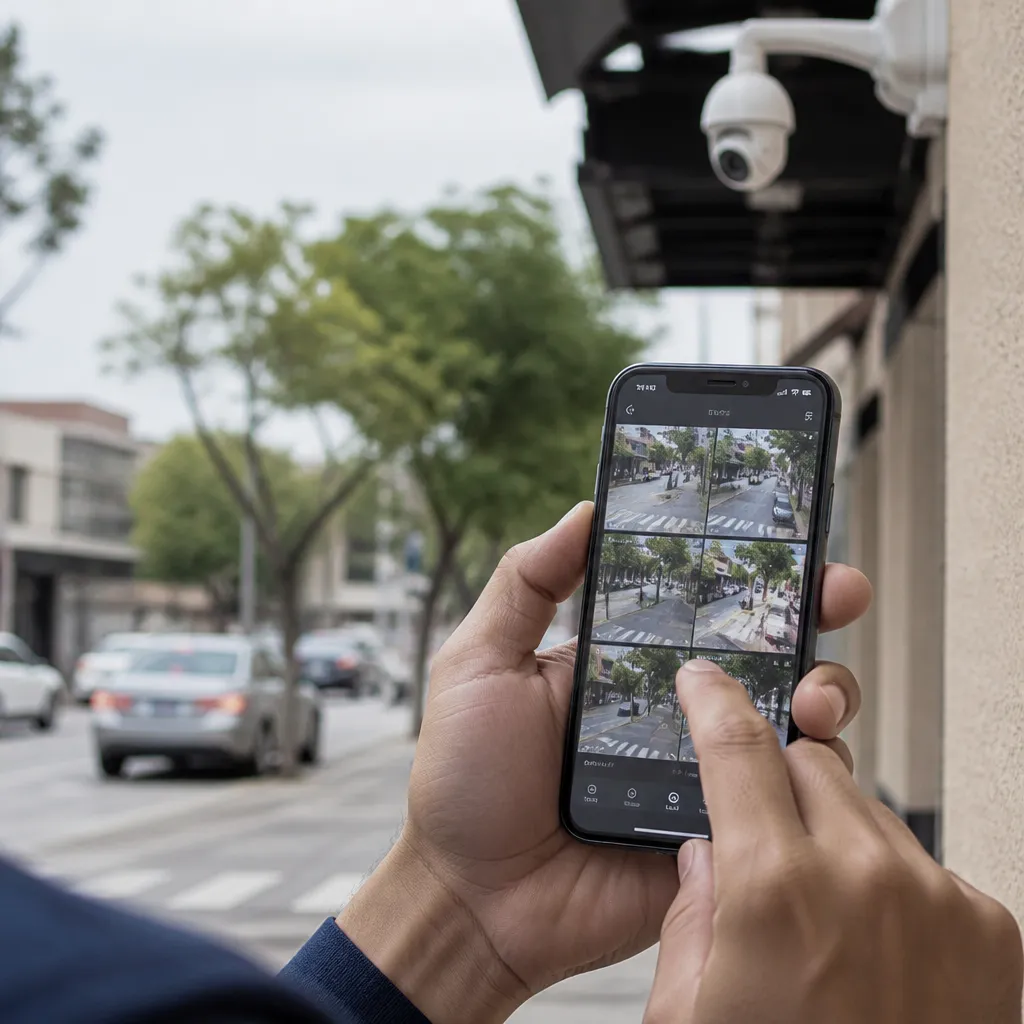
Sett opp bevegelsesvarsler i henhold til rutinen din Hvis du jobber ute på dagtid, aktiver varsler for bevegelser i kritiske områder. Over natten justerer du følsomheten for å unngå falske positiver forårsaket av små kjæledyr eller blader som svaier ut av vinduet.
Organiser kameraene dine i grupper eller soner i appen. Dette gjør det enkelt å se: du kan ha grupper som “Input”, “Garden”, “Room” og raskt bytte mellom dem. Tilpass også navnene på kameraene med klare beskrivelser av plasseringen eller hva de overvåker.
Sett opp sikkerhetskopiering av viktige opptak.Hvis appen din tilbyr skylagring, angi passende oppbevaringspolicy. For viktige hendelser, vurder å laste ned videoer for ekstra lokal lagring. Test videogjenopprettingsprosessen for å sikre at den fungerer når det er nødvendig.
Optimaliserings- og vedlikeholdsfase
Gjennomgå opptak regelmessig for å identifisere mistenkelig aktivitet eller mønstre som fortjener oppmerksomhet. Undersøk om varslingsinnstillingene dine genererer tilstrekkelig mengde varsler: svært få varsler indikerer lav følsomhet, mange varsler indikerer svært sensitiv konfigurasjon.
Oppdater appen din regelmessig, ettersom utviklere lanserer sikkerhetsforbedringer og nye funksjoner konstant Sjekk oppdateringslogger for å forstå hvilke endringer som er implementert Noen oppdateringer kan endre funksjonalitetsplassering eller kreve rekonfigurering.
Test med jevne mellomrom fjerntilgang til systemet Sjekk om du kan få tilgang til kameraer når du er utenfor hjemmet, ved hjelp av ulike typer tilkobling (WiFi, mobildata).Dette sikrer at systemet vil fungere når du virkelig trenger å overvåke eksternt.
Gjennomgå tilgangstillatelser hver sjette måned.Hvis noen som hadde tilgang ikke lenger jobber med deg eller har byttet roller, fjern legitimasjonen umiddelbart.Legg til nye brukere bare når det er absolutt nødvendig, og alltid med passende tilgangsnivåer til rollen.
Sikkerhet og personvern: Kritiske hensyn
Ved å bruke apper til å se sikkerhetskameraer i nærheten, avslører du sensitiv informasjon om vaner, plassering og miljø.Sikkerhet bør være din høyeste prioritet, ikke en sekundær vurdering. Å starte med sterke passord er det første trinnet: bruk kombinasjoner av store, små bokstaver, tall og spesielle symboler.
Aktiver tofaktorautentisering hver gang appen tilbyr denne funksjonaliteten Denne tilleggsprosessen beskytter kontoen din selv om noen får passordet ditt Den andre faktoren er vanligvis kode sendt via SMS eller generert av dedikert autentiseringsapp, noe som skaper ekstra barriere mot uautorisert tilgang.
Vennligst les personvernreglene for applikasjonen nøye før du installerer den Sjekk om selskapet selger brukerdata til tredjeparter, deler videoer med forretningspartnere, og under hvilke omstendigheter myndigheter kan få tilgang til opptakene dine. Noen jurisdiksjoner tillater sikkerhetsselskaper å dele data med offentlige etater uten varsel.
Still kameraet på en statisk IP-adresse hvis mulig, i stedet for en dynamisk adresse som endres ofte. Dette reduserer sårbarhetsvinduer der kameraet kan være utilgjengelig. Endre standard kamerapassord også umiddelbart etter installasjon: mange angrep utnytter standardlegitimasjon som byggherrer legger igjen på maskiner.
Vurder å bruke et eget WiFi-nettverk for sikkerhetsenhetene dine hvis ruteren lar deg opprette flere nettverk Dette isolerer kameraer fra den generelle internettrafikken i hjemmet ditt og forhindrer alle som har fått tilgang til hovednettverket ditt fra å kompromittere kameraene enkelt.
Kontroller regelmessig hvilke enheter som er koblet til kamerasystemet dittMange apper lar deg se liste over enheter med aktiv tilgang Hvis du finner tilgang fra ukjent enhet, kobler du den umiddelbart fra og endrer passord for systemtilgang.
Praktiske tips for bedre bruk
Du får bedre bruk av appen når du integrerer kamerasystemet med andre smartenheter i hjemmet ditt, Hvis du bruker Alexa eller Google Home, kobler mange kameraapper seg til disse assistentene, slik at du kan be om stemmevisning: “Alexa, viser kameraet til inngangen på nettbrettet” Denne integrasjonen gjør overvåkingen mer praktisk og tilgjengelig.
Lag automatiske rutiner som slår kameraer på eller av basert på bestemte hendelser, Du kan for eksempel programmere appen til å øke bevegelsesfølsomheten når du forlater hjemmet og redusere når du kommer tilbake Noen apper tilbyr kalenderintegrasjon ved å aktivere automatisering basert på planlagte avtaler.
Bruk appens digitale zoomfunksjonalitet til å overvåke fjerne områder tydeligere, men husk at zooming kan redusere bildekvaliteten Hvis kameraet ditt tilbyr optisk (ikke digital) zoom, foretrekker du denne som holder bedre kvalitet Sørg for at appen lar deg lagre forhåndsbestemte zoomposisjoner for å få tilgang til dem raskt.
Kombiner visning fra flere kameraer på en enkelt skjerm når appen tilbyr rutenettfunksjon Dette lar deg overvåke flere områder samtidig uten å bytte mellom feeds Ordne kameraene på rutenettet etter nærhet eller viktighet: kritiske kameraer som hovedinnganger i midtposisjon, sekundære kameraer i hjørner.
Sett opp kontinuerlig opptak kun for kameraer som overvåker høyrisikoområder Kontinuerlig opptak forbruker mye lagring og kan bremse appen din For kameraer i sekundære områder setter du opp bevegelsesopptak som automatisk aktiveres når den oppdager aktivitet.
Del tilgang til appen med pålitelige personer som familie – eller eiendomsforvalter, men alltid med begrensede tillatelser Appen skal la deg kontrollere hvem som ser hvilket kamera og hvilke handlinger hver bruker kan utføre Regelmessig gjennomgå hvem som har tilgang og fjerne personer som ikke lenger trenger å overvåke systemet.
Feilsøking: Løse vanlige problemer
Hvis appen ikke kan koble til kameraet, må du først kontrollere at kameraet er koblet til internett og fungerer normalt Få tilgang til kameraet direkte gjennom datamaskinens nettleser ved hjelp av IP-adressen til maskinen for å bekrefte at det svarer Hvis kameraet ikke svarer, start enheten på nytt og vent noen minutter for at den skal starte helt på nytt.
Lag eller høy latens i overføring vanligvis indikere internett tilkobling problem, ikke app Sjekk din tilkoblingshastighet ved hjelp av online hastighet test Hvis internett er treg, prioritere kritiske kameraer og deaktivere strømmer fra mindre viktige kameraer for å spare båndbredde Vurder også om det er nær WiFi-ruteren: endre til 5GHz hvis nettverket ditt tilbyr dette båndet.
Hvis appen rapporterer “Autentiseringssvikt”, kan det hende du har skrevet inn et feil passord eller legitimasjonen kan ha utløpt Tilbakestill kamerapassordet ved å få tilgang til det direkte fra det lokale nettverket eller gjennom webgrensesnittet Etter tilbakestilling, oppdater påloggingsdataene i appen Hvis det fortsetter å mislykkes, må du kontrollere at kameraet fortsatt godtar autentiseringsmønsteret som appen prøver å bruke.
Varsler som ikke kommer indikerer at appen kanskje ikke mottar nødvendig tillatelse På smarttelefonen din, gå til programinnstillingene til operativsystemet ditt og kontroller at appen har tillatelse til å sende varsler. Bekreft også at varslene ikke har blitt dempet av “Ikke forstyrr” eller lignende.
Hvis appen fryser eller krasjer ofte, start med å lukke appen helt og åpne igjen Hvis dette ikke løser seg, avinstaller og installer appen på nytt for å rydde opp i ødelagte data Før du avinstallerer, må du notere innstillingene (spesielt kamera – og gruppenavn) for raskt å gjenskape etter installasjonen.
Alternativer og komplementer
Hvis en enkelt app ikke fullt ut oppfyller dine behov, kan du kombinere flere apper som hver fokuserer på ulike aspekter, Bruk for eksempel en app som spesialiserer seg på bevegelsesdeteksjon for kritiske varsler og en annen for komfortabel visning med flere samtidige kameraer Denne strategien tilbyr fleksibilitet, selv om det krever administrasjon av flere kontoer.
Desktop programvare tilbyr et større grensesnitt og mer kontroll enn mobilapper Mange kamera app utviklere tilbyr også versjoner for Windows eller Mac som synkroniseres med din mobilkonto Hvis du bruker mye tid på datamaskinen, installere desktop programvare utfyller mobilappen godt.
Integrerte sikkerhetssystemer som Samsung SmartThings tilbyr en enhetlig plattform som administrerer ikke bare kameraer, men også låser, alarmer og andre enheter. Hvis du allerede har investert i et spesifikt økosystem (Google, Amazon, Apple), tilbyr bruk av en innfødt plattform overlegen integrasjon.
Tradisjonelle DVR-er eller NVR-er (videoopptakere) med webgrensesnitt komplementerer mobilapper Disse enhetene tilbyr robust lokal lagring og fungerer selv om internett går ned For profesjonelle installasjoner gir det å kombinere NVR med fjerntilgang via app maksimal sikkerhet og redundans.
Profesjonell serviceovervåking er et alternativ for de som ønsker å fullstendig outsource overvåking.Sikkerhetsselskaper opprettholder team som kontinuerlig overvåker kameraer og utløser myndigheter hvis de oppdager mistenkelig aktivitet. Denne tjenesten er dyrere, men tilbyr umiddelbar og profesjonell respons.