
Hvordan du beskytter iPhone-profilen din motion spioner
Kunngjøringer
Din iPhone kan bli overvåket uten at du vet det Digitale spioner bruker sofistikerte teknikker for å få tilgang til dine personlige data, meldinger og plassering. I denne praktiske veiledningen lærer du hvordan du oppdager tegn på spionasje og beskytter profilen din effektivt.
Personvern på iPhone er en stadig mer reell bekymring, spesielt med tanke på det økende antallet ondsinnede apper og infiltrasjonsteknikker som kommer opp daglig Du trenger ikke å være sikkerhetsekspert for å forstå risikoen og ta konkrete beskyttelsestiltak.
Lær hvordan spionasje fungerer på iPhone
Profilering spionere på iPhone skjer hovedsakelig gjennom tre metoder: ondsinnede apps installert direkte på enheten, phishing som lurer brukeren til frivillig å gi legitimasjon, og utnytte iOS operativsystem sårbarheter.Når noen kan få tilgang til Apple ID-kontoen din, for eksempel, kan de overvåke dine bevegelser, lese meldinger, og få tilgang til bilder uten at du selv merke.
Kunngjøringer
Spioner retter ofte angrepene sine mot brukere med verdifulle data, for eksempel ledere, fagfolk eller personer med betydelige bankkontoer. Angrepet er sjelden tilfeldig: det er vanligvis en spesifikk motivasjon bak det, enten det er tyveri av forretningsinformasjon, utpressing eller enkel ondsinnet nysgjerrighet fra nære mennesker.
Forstå angrepsmekanismen er kritisk for deg å gjenkjenne når noe er galt med enheten.De fleste angrep etterlater digitale spor som kan identifiseres hvis du vet hva du skal se etter.
 Sosial guru
Aldersklassifisering:
Gratis Klassifisering
Forfatter:
Mobi Connect Trek
Plattform:
Android
Pris:
Gratis
delLast ned på Google Play
Advarselsskilt Profilen din blir overvåket
Den første vanlige indikasjonen er den unormalt langsomme ytelsen til iPhone, selv med liten bakgrunnsaktivitet Hvis enheten krasjer ofte, starter på nytt uten noen åpenbar grunn eller varmes opp for mye, kan dette tyde på at en spionapp kontinuerlig opererer på jakt etter data Du kan også legge merke til at batteriet går mye raskere enn normalt, siden skadelige programmer bruker betydelige ressurser.
Merk endringer i oppførselen til enhetens mobil – og Wi-Fi-nettverk Hvis iPhone-enheten automatisk kobler til ukjente nettverk eller gjentatte ganger mister tilkoblingen, kan det være et program som avskjærer nettverksdata.Du bør også være på utkikk etter merkelige dataaktiviteter: uventede økninger i forbruket selv når du ikke bruker programmer, eller høyere enn vanlige kostnader på mobiltjenestekontoen din.
Et annet viktig tegn er mistenkelig aktivitet på nettkontoene dine.Hvis du mottar påloggingsvarsler på steder du ikke besøker, ukjente passord eller uautoriserte tilgangsforsøk, betyr det at legitimasjonen din har blitt kompromittert. Se i tillegg etter ukjente applikasjoner du ikke har installert, spesielt de som vises med diskrete ikoner eller generiske navn.
Bakgrunnslyd i telefonsamtaler eller økt datatrafikk under samtaler indikerer også lytting Hvis venner nevner at de har hørt ekko i samtalene dine eller kommentarer om privat informasjon som du aldri har delt offentlig, er dette et rødt flagg som enheten din er kompromittert.
Trinn for trinn: Hvordan oppdage spionapper
Det første praktiske trinnet er å gjennomgå hele listen over installerte apper på iPhone.Gå til Innstillinger og deretter App Store eller bare gå rett til Generelt > iPhone Storage.Denne delen viser alle installerte apper, organisert etter størrelse, og du kan se når de sist ble installert.Se etter merkelige navn, apper du ikke kjenner igjen, eller programmer som ser ut som duplikater av legitime apper.
Sjekk tillatelsene til hver mistenkelig applikasjon i Innstillinger > Personvern. Du finner undermeny for Kamera, Mikrofon, Plassering, Kontakter, Kalender og Bilder.En typisk spionapplikasjon vil be om plasseringstilgang selv om den ikke gir mening for sin funksjon, vil be om tilgang til mikrofonen eller kameraet permanent, eller vil kreve tilgang til kontakter selv om det ikke er nødvendig Du kan tilbakekalle disse tillatelsene umiddelbart for enhver applikasjon som ser mistenkelig ut.
Neste steg er å sjekke de nyeste appene på Today-skjermen på App Store, der nylige oppdateringer og installasjoner dukker opp Hvis du finner noe du ikke har installert, spesielt apper med navn som prøver å etterligne legitime programmer (som “Settings Plus” eller “Camera Pro” når standardkameraet allerede eksisterer), slett dem umiddelbart iPhone tvinger ikke sletting av applikasjoner fra systemet, da kan alt du klarer å fjerne slettes uten problemer.
Du kan også bruke Skjermtid-verktøyet til å overvåke hvilken app som bruker mer batteri og data Under Innstillinger > Skjermtid velger du en bestemt dato og sorterer etter batteri eller dataforbruk Spionapper bruker ofte ressurser uforholdsmessig til deres tilsynelatende funksjon Hvis en notatapp bruker 40% av det daglige batteriet, er det definitivt noe galt.
Avanserte profilbeskyttelsesteknikker
Sett opp tofaktorautentisering på Apple ID-kontoen din umiddelbart Gå til Apple-kontoadministrasjonsnettstedet eller gå til Innstillinger > [Seu Nome] > Passord og sikkerhet > Authentication med to faktorer.Denne funksjonen krever at ethvert tilgangsforsøk gir en bekreftelseskode som sendes til den pålitelige enheten din. Selv om noen får passordet ditt, vil de ikke kunne få tilgang til kontoen din uten å ha fysisk tilgang til iPhone.
Se gjennom de pålitelige enhetene dine regelmessig på den samme skjermen for tofaktorautentisering. Hvis det er en enhet du ikke lenger gjenkjenner eller bruker, fjern den fra listen over autorisert utstyr. En angriper kan ha registrert en enhet som “klarert” for å få fortsatt tilgang til kontoen din, så er det avgjørende for sikkerheten din å vite nøyaktig hvilke enheter som er tillatt.
Aktiver applås i Innstillinger > Skjermtid > Innholds – og personvernbegrensninger hvis du mistenker at noen har hyppig fysisk tilgang til iPhone.Sett opp et numerisk passord som bare du kjenner for å hindre at bestemte apper åpnes.Du kan låse appbutikken, slik at ingen nye programmer kan installeres uten din uttrykkelige godkjenning med passordet.
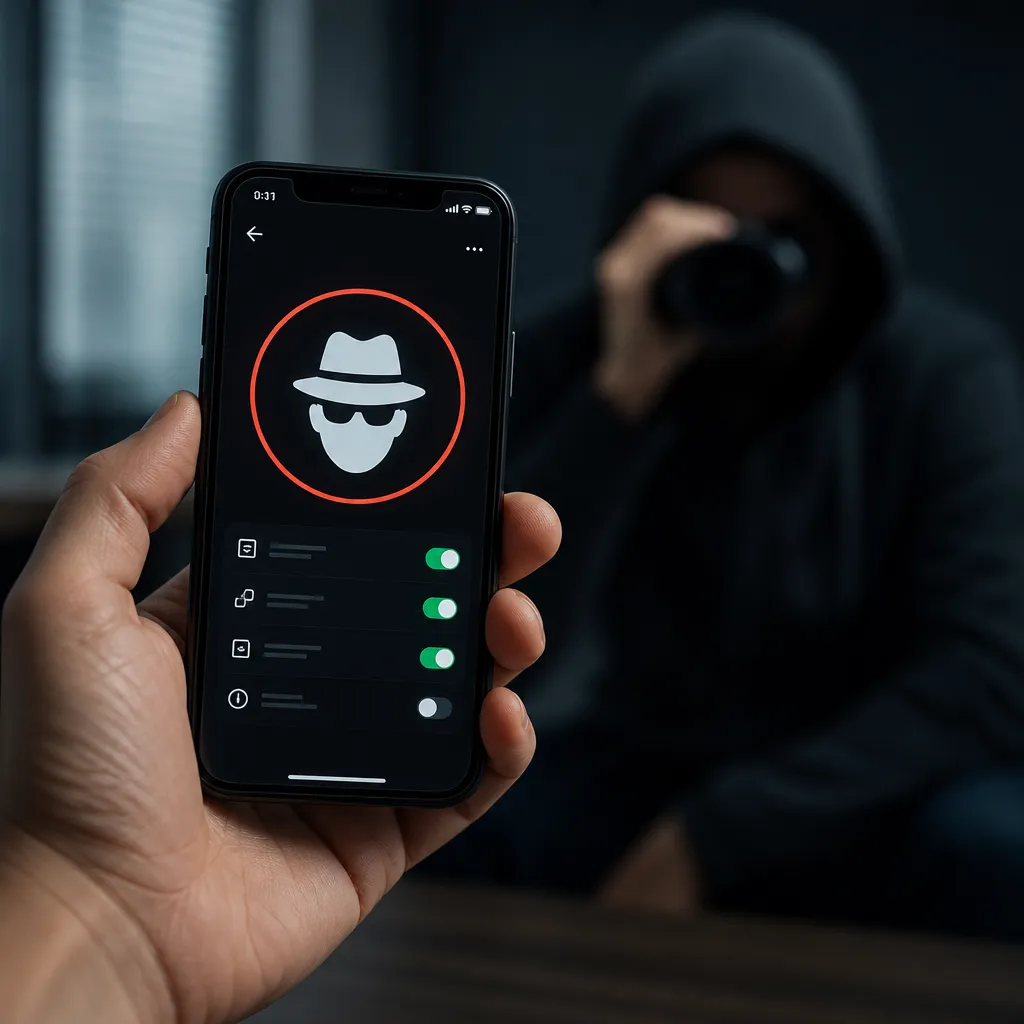
Hold iOS alltid oppdatert til den nyeste versjonen Systemoppdateringer inkluderer sikkerhetsoppdateringer som lukker sårbarheter som spioner kan utnytte Under Innstillinger > Generelt > Programvareoppdatering, sjekk regelmessig etter nye versjoner som er tilgjengelige og installer dem så snart som mulig Du kan aktivere automatiske oppdateringer for aldri å være sårbare: Innstillinger > Generelt > Programvareoppdatering > Automatiske iOS-oppdateringer.
Hvordan bruke Spy Detection Tools
Det er programmer utviklet spesielt for å oppdage skadelig programvare og mistenkelig aktivitet på iPhones. Disse programmene skanner prosesser som kjører i bakgrunnen, sjekker uautoriserte nettverkstilkoblinger og overvåker uvanlig tilgang til sensitive filer. Du bør laste ned disse sikkerhetsapplikasjonene direkte fra App Store og kjøre en full systemskanning regelmessig for å identifisere trusler.
Sikkerhetsapplikasjoner som tilbys av anerkjente cybersikkerhetsselskaper gir sanntidsbeskyttelse ved å blokkere mistenkelige tilkoblinger og varsle deg om oppdaget ondsinnet oppførsel. Du bør velge sikkerhetsverktøy med høye rangeringer på App Store og som tydelig viser personvernreglene dine, og sikrer at beskyttelsesapplikasjonen ikke vil spionere på deg selv.
I tillegg til de sikkerhetsspesifikke applikasjonene, kan du bruke verktøy for batteri – og dataovervåking med jevne mellomrom.Den opprinnelige Innstillinger-appen tilbyr detaljerte rapporter om ressursforbruk, og du kan korrelere unormale topper med spesifikke aktiviteter for å identifisere problematiske applikasjoner.Denne manuelle tilnærmingen er spesielt nyttig hvis du foretrekker å unngå å installere ekstra programmer.
Du kan også sjekke Apple ID-e-posten regelmessig for varsler om kontoaktivitet Hvis du mottar påloggingsvarsler fra ukjente steder, endrer du passordet umiddelbart Noen e-postplattformer tilbyr aktivitetslogger som viser hver kontotilgang, vedlagt enhet, plassering og nøyaktig tilgangstidspunkt.
Umiddelbare handlinger hvis aktiv spionasje oppdages
Hvis du bekrefter at iPhone blir spionert på, er det første trinnet å koble enheten fra internett: slå av Wi-Fi og deaktivere mobildataene samtidig Dette forhindrer spionprogramvaren i å overføre data eller motta kommandoer fra angriperen mens du tar korrigerende tiltak Hold enheten frakoblet fra nettverket til du fullfører trinnene med å rengjøre enheten.
Endre passordene dine umiddelbart, og starter med Apple ID-kontoen din ved hjelp av en annen datamaskin, ikke din potensielt kompromitterte iPhone Endre passordene for e-postene, sosiale nettverkene og bankkontoene dine fra den samme sikre datamaskinen også Bruk sterke passord med minst 16 tegn, inkludert store bokstaver, små bokstaver, tall og spesialtegn for å maksimere sikkerheten.
Det neste kritiske trinnet er å utføre en grundig rengjøring av enheten Sikkerhetskopier viktige data på en pålitelig datamaskin eller iCloud (kryptert) før du fortsetter Gå til Innstillinger > Generelt > Tilbakestill > Slett alt innhold og innstillinger Denne handlingen gjenoppretter iPhone til fabrikkinnstillingene ved å fjerne alle programmer, data og eventuelle spionprogram som ble installert Etter tilbakestilling kan du gjenopprette dataene dine fra sikkerhetskopiering, men unngå å gjenopprette programmer som du ikke gjenkjenner eller som ser mistenkelige ut.
Hvis du mistenker at Apple-ID-passordet ditt har blitt kompromittert, går du til Apple-kontoadministrasjonsnettstedet på datamaskinen og gjennomgår all nylig kontoaktivitet Fjern alle uautoriserte enheter fra listen over klarerte enheter, koble fra alle aktive økter og aktiver tofaktorautentisering hvis den ikke allerede er aktivert. Denne serien av handlinger avslutter angriperens tilgang til kontoen din og tvinger deg til å revurdere.
Daglige vaner for å holde profilen din beskyttet
Utvikle vanen med å gjennomgå nedlastingene dine regelmessig. Hver uke, bruk noen minutter på å sjekke Shopping-delen på App Store (avataren din > Shopping) for å bekrefte at alle installerte apper var ditt valg. Hvis du finner noe mistenkelig, kan du til og med be om refusjon av kjøpet hvis det skjedde uten din godkjenning. Mange forsømmer denne sjekken og innser ikke når skadelig programvare ble installert på dine vegne.
Klikk aldri på e-postkoblinger eller tekstmeldinger som skal komme fra Apple Support eller kontoene dine, spesielt de som ber deg om å bekrefte passord – eller kredittkortdetaljerApple ber aldri om denne informasjonen via e-post eller SMS: disse meldingene er nesten alltid phishing Hvis du mottar noe mistenkelig, går du direkte til det offisielle Apple-nettstedet ved å skrive inn adressen i navigasjonsfeltet, i stedet for å klikke på meldingslenken.
Du må aktivere Face ID eller Touch ID-autentisering på sensitive apper for å legge til et ekstra lag med beskyttelse Under Innstillinger > Personvern kan du begrense enkelte apper fra å få tilgang til dine personlige data kun med biometrisk autentisering, Dette betyr at selv om noen får tilgang til din iPhone, vil de ikke kunne åpne krypterte bankapper eller budbringere uten din godkjenning.
Hold en mental (eller fysisk, sikker) oversikt over hvilke apper som ber om hvilke tillatelser. Hvis en kameraapp ber om tilgang til kalenderen eller kontaktene dine, er det et advarselsskilt å undersøke. Du bør med jevne mellomrom gjennomgå tillatelsene til gamle apper som du kanskje har glemt, ettersom angripere ofte ber om overdrevne tillatelser.
Til slutt, kontinuerlig utdanne deg selv om nye former for angrep og sikkerhet.Følg cybersikkerhetsblogger, les nyheter om sårbarheter oppdaget i iOS, og bli med i fellesskap av Apple-brukere der folk deler erfaringer sikkert.



