
Hvordan endre fargen på WhatsApp på Android med fantastiske temaer
Kunngjøringer
Vil du forvandle utseendet til WhatsApp på Android-telefonen din uten å bruke ulovlige modifikasjoner? Å endre fargen på applikasjonen er en effektiv måte å tilpasse opplevelsen din og beskytte øynene dine med temaer som passer best til stilen din. Det finnes praktiske og trygge metoder for å gjøre dette.
Kunngjøringer
WhatsApp tilbyr noen native alternativer, men det finnes avanserte strategier du kan utforske for å få enda mer kontroll over det visuelle temaet i appen din I denne artikkelen vil du oppdage både integrerte løsninger og optimaliseringer som utnytter personalisering uten at det går på bekostning av sikkerheten til kontoen din.
Forstå WhatsApp Native Theme Alternativer
WhatsApp tilbyr temainnstillinger som i utgangspunktet faller inn i tre kategorier: lys, mørk og automatisk. Hver av dem påvirker fargepaletten til grensesnittet, fra topplinjen til samtalebakgrunnene og knappene. Valget mellom lys og mørke er ikke bare estetisk, da det direkte påvirker batteriforbruket og visuell komfort under langvarig bruk.
Det automatiske temaet er spesielt nyttig fordi det synkroniseres med de generelle innstillingene til Android-enheten din. Dette betyr at hvis du aktiverer mørk modus på operativsystemet, vil WhatsApp automatisk bytte til den mørke fargepaletten uten behov for manuell inngripen. Denne funksjonen sparer tid og sikrer visuell konsistens gjennom hele mobiltelefonen.
For å få tilgang til disse alternativene må du åpne WhatsApp ved å trykke på “Flere alternativer” (tre vertikale prikkikon) og navigere til “Innstillinger” og deretter “Chats” Der finner du delen “Tema” der du kan velge mellom de tre tilgjengelige alternativene Dette er den sikreste og anbefalte måten å endre fargene på applikasjonen.
 Fargeveksler av messenger
Klassifisering:
^^^^^^^^^^^^^^^^^^^^^^^^^^^^^^^^^^^^^^^^””
2,95
Aldersklassifisering:
Gratis Klassifisering
Forfatter:
Digitale Oppjordiske Temaer
Plattform:
Android
Pris:
Gratis
delLast ned på Google Play
Fargeveksler av messenger
Klassifisering:
^^^^^^^^^^^^^^^^^^^^^^^^^^^^^^^^^^^^^^^^””
2,95
Aldersklassifisering:
Gratis Klassifisering
Forfatter:
Digitale Oppjordiske Temaer
Plattform:
Android
Pris:
Gratis
delLast ned på Google Play
Utforske avanserte mørke temaer for maksimal komfort
Det mørke temaet i WhatsApp går langt utover bare å snu farger.Implementeringen av dette temaet bruker nyanser av grått og svart som reduserer øyetretthet, spesielt i miljøer med lite lys eller under nattbruk. Du vil legge merke til at det ikke er en ren svart, men snarere en veldig mørkegrå som opprettholder lesbarheten uten å forårsake overdreven kontrast.
Fordelen med det mørke temaet er at det forbedrer batterilevetiden betydelig på enheter med AMOLED-skjermer, som slår av piksler for å vise mørke farger. Dette representerer en merkbar energibesparelse gjennom dagen, spesielt hvis du bruker WhatsApp ofte. Du sparer mellom 10% og 15% av batteriet på en vanlig dag med mye bruk.
I tillegg gir det mørke temaet bedre kontrast for lesing på farten, inne i busser, biler eller i ethvert miljø med variabel belysning Meldinger skiller seg mer naturlig ut mot den mørke bakgrunnen, noe som reduserer behovet for å justere lysstyrken på skjermen manuelt. Denne enkle endringen kan forvandle din daglige opplevelse med appen.
Tilpasse samtalebakgrunner med tilpassede farger
Du kan gå utover det generelle temaet og tilpasse bakgrunnen for hver samtale individuelt, og skape en helt unik opplevelse For å gjøre dette, åpne en bestemt samtale, trykk på kontaktnavnet øverst og se etter alternativet “Samtalebakgrunn” i innstillingene Denne funksjonaliteten lar deg velge bilder, solide farger eller forhåndsdefinerte mønstre.
De solide fargene som er tilgjengelige spenner fra nøytrale toner til livlige farger som uttrykker din personlighet.Du kan bruke en annen farge for arbeidsgrupper, nære venner eller familie, og skape en visuell organisasjon som gjør det enkelt å raskt identifisere samtaler i meldingsfeeden din.
Hvis du foretrekker mer dynamikk, bakgrunnsbilder tillate deg å bruke egendefinerte bilder eller geometriske mønstreDet er viktig å merke seg at svært detaljerte eller fargerike bilder kan svekke lesbarheten av teksten i meldingene, så velg alternativer med god kontrast Transparens kan også justeres for å sikre at teksten forblir lesbar på den valgte bakgrunnen.
Synkronisere temaer med den mørke modusen til Android-systemet
En av de mest avanserte strategiene er å konfigurere WhatsApp til å synkronisere perfekt med den mørke modusen til Android-systemet ditt Når du aktiverer det automatiske temaet i WhatsApp, oppdager applikasjonen automatisk om mørk modus er aktiv på enheten din og justerer fargene deretter Dette eliminerer behovet for å bytte manuelt mellom temaer.
Du kan sette opp tidsplaner på Android slik at mørk modus aktiveres automatisk på bestemte tidspunkter, Du kan for eksempel stille inn mørk modus for å starte i skumringen og slutte ved daggry.WhatsApp vil følge dette mønsteret automatisk, og tilby en personlig opplevelse som passer din daglige rytme.
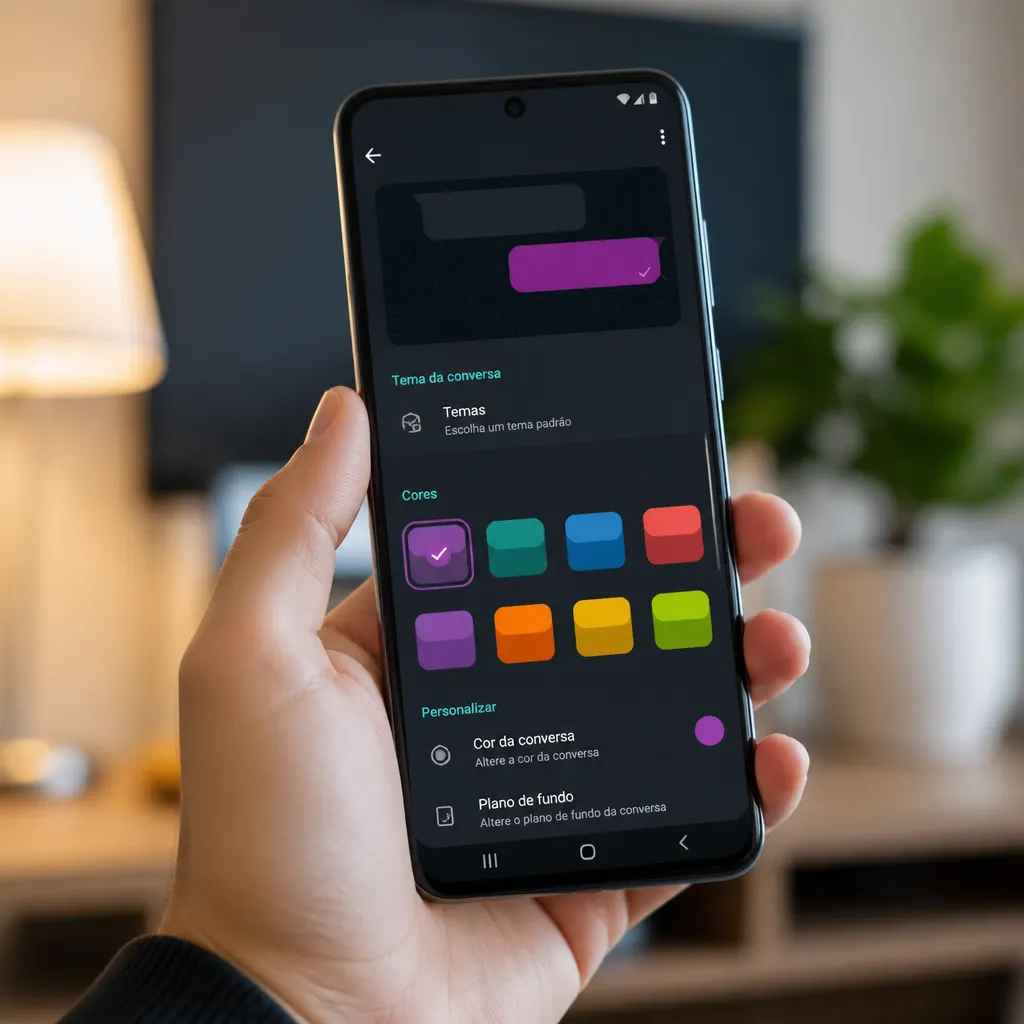
For å optimalisere denne synkroniseringen må du sørge for at både WhatsApp og Android er oppdatert til de nyeste versjonene Oppdateringer inkluderer ofte forbedringer av temakompatibilitet og fikse feil relatert til automatisk fargeendring Du bør også sjekke om alternativet “Automatisk tema” faktisk er valgt i WhatsApp-innstillinger.
Bruke temaer gjennom Android-tilgjengelighet
Du kan bruke Androids tilgjengelighetsinnstillinger for å forbedre WhatsApps fargetilpasning ytterligere Systemet tilbyr alternativer som “Fargereversering” og “Visuell beskyttelse” som påvirker globalt hvordan applikasjonen vises Disse verktøyene er spesielt nyttige for brukere med lysfølsomhet eller fargeblindhet.
Fargereversering på Android reverserer hele den visuelle paletten til WhatsApp i sanntid, og konverterer hvite bakgrunner til svart og omvendt. Dette går utover bare å bruke det mørke temaet, siden det påvirker til og med bilder og ikoner. Hvis du har problemer med å skille visse farger, kan denne funksjonaliteten være transformerende for din erfaring i applikasjonen.
Android kontrastinnstillinger kan også justeres for å øke eller redusere forskjellen mellom ulike farger i WhatsApp. Du finner disse alternativene i Androids “Innstillinger”, “Tilgjengelighet” – delen, der du kan utforske “Visjon” og justere kontrast, gråtoner eller andre fargefiltre Disse optimaliseringer fungerer i bakgrunnen uten å forstyrre funksjonaliteten til applikasjonen.
Sikkerhetshensyn ved endring av WhatsApp-utseende
Når du utforsker ulike måter å tilpasse WhatsApp, bør du være oppmerksom på at alle alternativene som er nevnt i denne artikkelen er offisielle funksjoner eller Android-funksjoner som ikke påvirker sikkerheten til kontoen din. Enhver endring som gjøres gjennom de opprinnelige innstillingene for applikasjonen er trygg og støttes av WhatsApp.
Du bør unngå tredjepartsapplikasjoner som lover å endre WhatsApp-farger eller -temaer på uautoriserte måter. Disse applikasjonene ber ofte om farlige tillatelser og kan kompromittere personvernet eller meldingsdataene dine. Ulovlige endringer bryter også med WhatsApps vilkår for bruk og kan føre til suspensjon av kontoen din.
Den beste praksisen er å holde WhatsApp alltid oppdatert gjennom Google Play Store, siden hver oppdatering gir sikkerhetsforbedringer og nye tilpasningsfunksjoner. Ved å bruke kun de offisielle funksjonene sikrer du at meldingene dine forblir krypterte og kontoen din sikker.
Avanserte optimaliseringer for bedre visuell opplevelse
Du kan kombinere flere strategier for å skape den beste visuelle opplevelsen mulig på WhatsApp. Bruk for eksempel det automatiske mørke temaet synkronisert med Android mørk modus, mens du tilpasser utvalgte samtalebakgrunner med farger som gjenspeiler samtalens natur.
En annen avansert optimalisering innebærer å justere WhatsApp-skriftstørrelsen i Android-tilgjengelighetsinnstillinger, kombinert med et fargetema som maksimerer kontrasten. Du kan øke skriftstørrelsen med opptil 200% uten å påvirke den generelle utformingen av applikasjonen. Denne endringen er spesielt nyttig for brukere som bruker mye tid på å lese meldinger eller har problemer med små tekster.
Du kan også utforske Android-animasjonsalternativer for å redusere visuell bevegelse når du bytter mellom WhatsApp-skjermer Deaktivering av animasjonsoverganger i Android-utviklerinnstillinger, kombinert med et mørkt tema, skaper en jevnere og mindre stressende opplevelse for øynene. Disse mikrooptimaliseringene, når de kombineres, gir betydelige forskjeller i daglig bruk.
Rengjøring av WhatsApp-cache påvirker med jevne mellomrom også hastigheten på gjengivelsesfarger og -temaer. Du kan gjøre dette i Android “Innstillinger”, “Apper”-delen, velge WhatsApp og trykke på “Lagring” og deretter “Rydd cache”. Denne prosedyren frigjør plass og sikrer at applikasjonen gjengir farger med full effektivitet, uten etterslep eller visuelle forsinkelser.
Til slutt kan du utforske Androids lysstyrke og fargetemperaturinnstillinger mer granulært.Noen enheter tilbyr fargetemperaturjusteringer (varm eller kald farge) som påvirker hvordan WhatsApp vises.En varmere fargetone reduserer blått lys i skumringen, og beskytter søvnsyklusen mens du bruker appen før sengetid.



