
Fargerik WhatsApp: Tilpass Android med fantastiske temaer
Kunngjøringer
Vil du forvandle utseendet til WhatsApp på Android? Tilpass applikasjonen med tilpassede farger og temaer har blitt mye mer tilgjengelig enn det ser ut til. I denne veiledningen lærer du hvordan du gjør WhatsApp fargerik og fullt tilpasset.
Kunngjøringer
Mange Android-brukere ønsker å unnslippe standard WhatsApp-grensesnittet, som har opprettholdt en klassisk hvit og grønn design i årevis. Den gode nyheten er at det er flere legitime og sikre måter å endre det visuelle utseendet til applikasjonen på, fra de opprinnelige alternativene som er tilgjengelige til mer avanserte temaløsninger.
Native Alternativer til å tilpasse WhatsApp
WhatsApp tilbyr noen tilpasningsmuligheter direkte i applikasjonen uten behov for eksterne modifikasjoner Tilgang til applikasjonsinnstillingene finner du “Utseende” – delen som lar deg velge mellom lys, mørk eller automatisk modusMørk modus er spesielt populær blant brukere som ønsker å redusere belastningen på øynene og gi et mer moderne preg til applikasjonen.
I tillegg til mørk modus kan du tilpasse samtalebakgrunnene individuelt Hver chat kan ha et annet bakgrunnsbilde, slik at du kan lage et unikt visuelt miljø for viktige samtaler For å gjøre dette, bare åpne en samtale, trykk på kontaktnavnet øverst og velg “Bakgrunn” i tilpasningsmulighetene Du kan velge solide farger, mønstre eller til og med importere bilder fra telefonen.
Varsler kan også tilpasses innenfor den opprinnelige appen Du kan stille inn forskjellige lyder for hver kontakt eller gruppe, justere vibrasjoner og angi fargen på varsler Disse små endringene bidrar betydelig til å gjøre opplevelsen din mer personlig og tilpasset stilen din.
 Messenger av blå farge
Klassifisering:
^^^^^^^^^^^^^^^^^^^^^^^^^^^^^^^^^^^^^^^^””
3,45
Aldersklassifisering:
Gratis Klassifisering
Forfatter:
Digitale Oppjordiske Temaer
Plattform:
Android
Pris:
Gratis
delLast ned på Google Play
Messenger av blå farge
Klassifisering:
^^^^^^^^^^^^^^^^^^^^^^^^^^^^^^^^^^^^^^^^””
3,45
Aldersklassifisering:
Gratis Klassifisering
Forfatter:
Digitale Oppjordiske Temaer
Plattform:
Android
Pris:
Gratis
delLast ned på Google Play
Bruke Android-temaer for å transformere WhatsApp
Android-operativsystemet tilbyr temafunksjoner som påvirker hele enhetsgrensesnittet, inkludert WhatsApp. Gjennom Android-innstillinger får du tilgang til “Vis” eller “Tema” (varierer etter produsent) og kan endre aksentfarger, typografi og generell visuell modus.Når du bruker et Android-tema, tilpasser WhatsApp seg automatisk til disse globale innstillingene.
Produsenter som Samsung, Xiaomi og OnePlus inkluderer sine egne tilpasningsmenyer som går utover alternativene til ren Android. Samsungs One UI, for eksempel, lar deg velge en fargepalett som strekker seg til alle applikasjoner, inkludert WhatsApp. Du kan synkronisere aksentfargen med et bilde eller manuelt velge nyanser du vil ha. Denne tilnærmingen er trygg og offisiell, og respekterer sikkerheten til applikasjonen fullt ut.
Xiaomi tilbyr lignende funksjoner gjennom MIUI, og tillater aksentfargeendringer og fonter i hele grensesnittet. Disse justeringene transformerer WhatsApp visuelt uten behov for ytterligere nedlastinger eller applikasjonsmodifikasjoner. Det er en stilig og integrert måte å gjøre WhatsApp mer fargerik og personlig.
Tredjeparts temaapper for Android
Det finnes tredjepartsapper utviklet av spesialiserte temaer som fungerer med ulike Android-apper, inkludert WhatsApp. Disse appene fungerer gjennom grensesnittmodifikasjoner som ikke påvirker kjernedriften til WhatsApp, noe som tillater betydelige visuelle endringer. Plattformer som Samsung Theme Store, Mi Themes og Google Play Store tilbyr flere alternativer.
Når du installerer en temaapp, laster du vanligvis ned en visuell pakke som endrer farger, ikoner, fonter og visuelle effekter. Noen av disse appene gir mulighet for ekstremt granulær tilpasning, der du velger hver elementfarge individuelt. Prosessen er enkel: du velger ønsket tema, bruk, og appen gjør endringene automatisk i Android-grensesnittet ditt.
Et viktig poeng er å velge anerkjente og anerkjente temaapper i Google Play Store Les brukeranmeldelser, sjekk antall nedlastinger og merk om anmeldelsene er positive, Regitime temaapper ber ikke om unødvendige tillatelser eller påvirker sikkerheten til dataene dine i WhatsApp.
Manuell tilpasning gjennom applikasjonsendringer
For mer avanserte brukere er det mulighet for å bruke modifiserte versjoner av WhatsApp som inkluderer forhåndsinstallerte temaer Disse variasjonene, som WhatsApp Plus, GBWhatsApp og lignende, tilbyr omfattende tilpasningsfunksjoner, inkludert fargerike temaer, forskjellige fonter og visuelle alternativer som ikke er tilgjengelige i den offisielle versjonen.
Tredjeparts WhatsApp-modifikasjoner fungerer utenfor det offisielle økosystemet, noe som betyr at du ikke mottar sikkerhetsoppdateringer i samme tempo som den offisielle versjonen.I tillegg bryter bruk av en modifisert versjon WhatsApps vilkår for bruk og kan føre til midlertidig eller permanent blokkering av kontoen din. Hvis du velger denne ruten, sikkerhetskopier samtalene dine regelmessig og vær forberedt på mulige konsekvenser.
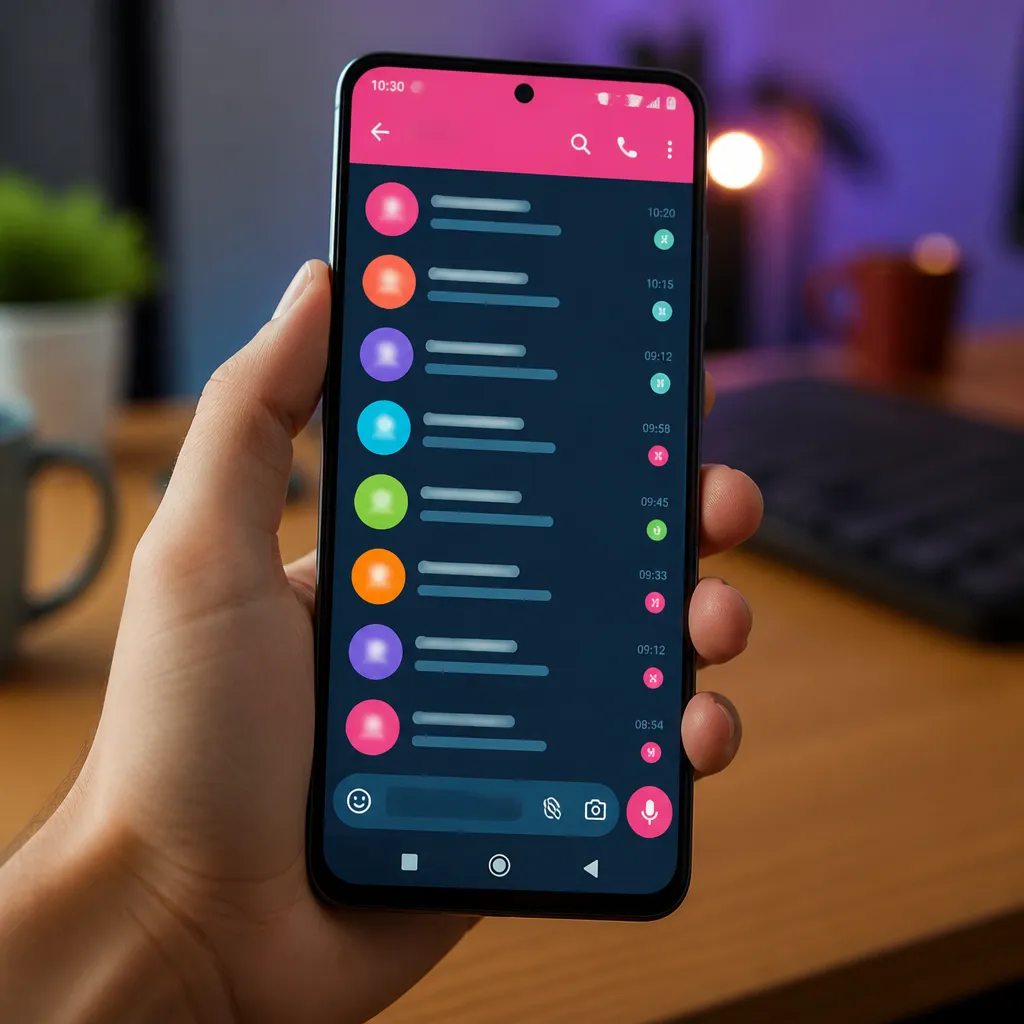
Sikkerhet er en kritisk vurdering med modifiserte apper Siden disse versjonene ikke går gjennom den offisielle Google-gjennomgangsprosessen, er det potensiell risiko for ondsinnet kode eller uautorisert datainnsamling. Hvis personvern er din høyeste prioritet, er innfødte Android-alternativer eller offisielle temaapper tryggere og mer anbefalelsesverdige valg.
Praktiske tips for å forbedre visuell opplevelse
Kombinere ulike tilpasningsfunksjoner forbedrer det visuelle resultatet. For eksempel kan du bruke et mørkt Android-tema, justere den mørke modusen til WhatsApp, bruke et tilpasset bakgrunnsbilde for samtaler og til og med legge til tilpassede applikasjonsikoner gjennom alternative startprogrammer som Nova Launcher eller Microsoft Launcher. Hvert lag med tilpasning bidrar til et unikt sluttresultat.
Alternative startraketter er spesielt nyttige fordi de lar deg tilpasse WhatsApp-ikonet på startskjermen. Du kan lage ikoner med forskjellige farger, skyggeeffekter eller helt forskjellige design. Denne endringen, selv om den bare er visuell, forvandler hvordan du ser applikasjonen daglig.
Vurder å bruke WhatsApp-widgets på Android også. Noen temaapper inkluderer tilpassede widgets som viser nylige samtaler med tilpassede farger. Disse widgetene fungerer som raske snarveier samtidig som de opprettholder den tilpassede estetikken på startskjermen.
Real Use Scenarier og praktiske eksempler
Tenk deg at du jobber i et kreativt byrå og vil at telefonen skal gjenspeile profesjonalitet og kreativitet. Du kan bruke et sofistikert monokromt tema på Android, justere WhatsApp til mørk modus og bruke bakgrunnsbilder med minimalistiske teksturer i arbeidssamtaler. Personlige samtaler kan ha mer levende og fargerike bakgrunner, som skaper et tydelig visuelt skille mellom profesjonelle og personlige kontekster.
Et annet vanlig scenario er når du vil visuelt organisere gruppene dine Noen brukere bruker et unikt tema globalt og tilpasser deretter ulike bakgrunner for grupper av venner, familie og arbeid En vennegjeng kan ha et tapet med varme, muntre farger, mens en prosjektgruppe har mer nøytrale og fokuserte bakgrunner Denne strategien hjelper deg raskt å navigere og identifisere konteksten i samtalen visuelt.
For spillentusiaster er det også populært å tilpasse WhatsApp med temaer som utfyller oppsettet. Brukere kan synkronisere temafarger med RGB-en til periferiutstyret, og skape en sammenhengende visuell opplevelse på tvers av enheten. Et lilla tema kan matche lignende tastaturbelysning, eller et blått tema kan gjenspeile den dominerende fargen på spilloppsettet ditt.
Brukere som arbeider med flere kontoadministrasjon også dra nytte av tilpasning Selv om offisielle WhatsApp ikke offisielt tillater flere kontoer på samme enhet, kan du bruke modifiserte versjoner eller programmer for å ha to forekomster, tilpasse hver forskjellig.
Sikkerhet og vedlikehold når du tilpasser WhatsApp
Når du tilpasser WhatsApp, hold alltid appen oppdatert gjennom Google Play Store. Oppdateringer inkluderer viktige sikkerhetsoppdateringer som beskytter samtalene dine. Hvis du bruker en modifisert app, er det en risiko som bør vurderes nøye å stoppe disse automatiske oppdateringene.
Kontroller regelmessig tillatelsene som gis til temaapper eller andre relaterte verktøy.Naviger til Android-innstillinger, se etter “Tillatelser” og se gjennom hva hver app kan få tilgang til.Legitime temaapper trenger bare grunnleggende tillatelser for å modulere grensesnittet; noe annet er et advarselsskilt.
Lag regelmessige sikkerhetskopier av WhatsApp-samtalene dine før du gjør betydelige tilpasningsendringer Selv om legitime temaapper ikke påvirker dataene dine, er det alltid trygt å ha en lokal eller sky-sikkerhetskopiering. WhatsApp tillater automatisk sikkerhetskopiering til Google Disk, og tilbyr beskyttelse i tilfelle noe går galt under tilpasningsprosessen.
Hvis du opplever ytelsesproblemer eller merkelig oppførsel fra WhatsApp etter at du har installert en temaapp, fjerner du den umiddelbart Gå til Google Play Store, søk etter appen, trykk på “Avinstaller” og start telefonen på nytt Det kan oppstå problemer hvis en temaapp ikke er fullt kompatibel med din spesifikke Android-versjon eller enhetsmodell.



