
Hvordan simulere røntgen av iPhone-kamera med denne appen
Kunngjøringer
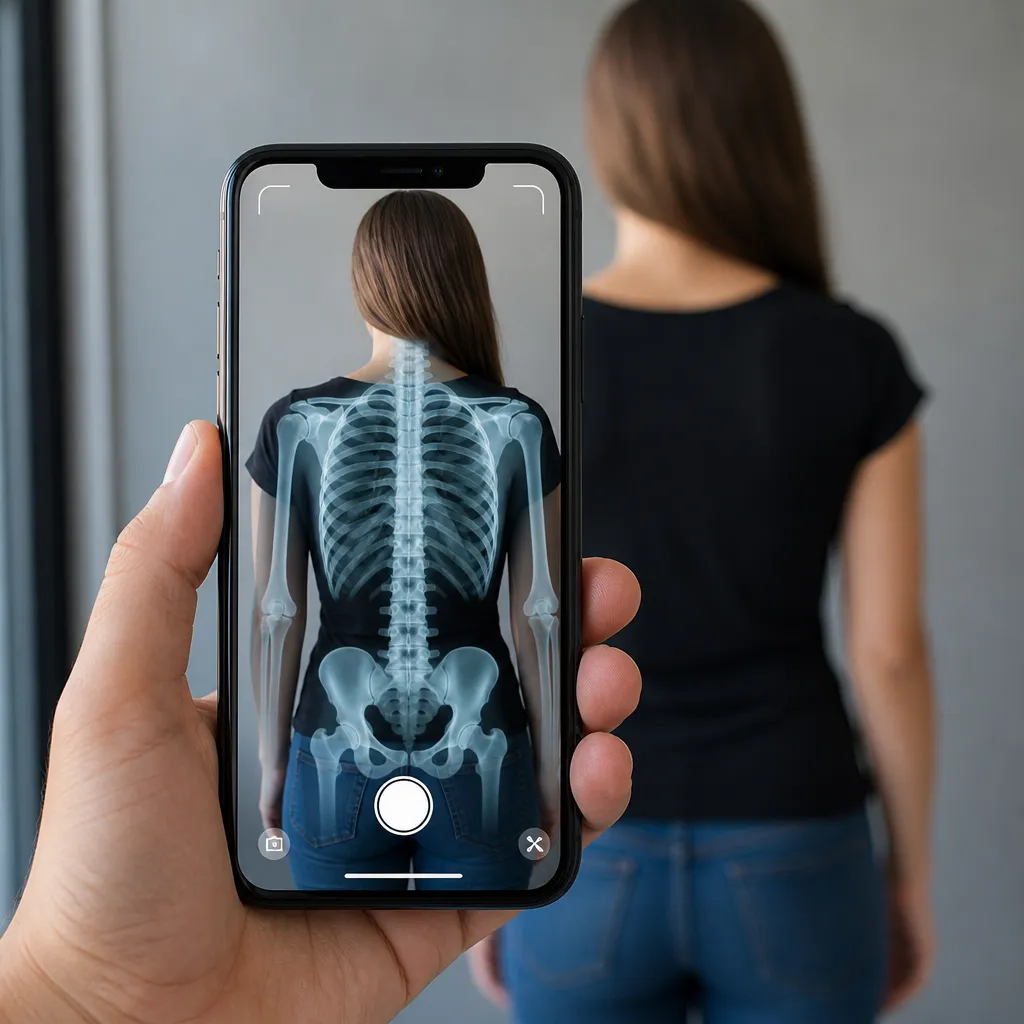
Har du noen gang forestilt deg å bruke iPhone-kameraet ditt til å simulere en røntgenstråleeffekt. Denne teknologien lar deg se objekter gjennom lag, og skaper en realistisk og imponerende illusjon. I denne artikkelen vil du finne ut hvordan disse simulatorapplikasjonene fungerer og hva som er de vanligste feilene når du bruker dem.
Kunngjøringer
X ray simulering av kameraet har blitt en trend blant iOS-brukere, og tilbyr en unik visuell underholdning Mange gjør imidlertid feil i oppsettsprosessen eller i valget av appen, noe som kan resultere i frustrerende opplevelser eller suboptimale resultater.
Hva er en X Ray Simulator for iPhone?
En X ray simulator er en applikasjon som bruker iPhone kameraet til å behandle bilder i sanntid, bruke spesielle filtre som skaper den visuelle effekten av en X-ray.The app fanger foran eller bak kamera og gjør det du ser til en representasjon som simulerer X ray teknologi, viser påståtte “interne detaljer” av objekter og mennesker gjennom fiktive lag.
Disse applikasjonene fungerer gjennom bildebehandlingsalgoritmer som endrer fargen, kontrasten og metningen til videoen i sanntid Resultatet er en visuell effekt som synes å vise “innsiden” av objekter, selv om det kun er en kreativ simulering uten grunnlag i ekte røntgenteknologi Nøyaktigheten og kvaliteten på effekten varierer sterkt avhengig av den valgte appen og lysforholdene i miljøet.
Hvordan Simulator Apps fungerer
Røntgen simulatorer bruker iPhone-kameraet til å fange live video og bruke spesielle filtre som endrer utseendet på bildet Prosessen innebærer å oppdage kanter, farge reversering og lysstyrke manipulasjon for å skape den karakteristiske effekten av en røntgen Denne teknologien faktisk ikke lese gjennom objekter, men skaper en overbevisende visuell illusjon ved å modifisere fargene og kontrasten fanget av kameraet.
 Røntgenskanning filter cam
Klassifisering:
””^^^^^^^^^^^^^^^^^^^^^^^^^^^^^^^^^^^^^^^^
1,68
Aldersklassifisering:
Gratis Klassifisering
Forfatter:
rokdevapps
Plattform:
Android
Pris:
Gratis
delLast ned på Google Play
Røntgenskanning filter cam
Klassifisering:
””^^^^^^^^^^^^^^^^^^^^^^^^^^^^^^^^^^^^^^^^
1,68
Aldersklassifisering:
Gratis Klassifisering
Forfatter:
rokdevapps
Plattform:
Android
Pris:
Gratis
delLast ned på Google Play
De fleste av disse appene tilbyr forskjellige visningsmoduser, slik at du kan justere intensiteten på effekten, den dominerende fargen (grønn, blå eller monokrom) og andre visuelle parametere.Noen apper inkluderer alternativer for å ta opp videoer med effekten aktivert eller ta stillbilder som kan deles på sosiale nettverk. Brukeropplevelsen avhenger mye av prosessorkraften til enheten din og kvaliteten på appen du velger.
Vanlige feil ved bruk av rontgen-simulator
Den første feilen mange brukere gjør er å forvente at simulatoren fungerer identisk i forskjellige lysmiljøer. iPhone-kameraet fanger bare det som er synlig, så i veldig mørke eller veldig lyse miljøer kan det hende at røntgeneffekten ikke fungerer bra.
En annen hyppig feil er nedlasting av apper fra ukjente utviklere eller fra uoffisielle kilder, som piratkopierte nettsteder eller uautoriserte depoter Disse appene kan inneholde skadelig programvare, virus eller sporere som kompromitterer sikkerheten til iPhone. Last alltid ned apper eksklusivt fra den offisielle Apple App Store, der appene gjennomgår sikkerhets – og kvalitetskontroller før de gjøres tilgjengelige.
Mange brukere forventer også at røntgeneffekten skal virke gjennom ugjennomsiktige, tette objekter som vegger eller tykke trebord I virkeligheten kan simulatoren bare skape effekten ut fra hva kameraet kan fange opp Ikke forvent at appen faktisk viser hva som befinner seg inne i en lukket ryggsekk eller en ugjennomsiktig boks, da dette går utover de tekniske begrensningene ved visuell simulering.
En alvorlig feil er å ignorere kameraet og personverntillatelsene som appen ber om Noen apper ber om kameratilgang, men ber også om ytterligere tillatelser for lagring, plassering eller kontakter. Du bør gjennomgå disse tillatelsene nøye og nekte de som ikke er nødvendige for driften av røntgensimulatoren. Apper som ber om overdrevne tillatelser kan være indikatorer på mistenkelig praksis.
En annen vanlig misforståelse er at X ray simulator tilbyr profesjonell eller realistisk kvalitet Husk at dette er en underholdningsapplikasjon som skaper fiktive visuelle effekter, ikke en ekte medisinsk eller vitenskapelig enhet Ikke bruk resultatene av appen til seriøse eller diagnostiske formål, da de ikke har noen praktisk verdi annet enn underholdning.
Velge riktig app
Når du leter etter en X ray simulator for din iPhone, må du først sjekke antall nedlastinger og vurderinger i App Store.apper med millioner av nedlastinger og høye vurderinger over 4,5 stjerner har en tendens til å være mer pålitelige og tilby bedre brukeropplevelse Les nylige brukeranmeldelser for å identifisere potensielle problemer eller endringer i appkvalitet over tid.
Undersøk appbeskrivelsen nøye for å forstå nøyaktig hva den tilbyr og hvordan den fungerer Noen apper er utviklet av store kjente selskaper, mens andre kommer fra uavhengige utviklereDet er greit å bruke apper fra små utviklere, men vær på vakt mot de som lover urealistisk funksjonalitet eller som ser for godt ut til å være sant.
Se etter apper som tilbyr flere filtre og visningsmoduser for at du skal oppleve ulike effekter Jo flere tilpasningsmuligheter appen tilbyr, desto større fleksibilitet vil du ha for å finne den visuelle effekten som gleder deg Sørg også for at appen fungerer med både iPhone-kameraer (foran og bak), da dette øker dine bruksmuligheter.
Vurder om appen har gratisversjoner med begrensninger eller krever umiddelbar betaling Mange kvalitetsapper tilbyr en gratisversjon med grunnleggende funksjoner og en premiumversjon med avansert funksjonalitet Testing av gratisversjonen lar deg først avgjøre om det er verdt å investere i tilleggsfunksjoner uten å bruke penger unødvendig.
Konfigurasjon og første trinn
Etter å ha lastet ned appen fra App Store og installert på iPhone, må du la den få tilgang til enhetens kamera. Ved første åpning vil appen be om denne tillatelsen gjennom en dialogboks. Trykk på “Tillat” for å få røntgensimulatoren til å fungere som den skal. Hvis du ved et uhell nekter, kan du gå tilbake til tillatelsen i iPhone-innstillinger, deretter Personvern og deretter Kamera.
Etter å ha gitt kamera tillatelse, utforske app innstillinger menyen for å justere grunnleggende preferanser De fleste apps lar deg velge mellom ulike filterfarger (klassisk grønn, blå, hvit, eller gråtoner) og justere intensiteten på effektenStart med standardinnstillingene og eksperimentere med ulike alternativer for å se hvilket visuelt resultat du foretrekker før du bruker appen med andre.
Plasser deg på et godt opplyst sted, men uten direkte sollys med fokus på iPhone-kameraet Side eller diffus belysning fungerer best for å skape den overbevisende røntgeneffekten Test appen ved å peke på forskjellige objekter: hender, ansikter, mat eller husholdningsartikler.Du vil legge merke til at noen objekter skaper mer interessante effekter enn andre avhengig av farge, tekstur og gjennomsiktighet.
Hvis effekten ikke vises som forventet, må du sørge for at kameraet er rent og uhindret Et skittent kamera eller dekket av en film kan skade kvaliteten på det fangede bildet Juster også avstanden mellom iPhone og objektet: verken for nær eller for langt Den optimale avstanden er vanligvis mellom 20 til 40 centimeter for å oppnå best fokus og visuell effekt.
Forbedre visuell opplevelse
For å få de beste resultatene med X ray simulator, må du lære å arbeide med belysningTest ulike miljøer: i nærheten av et vindu, under lamper, eller i skyggefulle områderHver type belysning vil produsere ulike visuelle effekter i app Den mest konsistente og ensartet belysning genererer vanligvis mer tilfredsstillende og realistiske resultater i sammenheng med simuleringen.
Eksperimenter med ulike vinkler og avstander når du peker kameraet mot objekter Å komme for nær kan gjøre effekten uskarp, samtidig som du kommer for langt reduserer visuelle detaljer Flytt iPhone sakte rundt objektet for å skape en dynamisk opplevelse som føles mer realistisk. Denne gradvise, kontrollerte bevegelsen bidrar til å fremheve de antatte “indre lagene” simulatoren lager.
Mange apper tilbyr alternativer for å ta bilder og videoer med effekten aktivert Hvis du vil dele resultatene på sosiale nettverk, kan du utforske disse funksjonene Noen apper inkluderer grunnleggende redigeringsverktøy som lar deg justere den fangede filen før du lagrer den i iPhone-galleriet Bruk disse funksjonene sparsomt for å opprettholde kvaliteten på det endelige bildet.
Hvis appen din tilbyr en natt – eller lavlysmodus, slår du den på i mørke omgivelser Denne modusen øker generelt følsomheten til kameraet og justerer effektbehandlingen for å fungere bedre med mindre tilgjengelig lys.
Sikkerhets – og personvernfeil som må unngås
Ikke del videoer eller bilder tatt av X ray simulator hvis de inneholder ansikter av andre mennesker uten samtykke Selv om effekten er åpenbart falsk og bare en visuell underholdning, bruker bilder av andre mennesker uten tillatelse krenker personvernet og kan ha juridiske konsekvenser.Be alltid om tillatelse før du fanger eller deler noe innhold som viser andre mennesker.
Pass på apper som ber om overdrevne tillatelser utover kameratilgang, for eksempel tilgang til kontaktene dine, posisjonshistorikk eller personlige filer.En legitim røntgensimulator trenger bare kameratillatelse for å fungere.Hvis appen ber om flere invasive tillatelser, avinstaller den umiddelbart og se etter alternativer som respekterer personvernet ditt mer.
Ikke last ned X ray simulator apps fra tredjeparts nettsteder eller butikker utenfor App Store Disse uoffisielle kildene kan være vert for modifiserte versjoner av appen som inneholder skadelig programvare eller trackere App Store gir et sikkert miljø der alle apps gjennomgår sikkerhetskontroller før de publiseres for nedlasting.
Gjennomgå med jevne mellomrom tillatelsene som er gitt til appen i iPhone-innstillingene. Du kan tilbakekalle kameratilgang eller andre tillatelser når som helst hvis appen begynner å oppføre seg mistenkelig.
Avanserte tips for å få mest mulig ut av
Noen simulatorapper tilbyr portrettmodus eller dybdedeteksjon for å skape mer sofistikerte effekter. Hvis iPhone har et kamera foran og bak med støtte for portrettmodus, aktiver denne funksjonaliteten for å se hvordan røntgeneffekten samhandler med dybdedeteksjon. Denne funksjonen kan skape mer imponerende og realistiske visuelle resultater ved å fremheve forskjellige “lag” av det simulerte objektet.
Utforsk videoopptaksfunksjonen hvis appen tilbyr det Å fange videoer med X ray-effekt aktivert lar deg lage mer dynamisk og interessant innhold enn bare stillbilder.Korte, godt redigerte videoer kan deles på sosiale nettverk, og skaper en virkningsfull visuell opplevelse for publikum.
Noen apper inkluderer ekstra filtre i tillegg til standard røntgenstråleeffekt Prøv disse ekstra filtrene for å oppdage andre kreative muligheter som tilbys av appen Du kan finne simulerte infrarøde effekter, falsk termisk syn eller andre spesielle visningsstiler som utvider funksjonaliteten utover den tradisjonelle røntgenstrålen.
Ønsker du å bruke X ray simulatoren i presentasjoner eller arrangementer, test appen før i sin helhet Sørg for at den fungerer bra i miljøet der den skal brukes, sjekk batteritid som kreves og sørg for at den lokale belysningen er tilstrekkelig Forberedelse unngår skuffelser når du demonstrerer effekten for andre.
Kombiner X ray simulator med andre kamera applikasjoner for å lage sammensatte visuelle effekterNoen apper lar deg eksportere resultatene som bilder eller videoer som kan redigeres i fotoredigeringsapplikasjonerDenne kreative tilnærmingen lar deg utvide mulighetene for å bruke simulatoren utover sitt opprinnelige omfang.
Optimalisering av ytelsen til iPhone
Applikasjoner som behandler sanntidsvideo som X ray simulatorer forbruker mye strøm fra iPhone-batteriet For å maksimere brukstiden, aktiver batterisparingsmodus før du starter applikasjonen hvis batteriet er under 20%. Sparingsmodusen reduserer prosessorytelsen litt, men bidrar til å forlenge kjøretiden til appen.
Lukk andre apper som kjører før du bruker røntgensimulatoren, spesielt apper som også bruker kameraet eller gjør intensiv behandling Frigjøring av RAM på iPhone forbedrer appytelsen og forhindrer krasj Dette gjør du ved å sveipe opp fra enden av skjermen og lukke apper en etter en i multitasking-visningen.
Hvis appen din begynner å bremse eller forsinke, starter du iPhone på nytt helt. En omstart løser mange midlertidige ytelsesproblemer forårsaket av prosessoppbygging eller ufrigjort cache. Hold operativsystemet oppdatert for iOS for å sikre maksimal kompatibilitet og bedre ytelse med røntgensimulatoren.
Overvåk din iPhone lagringsplass som mangel på tilgjengelig plass kan skade ytelsen til noen app Hvis du planlegger å fange en masse videoer med X ray simulator, sikre at du har minst 2 til 5 gigabyte gratis på enheten Du kan sjekke og frigjøre plass i Innstillinger, deretter Generelt, etterfulgt av iPhone Storage.
Hold appen oppdatert ved å laste ned nye versjoner når den er tilgjengelig i App Store Oppdateringer gir ofte ytelsesforbedringer, feilrettinger og nye funksjoner. Aktivering av automatiske oppdateringer for appen sikrer at du alltid har den nyeste og mest optimaliserte versjonen uten å måtte huske å oppdatere manuelt.



