
Endre WhatsApp Color på iPhone: Alle tilgjengelige temaer
Kunngjøringer
Vil du tilpasse utseendet på WhatsApp på iPhone, men vet ikke hvor du skal begynne? den gode nyheten er at applikasjonen tilbyr flere fargealternativer og temaer for å tilpasse grensesnittet til din smak.
Kunngjøringer
Fargeendringen og temaet for WhatsApp på iPhone er en innebygd funksjonalitet i applikasjonen, tilgjengelig for noen år siden og kontinuerlig oppdatert. Du trenger ikke eksterne modifikasjoner, jailbreak eller tredjepartsapper for å oppnå dette resultatet. Alt fungerer direkte i appinnstillingene, og drar nytte av funksjonene som Apple tilbyr gjennom iOS.
Slik får du tilgang til WhatsApp-temainnstillinger
For å begynne å endre fargen på WhatsApp på iPhone, må du åpne appen og navigere til innstillingsmenyen Trykk på tannhjulikonet som ligger i nedre høyre hjørne av skjermen, eller få tilgang gjennom “Innstillinger” – fanen som vises nederst i grensesnittet Dette er inngangsporten til alle tilpasningsalternativene som er tilgjengelige i appen.
Innenfor innstillingene, se etter alternativet “Utseende” eller “Vis”.det nøyaktige navnet kan variere avhengig av hvilken versjon av WhatsApp du bruker og språket som er valgt på enheten din.Denne delen fokuserer alle de visuelle verktøyene i applikasjonen, inkludert lysstyrke, skriftstørrelse og selvfølgelig valg av temaer og farger.
Temaer tilgjengelig på WhatsApp for iPhone
WhatsApp tilbyr hovedsakelig tre temaalternativer for iPhone-brukere: lys, mørk og automatisk.Lys-temaet har et grensesnitt med hvit bakgrunn og mørke tonetekster, ideelt for de som foretrekker et minimalistisk og rent utseende i løpet av dagen.Denne modusen letter lesing i godt opplyste miljøer og reduserer visuell tretthet i visse situasjoner.
 Fargeveksler av messenger
Klassifisering:
^^^^^^^^^^^^^^^^^^^^^^^^^^^^^^^^^^^^^^^^””
2,95
Aldersklassifisering:
Gratis Klassifisering
Forfatter:
Digitale Oppjordiske Temaer
Plattform:
Android
Pris:
Gratis
delLast ned på Google Play
Fargeveksler av messenger
Klassifisering:
^^^^^^^^^^^^^^^^^^^^^^^^^^^^^^^^^^^^^^^^””
2,95
Aldersklassifisering:
Gratis Klassifisering
Forfatter:
Digitale Oppjordiske Temaer
Plattform:
Android
Pris:
Gratis
delLast ned på Google Play
Det mørke temaet reverserer fargepaletten, med mørke bakgrunner med tekster i lyse og hvite toner. Dette alternativet er spesielt nyttig for de som bruker iPhone om natten eller i miljøer med lite lys, da det reduserer utslippet av blått lys som kan svekke søvnen Mange brukere rapporterer at den mørke modusen forårsaker mindre belastning på øynene under lange samtaler.
Det automatiske alternativet er spesielt interessant fordi det synkroniserer WhatsApp-temaet med de generelle preferansene til iPhone Hvis du har alternativet for automatisk utseende aktivert i iOS-innstillinger, bytter applikasjonen automatisk mellom det lyse og mørke temaet i henhold til tidspunktet på dagen og innstillingene til enheten din. Dette gir en mer integrert og flytende opplevelse med operativsystemet.
Bruk Cases: Når du skal bruke hvert tema
Et praktisk eksempel på bruk er skrivebordet Hvis du jobber på et kontor med intens kunstig belysning gjennom dagen, opprettholder det klare temaet god lesbarhet og forhindrer unødvendige refleksjoner på skjermen på iPhone Mange fagfolk som administrerer forretningssamtaler av WhatsApp foretrekker denne modusen fordi den skaper en følelse av formalitet og visuell organisering.
For nattbrukere, spesielt de som svarer på meldinger sent på kvelden eller jobber nattskift, er det mørke temaet det beste valget Programmerere, journalister og fagfolk innen teknisk støtte bruker ofte mørk modus for å unngå ubehaget ved å se på en hvit skjerm i helt mørke omgivelser. Reduksjonen i lysstyrke forlenger også batterilevetiden til iPhone-en din i løpet av dagen.
Det automatiske temaet er ideelt hvis du vil slutte å tenke på emnet Du aktiverer en gang i innstillingene og WhatsApp oppfører seg akkurat som resten av iPhone, og opprettholder visuell konsistens gjennom hele systemet Brukere som ofte bytter mellom dag – og nattmiljøer, som for eksempel leveringsmenn, appdrivere og konsulenter som besøker kunder, drar enormt nytte av denne funksjonaliteten.
Trinn for trinn: Endre fargen og temaet til WhatsApp
Det første trinnet er å sikre at din versjon av WhatsApp er oppdatert i App Store Åpne appen og hodet til “Innstillinger” – fanen ved å trykke på tannhjulikonet i nederste bar.En gang i innstillingene, vil du se flere alternativer organisert i liste som Konto, Personvern, Varsler, Lagring og Data, og Utseende eller Visning.
Trykk på “Utseende” for å åpne undermenyen for visuell tilpasning.Du vil se de tre hovedalternativene: Lys, Mørk og System (som representerer det automatiske alternativet).Velg alternativet du foretrekker ved å trykke på sirkelen ved siden av Dette valget er umiddelbart, og WhatsApp vil reformatere grensesnittet i sanntid, uten å måtte starte applikasjonen på nytt.
Hvis du velger alternativet “System”, vil WhatsApp automatisk spørre om utseendepreferansene til iPhone.Dette betyr at hvis du har automatisk endring aktivert i iOS globale innstillinger (Innstillinger > Skjerm og lysstyrke > Utseende), vil applikasjonen respektere disse parameterne Enheten vil endre mellom lys og mørke i henhold til tid og lysforhold.
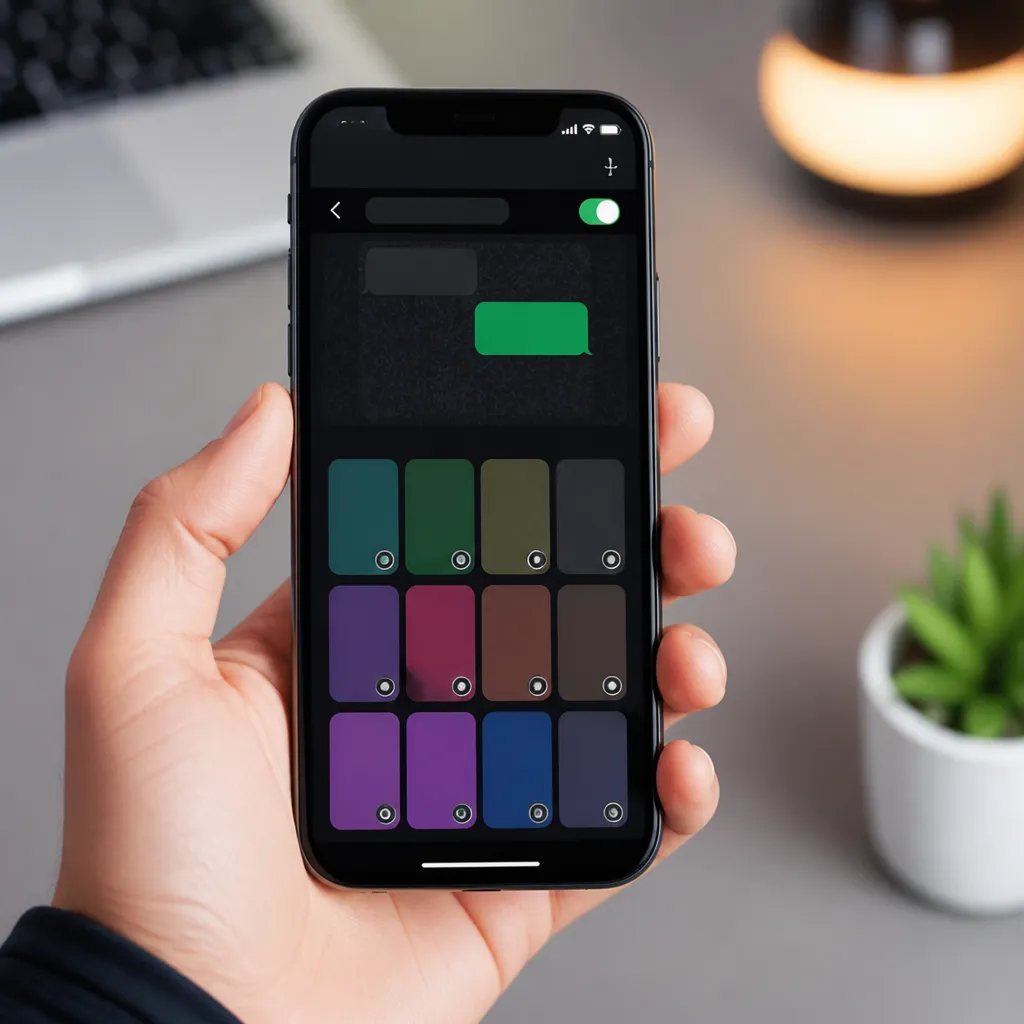
Når du har valgt ditt foretrukne tema, kan du avslutte innstillingene ved å trykke på en hvilken som helst annen fane eller gå tilbake til samtalelisten. WhatsApp vil huske valget ditt neste gang du åpner appen, opprettholde konsistensen og forhindre at du må rekonfigurere alt om og om igjen.
Ytterligere utseenderelaterte tilpasninger
I tillegg til temavalg tilbyr WhatsApp andre visuelle tilpasningsmuligheter som utfyller fargeendringen I de samme Utseendeinnstillingene kan du justere skriftstørrelsen på meldinger ved å velge mellom små, standard og store størrelser Denne justeringen er spesielt nyttig for personer med dårlig syn eller som rett og slett foretrekker større tekster for å lese mer komfortabelt.
En annen viktig tilpasning er emoji stil, som påvirker hvordan emojis vises i meldingene og samtalene dine WhatsApp synkroniserer emojis til standard iOS-stil, men du kan sjekke hvordan de vises i grensesnittet Denne synkroniseringen sikrer at emojiene du sender er nøyaktig slik de vises på enheten din, og opprettholder konsistens gjennom hele kommunikasjonen.
Fargene på meldingsboblene endres også automatisk etter valgt tema Når du velger det mørke temaet får samtaleboblene lysere toner for bedre kontrast, mens i det lyse temaet opprettholder boblene mer mettede toner Denne automatiske tilpasningen sørger for at teksten inne i boblene forblir lesbar uavhengig av valgt tema.
Løsninger på vanlige temaproblemer
Hvis temaet ikke endres selv etter at du har valgt et alternativ, må du kontrollere at versjonen av WhatsApp er oppdatert Åpne App Store, naviger til “Oppdateringer” – fanen og se etter ventende WhatsApp-oppdateringer Noen ganger kan gamle versjoner av applikasjonen ha feil relatert til temaendringen, og en enkel oppdatering løser problemet helt.
Hvis du valgte alternativet “System”, men temaet endres ikke automatisk, må du kontrollere at automatisk endring er aktivert i iOS globale innstillinger Gå til Innstillinger, trykk på “Visning og lysstyrke”, og se etter alternativet “Utseende” Hvis det er satt til “Manuell”, vil WhatsApp ikke vite når du skal endre temaet Endre til “Automatisk” slik at appen reagerer på endringene på tidspunktet på dagen.
I noen sjeldne tilfeller kan avinstallering og reinstallering av WhatsApp løse vedvarende tema problemer Før du gjør det, må du kontrollere at dataene dine lagres ved å sikkerhetskopiere via iCloud eller WhatsApp backup manager Etter å ha installert appen på nytt, gjenopprette dataene dine og sørge for at temaalternativet fungerer som det skal på de nye parameterne.
Praktiske fordeler med å tilpasse WhatsApp Theme
Tilpasse fargen og temaet for WhatsApp på iPhone går utover estetiske problemer Velge riktig tema forbedrer din brukeropplevelse betydelig, redusere belastningen på øynene og øke batterilevetiden i visse situasjoner Brukere som bruker timer daglig på WhatsApp, for eksempel småbedriftsledere som koordinerer team, merker en betydelig forbedring i visuell komfort etter å ha gjort denne endringen.
Visuell sammenheng er også en ikke ubetydelig fordel. Når WhatsApp er satt opp med samme tema som resten av iOS, skaper du en enhetlig, profesjonell opplevelse. Dette er spesielt viktig hvis du bruker iPhone til bedriftsformål eller kundeservice, og skaper et inntrykk av oppmerksomhet på detaljer og omsorg for opplevelsen.
Det automatiske alternativet tilbyr fleksibilitet uten å kreve manuell innsats.Du trenger ikke å huske å endre temaet manuelt når solen går ned eller når den forlater ett miljø for et annet. Operativsystemet gjør det for deg, slik at du kan fokusere på det som betyr noe: dine daglige samtaler og kommunikasjon.
Mange brukere rapporterer at bruk av det mørke temaet om natten forbedrer søvnkvaliteten betydelig.Dette er fordi det reduserer eksponeringen for det blå lyset som sendes ut av skjermen, noe som kan forstyrre produksjonen av melatonin, hormonet som er ansvarlig for søvn.Hvis du vanligvis sjekker meldinger før sengetid, er aktivering av det mørke temaet en enkel endring som kan ha reelle effekter på hvilen din.
Personalisering lar deg også skape en mer intuitiv opplevelse basert på dine personlige vaner Hvis du hele tiden endrer miljøer, lærer det automatiske alternativet mønstrene dine over tid. Hvis du hovedsakelig jobber om natten, blir det mørke temaet ditt permanente mønster. Denne tilpasningen til dine spesifikke behov gjør WhatsApp mer komfortabel og effektiv å bruke daglig.



