Tilpass WhatsApp på iPhone med unike farger og temaer
Kunngjøringer
Tilpasse WhatsApp på iPhone er en praktisk måte å gjøre appen din ser din egen, reflekterer din personlige stilDet er flere måter å tilpasse farger, temaer og det generelle utseendet på appen uten å gå på bekostning av sin sikkerhet eller funksjonalitet.
Kunngjøringer
I denne veiledningen vil du oppdage hovedtrendene og beste praksis for å gjøre WhatsApp-grensesnittet til noe unikt og passende etter din smak. La oss utforske de opprinnelige alternativene som er tilgjengelige, sammen med kreative strategier som mange avanserte brukere tar i bruk i 2024 og 2025.
Forstå hva du kan gjøre Natively på WhatsApp iPhone
WhatsApp, utviklet av Meta, tilbyr noen tilpasningsmuligheter direkte i sine opprinnelige innstillinger Når du åpner applikasjonen og får tilgang til Innstillinger-fanen, finner du Visningsdelen, der hovedtemafunksjonene er konsentrert Applikasjonen støtter lysmodus og mørk modus, to grunnleggende temaer som automatisk tilpasser seg iPhone-preferansene dine.
Hovedbegrensningen du står overfor er at WhatsApp ikke lar deg endre spesifikke farger på grensesnittet eller lage helt tilpassede temaer gjennom et innebygd tilpasningspanel. Dette betyr at alternativene er mer begrenset enn i noen konkurrerende meldingsapplikasjoner. Denne begrensningen eksisterer imidlertid nettopp av sikkerhetsgrunner og for å holde den visuelle opplevelsen standardisert på alle enheter.
Auto mørk modus er en trend som har fått fart de siste årene som det reduserer belastningen på øynene i miljøer med lite lys og forlenger batterilevetiden på iPhones med OLED-skjerm.Du kan konfigurere denne funksjonen til å aktiveres i henhold til tidspunktet på dagen eller når systemet mørk modus er på Dette er det første praktiske trinnet for å forbedre din in-app visuell opplevelse.
 Fargeveksler av messenger
Klassifisering:
^^^^^^^^^^^^^^^^^^^^^^^^^^^^^^^^^^^^^^^^””
2,95
Aldersklassifisering:
Gratis Klassifisering
Forfatter:
Digitale Oppjordiske Temaer
Plattform:
Android
Pris:
Gratis
delLast ned på Google Play
Fargeveksler av messenger
Klassifisering:
^^^^^^^^^^^^^^^^^^^^^^^^^^^^^^^^^^^^^^^^””
2,95
Aldersklassifisering:
Gratis Klassifisering
Forfatter:
Digitale Oppjordiske Temaer
Plattform:
Android
Pris:
Gratis
delLast ned på Google Play
Nyt mørk modus og visningsalternativer
Aktivering av mørk modus er en av de mest effektive måtene å tilpasse WhatsApp på iPhone og følger en stadig mer populær trend blant brukere som søker visuell komfort.For å gjøre dette, åpne WhatsApp, trykk på Innstillinger (eller Innstillinger, avhengig av versjonen), og deretter Vis og velg Mørk. Applikasjonen vil umiddelbart lastes med det nye utseendet, og bytte hvite bakgrunner for nyanser av grått og svart.
Alternativet Automatisk lar deg holde WhatsApp synkronisert med utseendepreferansene til iPhone Hvis du konfigurerer systemet til å bytte mellom lys og mørk modus på bestemte tidspunkter, vil WhatsApp følge nøyaktig denne tidsplanen.Mange brukere bruker denne innstillingen for å opprettholde visuell konsistens på tvers av alle applikasjonene sine og redusere daglige manuelle justeringer.
I tillegg til hovedfargeendringen, påvirker mørk modus også elementer som bakgrunnsfargen på chatter, ikoner og tastaturet.Denne transformasjonen er subtil, men den endrer oppfatningen av applikasjonen betydelig.Hvis du bruker mange timer på å chatte gjennom WhatsApp, er aktivering av mørk modus en praksis anbefalt av digitale helseeksperter for å beskytte øynene dine.
Bruk tilpassede bakgrunnsbilder for å tilpasse opplevelsen
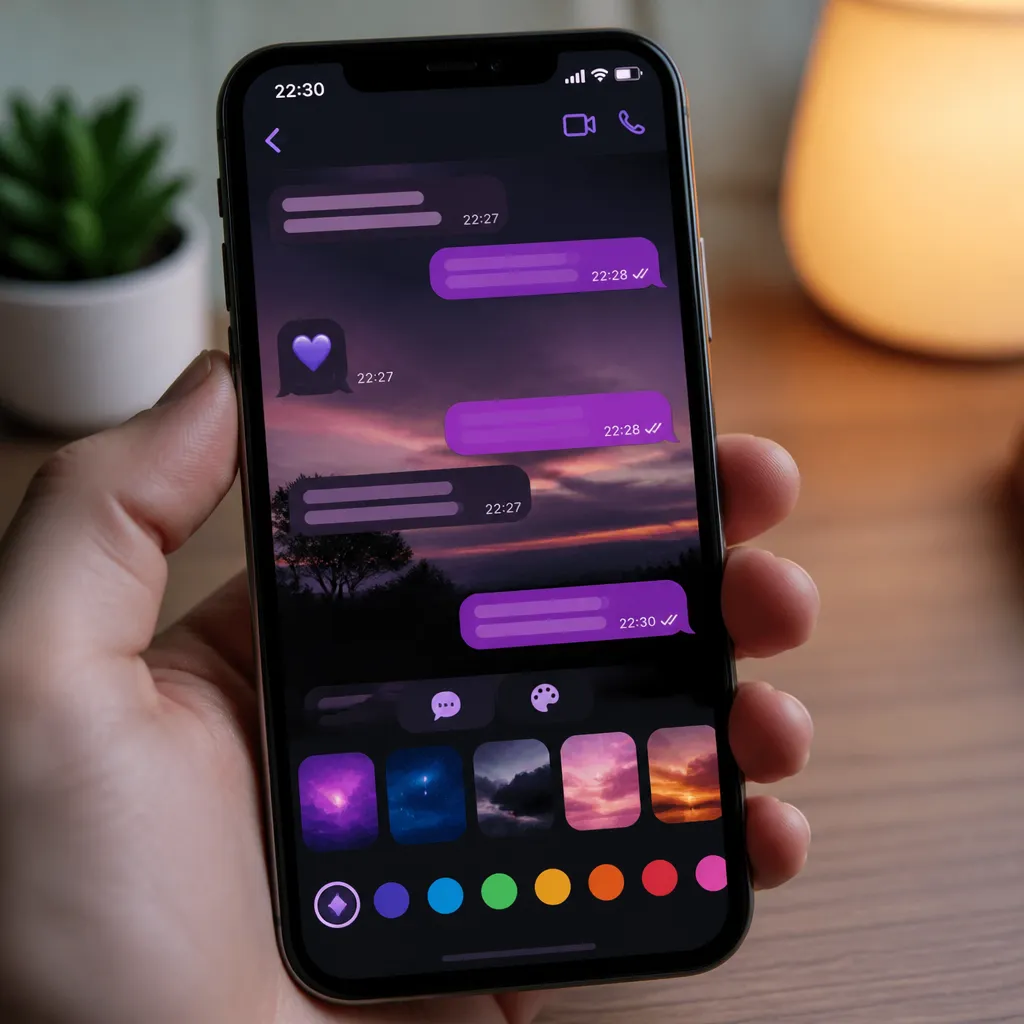
En av de mest kreative strategier avanserte brukere bruker er å sette opp spesifikke bakgrunnsbilder for ulike chatter Selv om WhatsApp ikke tillater deg å endre overordnede grensesnittfarger gjennom egendefinerte temaer, kan du tilordne unike bakgrunner til individuelle eller gruppesamtaler.For å gjøre dette, åpne en samtale, sveipe opp eller trykk på informasjonsikonet øverst, og velg deretter Bakgrunn.
Applikasjonen tilbyr flere alternativer: du kan velge mellom forhåndsdefinerte bakgrunnsbilder, bruke en solid farge eller til og med velge et bilde fra biblioteket.Denne funksjonaliteten lar deg visuelt skille viktige samtaler, skille arbeidssamtaler fra personlige samtaler bare gjennom utseende Mange brukere bruker komplementære farger, gradienter eller bilder som har spesiell betydning for hver kontakt.
Denne praksisen følger en økende trend med mikro-personalisering, hvor hvert element i grensesnittet reflekterer en tilsiktet beslutning av brukeren Du kan for eksempel bruke en blå bakgrunn for arbeidssamtaler, grønn for nære venner og en pastelltonegradient for familiesamtaler Denne strategien forbedrer ikke bare estetikken, men også den mentale organiseringen av kommunikasjonen din.
Utforsk tekststørrelsen og skriftinnstillingene
Tilpasning av WhatsApp på iPhone går utover farger; tekststørrelse og lesbarhet er også en del av den visuelle opplevelsen Du kan justere skriftstørrelsen gjennom iPhone-innstillingene Åpne Systeminnstillinger, gå til Tilgjengelighet, deretter Tekststørrelse og Visning Eventuelle endringer her vil også påvirke tekststørrelsen innen WhatsApp og andre applikasjoner.
For brukere med synsvansker eller for de som rett og slett foretrekker større tekster er denne innstillingen essensiell WhatsApp tilpasser seg automatisk operativsystemets preferanser, noe som gjør at du slipper å foreta individuelle justeringer innenfor applikasjonen Denne synkroniseringen mellom systemet og applikasjonsinnstillingene er en god designpraksis som WhatsApp følger.
I tillegg til størrelsen, vurdere lesbarheten av kontakt og meldingsnavn i forhold til bakgrunnen du har valgt.Hvis du bruker et tapet med levende farger eller svært detaljerte bilder, kan dette kompromittere lesbarheten av meldinger. Derfor bør tilpasning balansere estetikk med praktisk, og sikre at samtalene dine forblir enkle å lese.
Vurder virkningen av visuelle varsler og indikatorer
En gryende trend blant brukere som leter etter full tilpasning er å omorganisere visuelle indikatorer og varsler Selv om WhatsApp har begrensede muligheter i dette aspektet, kan du deaktivere visse animasjoner eller effekter som ikke samsvarer med stilen din. I Innstillinger-menyen finner du alternativer for å kontrollere om du vil se reaksjonsanimasjoner, skriveindikatorer og andre visuelle elementer.
Deaktivering av enkelte animasjoner kan gi appen et mer minimalistisk og rent utseende, en estetikk som mange moderne brukere foretrekker I tillegg kan dette også forbedre ytelsen på eldre iPhones, ettersom animasjoner forbruker prosessorressurser Valget om å vedlikeholde eller fjerne disse visuelle elementene er en form for tilpasning som direkte påvirker hvordan du samhandler med appen.
Varsler kan også tilpasses når det gjelder lyd og vibrasjon. Du kan tilordne forskjellige lyder til spesifikke kontakter eller viktige grupper, og skape en unik lydopplevelse. Denne tilnærmingen til personalisering gjennom flere sensoriske kanaler anses som en god praksis av brukeropplevelseseksperter.
Utforsk legitime og sikre alternativer for flere temaalternativer
Hvis WhatsApps opprinnelige alternativer virker begrenset til deg, er det viktig å vite at det finnes noen alternativer i Apple-økosystemet som gir mer frihet til tilpasning. iPhone-snarveiapper (snarveier) kan brukes til å lage visuelle automatiseringer som forbedrer den generelle opplevelsen. For eksempel kan du planlegge snarveier som automatisk justerer WhatsApps visning på bestemte tidspunkter eller på bestemte steder.
En annen tilnærming er å bruke WhatsApp widgets, hvis tilgjengelig, direkte på din iPhone startskjermen Disse widgets kan vise viktige samtaler og tilby en ekstra måte å samhandle med app uten å åpne den helt Tilpasning gjennom widgets følger en sterk trend fra 2024 og 2025, der brukerne søker å integrere apps i sin samlede iPhone-opplevelse.
En viktig praksis er å unngå uoffisielle modifikasjoner eller jailbreak av iPhone, da dette kompromitterer sikkerheten til applikasjonen og utsetter dataene dine for risiko De legitime alternativene som WhatsApp tilbyr, kombinert med iPhone-innstillingene, er nok til å skape en personlig visuell opplevelse uten å sette personvernet ditt i fare Vedlikehold av sikkerheten bør alltid prioriteres, selv når du søker tilpasning.
Implementere en konsekvent tilpasningsstrategi
Tilpasse din WhatsApp effektivt krever en gjennomtenkt strategi, ikke bare tilfeldige endringerStart ved å definere en fargepalett som gjenspeiler din personlighet eller som er funksjonell for dine formålHvis du bruker WhatsApp for arbeid og personlige liv, vurdere å bruke forskjellige farger for hver sammenhengDenne visuelle separasjon forbedrer organisering og gjør det lettere å mentalt bytte mellom ulike typer samtaler.
En anbefalt tilnærming er å lage en personlig visuell guide der du noterer hvilken farge eller tema som tilsvarer hvilket formål Arbeidssamtaler kunne bruke nyanser av blått eller grått, mens personlige samtaler ville bruke varmere eller pastellfarger.Følge et konsistent mønster gjør personalisering ikke bare vakrere, men også mer funksjonell og intuitiv over tid.
Gjennomgå regelmessig tilpasningsvalgene dine for å sikre at de fortsetter å gjenspeile din nåværende smak og funksjonelle behov. Designtrender endres, og det kan være lurt å oppdatere bakgrunnsbilder eller justere innstillingene med noen måneders mellomrom. Denne periodiske gjennomgangen sikrer at WhatsApp forblir en autentisk refleksjon av hvem du er.
Synkroniser din personalisering med andre Apple-apper
En økende trend blant iPhone-brukere er å skape en sammenhengende visuell opplevelse på tvers av alle apper. Hvis du har tilpasset WhatsApp med et mørkt tema og en spesifikk fargepalett, bør du vurdere å bruke lignende valg på tvers av meldings-, e-post- og andre kommunikasjonsapper.
Bruk iPhone tilgjengelighetskontroll for å sikre at alle dine personaliseringsvalg fungerer godt sammen, Hvis du for eksempel bruker hvite bokstaver på mørk bakgrunn i WhatsApp, må du sørge for at denne fargekombinasjonen er satt opp konsekvent i andre apper også Synkronisering mellom apper skaper en mer profesjonell og hyggelig brukeropplevelse.
Praksisen med å opprettholde visuell konsistens på tvers av alle Apple-appene dine anses som en god personlig designpraksis. Eksperter på brukeropplevelse anbefaler at du har et sammenhengende “visuelt tema” gjennom hele ditt digitale liv. Dette gjør ikke bare opplevelsen din morsommere, men gjør den også enklere å navigere og reduserer kognitiv belastning når du bytter mellom ulike apper.
Tilpasse din WhatsApp på iPhone med farger, temaer og visuelle er en legitim måte å uttrykke din individualitet samtidig opprettholde app sikkerhet Kombinere de tilgjengelige innfødte alternativer, systeminnstillinger, og en konsekvent visuell strategi, kan du skape en unik opplevelse som passer perfekt med din stil Aktuelle trender i mikro-personalisering og sammenhengende design indikerer at hver detalj betyr noe, og investere tid i personalisering resulterer i et mer tilfredsstillende forhold til dine kommunikasjonsapper.