Endre fargen på WhatsApp på iPhone: eksklusive og moderne temaer
Kunngjøringer
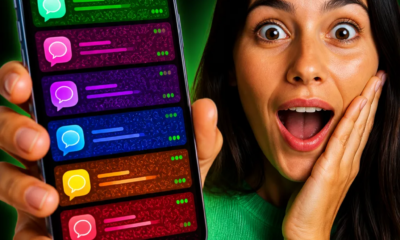
Tilpasse utseendet på WhatsApp på iPhone er en enkel og effektiv måte å gjøre appen mer justert med din personlige stil og visuelle preferanser Appen tilbyr innfødte tilpasningsfunksjoner som lar deg endre farger, temaopplegg og til og med det generelle utseendet på grensesnittet.I denne praktiske veiledningen lærer du trinnvis hvordan du implementerer disse endringene raskt og funksjonelt.
Kunngjøringer
Endringen av temaer i WhatsApp for iOS har utviklet seg mye de siste årene, og går fra begrensede alternativer til et robust tilpasningssystem Du vil få tilgang til temaer som følger med preferansene til enheten din, samt muligheten til å lage fargekombinasjoner som fungerer bedre under ulike lysforhold Prosessen krever ikke inngående teknisk kunnskap og kan utføres på noen få minutter, noe som gjør opplevelsen av å bruke applikasjonen mer behagelig og produktiv.
Forstå temaene som er tilgjengelige på WhatsApp for iPhone
WhatsApp tilbyr i utgangspunktet tre alternativer av standard temaer som fungerer på iPhone: lys, mørk og automatisk.Lyset tema har et hvitt eller lysegrå grensesnitt, med svarte tekster eller mørke toner, ideelt for godt opplyste miljøer og de som foretrekker høy kontrastDet mørke temaet bruker svart bakgrunn og mørke gråtoner, reduserer øyetretthet i miljøer med lite lys og sparer batteri på enheter med OLED eller lignende skjermer.
Automatisk tema er det mest praktiske alternativet for de fleste brukere, da det automatisk synkroniseres med utseendeinnstillingene til iPhone Når du slår på mørk modus på enhetens operativsystem, bytter WhatsApp automatisk til det tilsvarende mørke temaet.Denne synkroniseringen skjer uten at du trenger å gjøre gjentatte manuelle justeringer, og opprettholder den visuelle konsistensen mellom applikasjonen og resten av grensesnittet til mobiltelefonen din.
I tillegg til disse standardtemaene, lar WhatsApp deg tilpasse spesifikke elementer som samtalebakgrunn, meldingsballongfarger og visuelle aksenter. Disse funksjonene fungerer i kombinasjon med hovedtemaene, og gir større fleksibilitet i tilpasningen. Å forstå denne strukturen er det første trinnet for å få mest mulig ut av tilpasningsalternativene som er tilgjengelige i applikasjonen.
 Color+ for å tilpasse chat
Klassifisering:
^^^^^^^^^^^^^^^^^^^^^^^^^^^^^^^^^^^^^^^^^^^^^^^^^^^^^^^^^^^^^^^^^^^^^^^^^^^^^^^^^^^”’
4.01
Aldersklassifisering:
Gratis Klassifisering
Forfatter:
TemaerJoy
Plattform:
Android
Pris:
Gratis
delLast ned på Google Play
Color+ for å tilpasse chat
Klassifisering:
^^^^^^^^^^^^^^^^^^^^^^^^^^^^^^^^^^^^^^^^^^^^^^^^^^^^^^^^^^^^^^^^^^^^^^^^^^^^^^^^^^^”’
4.01
Aldersklassifisering:
Gratis Klassifisering
Forfatter:
TemaerJoy
Plattform:
Android
Pris:
Gratis
delLast ned på Google Play
Få tilgang til temainnstillinger på iPhone
For å begynne å tilpasse WhatsApp, åpne appen på iPhone og trykk på tannhjulikonet som ligger nederst på skjermen for å få tilgang til de generelle innstillingene På startskjermen for innstillingene vil du se flere menyalternativer som er ordnet vertikalt Se etter “Vis” eller “Utseende” & “Utseende” & dette er delen der alle tema – og fargealternativene er konsentrert for å gjøre det enklere for deg å få tilgang.
Ved å trykke på visningsalternativet vil du bli tatt til en skjerm med tre hovedvalg av temaer Grensesnittet viser tydelig hvordan hvert tema vil se ut, med små forhåndsvisninger som hjelper deg å forstå resultatet før du tar i bruk eventuelle endringer Dette forhåndsvisningssystemet er nyttig for å prøve ut ulike alternativer uten å umiddelbart forplikte seg til et valg.
Avhengig av hvilken versjon av WhatsApp som er installert på iPhone, kan du finne flere tilpasningsalternativer rett under hovedtemavalgene. Disse alternativene inkluderer ballongfarger, chatbakgrunner og til og med tekstfonter i mer oppdaterte versjoner. Å utforske hele denne delen sikrer at du ikke la noen tilpasningsmuligheter gå ubemerket hen.
Velge det klare temaet for godt opplyste miljøer
Det klare temaet er spesielt fordelaktig når du bruker WhatsApp i utemiljøer eller med intens naturlig belysning Det hvite grensesnittet gir maksimal kontrast mot mørke tekster og ikoner, noe som gjør det lettere å lese selv i direkte sollys eller i svært lyse rom Mange brukere rapporterer at dette alternativet reduserer belastningen på øynene under lange samtaler under lyse lysforhold.
Når du velger det klare temaet, vises meldingsballongene med glatte og veldefinerte farger, vanligvis i pastellfarger eller livlige farger med veldefinert bakgrunn. Toppmenyen, kontaktikoner og andre grensesnittelementer tar også i bruk den klare fargepaletten, og skaper en sammenhengende og profesjonell visuell opplevelse. Følelsen er av renslighet og organisering, som mange brukere setter pris på å holde fokus på meldingene selv.
En nyttig praksis er å holde det lyse temaet på om dagen og bytte til det mørke temaet om natten hvis du ikke bruker det automatiske alternativet. Denne arbeidsflyten sikrer at du alltid har det mest passende temaet for gjeldende lystilstand, og optimaliserer både den visuelle komforten og batteriforbruket til enheten din.
Aktivering av det mørke temaet for netter og miljøer med lite lys
Det mørke temaet revolusjonerte WhatsApp-nattenopplevelsen ved å tilby et grensesnitt med overveiende svart bakgrunn og hvit tekst eller veldig lyse toner. Denne omvendte kontrasten reduserer mengden blått lys som sendes ut av skjermen betydelig, og minimerer forstyrrelser i søvnsyklusen når du bruker appen før sengetid. Mange brukere merker en merkbar forskjell i øyekomfort når de aktiverer dette alternativet om natten.
For å aktivere det mørke temaet, gå til skjerminnstillingene som beskrevet tidligere og trykk på alternativet “Mørkt” eller “Mørkt tema” Appen endres umiddelbart, og alle visuelle elementer tar i bruk den mørke fargepaletten. Meldingsballonger vises i mørke toner med hvit tekst, og skaper en passende kontrast som opprettholder lesbarheten uten å forårsake belastning på øynene.
En ekstra fordel med det mørke temaet er batterisparing på iPhones med OLED-skjerm, som de nyeste modellene På disse enhetene krever svarte piksler mindre strøm for å fungere sammenlignet med hvite eller fargede piksler Hvis du bruker en iPhone 12 Pro, iPhone 13, iPhone 14 eller nyere modeller med OLED-skjerm, vil det mørke temaet bidra til å forlenge batterilevetiden din gjennom dagen.
Mange brukere lager en rutine med å bytte mellom temaer i henhold til tiden på dagen, og dra nytte av både det lyse temaet om morgenen og det mørke temaet om natten. Denne tilnærmingen gir maksimal fleksibilitet og lar deg tilpasse appen til dine behov i sanntid.
Bruke automatisk tema for synkronisering med iPhone
Alternativet for automatisk tema synkroniseres sømløst med iPhone-innstillingene for det generelle utseendet, og skaper en sammenhengende visuell opplevelse på tvers av enheten Når du slår på mørk modus i iOS generelle innstillinger (tilgjengelig via Kontrollsenter eller Innstillinger), bytter WhatsApp automatisk til det mørke temaet også, uten behov for gjentatte manuelle justeringer.
For å aktivere det automatiske temaet, gå til WhatsApp-skjerminnstillingene og velg alternativet “Automatisk” eller “Selv enn system”. Etter dette valget vil applikasjonen overvåke endringene i utseendeinnstillingene til iPhone og tilpasse temaet ditt i sanntid. Hvis du planlegger en automatisk temaendring på enheten din (som å aktivere mørk modus ved solnedgang), vil WhatsApp også respektere denne tidsplanen.
Denne tilnærmingen tilbyr maksimal bekvemmelighet, spesielt for brukere som ikke liker å manuelt justere sine preferanser.Iphone-operativsystemet administrerer hele prosessen, og du setter den bare opp én gang. Mange brukere anser dette som det smarteste og mest effektive alternativet, noe som sparer tid og reduserer antall beslutninger du må ta daglig.
Tilpasse Chat Bakgrunns og Melding Ballongfarger
I tillegg til hovedtemaene, lar WhatsApp deg tilpasse bakgrunnen for individuelle samtaler, og tilbyr et ekstra lag med visuell tilpasning.For å få tilgang til dette alternativet, åpne en bestemt samtale og trykk på kontaktens navn øverst på skjermen.Søk etter et alternativ som “Fond” eller “Egendefinert chat”, og du vil ha tilgang til et galleri med forhåndslastede bakgrunner eller muligheten til å bruke et bilde fra biblioteket ditt.
Tilgjengelige bakgrunner spenner fra solide farger til mønstre og temabilder, slik at du kan skape en unik visuell opplevelse for hver samtale. Noen brukere foretrekker å bruke solide farger for å opprettholde et profesjonelt utseende, mens andre velger mer kreative bilder som gjenspeiler forholdet eller konteksten til samtalen. Denne fleksibiliteten sikrer at du kan skreddersy utseendet til hver chat til dine personlige preferanser.

Meldingsballongfarger kan også justeres i mange versjoner av WhatsApp, selv om dette alternativet varierer avhengig av versjon og oppdatering av applikasjonen.Noen ballonger kan vises i nyanser av blått, grønt, rosa eller andre farger, avhengig av valgt tema og innstillinger for enheten din.Eksperimentering med forskjellige bakgrunnskombinasjoner og ballongfarger hjelper deg med å finne den visuelle kombinasjonen som passer best for din personlige smak.
Utforske avanserte visuelle tilpasningsalternativer
Siste versjoner av WhatsApp for iOS har introdusert avanserte tilpasningsalternativer som går utover standardtemaene. Disse funksjonene inkluderer kontrastjusteringer, skriftstørrelse og til og med spesifikke fargeinnstillinger for individuelle grensesnittelementer. For å få tilgang til disse alternativene, se etter “Tilgjengelighet” eller “Avansert skjerm” i appinnstillingene, avhengig av versjonen du bruker.
Forbedret kontrast er spesielt nyttig for brukere med redusert syn eller lysfølsomhet, slik at tekst kan være enda mer lesbar mot bakgrunnen. Justering av skriftstørrelse gir fleksibilitet for brukere som foretrekker større eller mindre tekst i henhold til deres behov for visuell komfort. Disse innstillingene fungerer sammen med hovedtemaene, og skaper en opplevelse som er fullt skreddersydd til deres preferanser og tilgjengelighetsbehov.
Å holde deg oppdatert med den nyeste versjonen av WhatsApp sikrer at du har tilgang til alle disse avanserte alternativene Appen oppdateres jevnlig med nye tilpasningsfunksjoner, så å sjekke App Store med jevne mellomrom og installere tilgjengelige oppdateringer holder bruksopplevelsen alltid optimalisert og med de nyeste funksjonene.
Praktiske tips for å finne den ideelle farge- og temakombinasjonen
Eksperimentering er nøkkelen til å finne den perfekte kombinasjonen av tema og farger for din personlige stil. Start med å teste de tre standardtemaene (lys, mørk og automatisk) i en eller to dager hver, og legg merke til hvilken som gir bedre visuell komfort i dine vanlige rutiner. Vær oppmerksom på hvordan du føler deg når du bruker appen til forskjellige tider på dagen og i forskjellige lysmiljøer.
Etter å ha valgt et hovedtema, kan du utforske de tilpassede chatbakgrunnene og andre visuelle justeringer som er tilgjengelige.Start med enkle endringer, for eksempel å velge en solid fargebakgrunn som du liker, og deretter gradvis legge til flere tilpasninger etter hvert som du blir kjent med alternativene.Denne trinnvise tilnærmingen unngår å overbelaste grensesnittet og hjelper deg med å identifisere hvilken kombinasjon som fungerer best for ditt spesifikke behov.
Vurder også hvordan dine visuelle valg påvirker produktivitet og komfort gjennom dagen.Et sterkt lys tema kan være flott for morgenen, men utmattende om natten.Det mørke temaet tilbyr nattkomfort, men kan se veldig mørkt ut i godt opplyste miljøer. Det automatiske alternativet balanserer automatisk disse behovene, men manuell eksperimentering kan avsløre overraskende personlige preferanser som du ikke hadde vurdert.
Husk at visuelle preferanser kan endre seg over tid, spesielt når du blir eldre eller tilpasser deg ulike arbeidsmiljøer. Gjennomgå temainnstillinger med noen måneders mellomrom og vurder justeringer som gjenspeiler din nåværende situasjon. Denne kontinuerlige justeringstankegangen sikrer at WhatsApp forblir optimalisert for visuell komfort gjennom hele enhetens levetid.
Synkronisere temaer med andre iPhone-apper
Å skape en sammenhengende visuell opplevelse på iPhone betyr å sikre at WhatsApp fungerer harmonisk med andre apper du bruker ofte. Mange populære apper som meldinger, e-post og kart tilbyr også lyse og mørke temaer som synkroniseres med de generelle enhetsinnstillingene dine. Når du slår på det automatiske temaet i WhatsApp, justeres appen automatisk med alle disse andre appene, og skaper en integrert visuell opplevelse.
Denne synkroniseringen er ikke bare estetisk tiltalende; det bidrar også til et mer profesjonelt og organisert arbeidsmiljø. Når hele iPhone følger samme tema, er kontekstendringer mellom forskjellige apper mindre skurrende visuelt, slik at du kan holde fokus på oppgavene som er aktuelle. Hyppige brukere av flere apper rapporterer at denne visuelle samhørigheten forbedrer produktiviteten betydelig og reduserer kognitiv tretthet.
Hvis du arbeider med bestemte apper for forretninger eller produktivitet, kontrollerer du om de også støtter automatisk temasynkronisering, sikrer en enda mer sammenhengende opplevelse De fleste moderne apper på App Store følger iOS-utseende designstandarder, slik at du sannsynligvis vil finne denne funksjonaliteten implementert i praktisk talt alle verktøy du bruker med jevne mellomrom.
Løse vanlige tematilpasningsproblemer
Noen ganger kan det hende at temaet som er valgt i WhatsApp ikke gjelder riktig, eller du kan legge merke til visuelle inkonsekvenser mellom ulike deler av applikasjonen. Hvis dette skjer, er det første trinnet å lukke WhatsApp fullstendig og åpne applikasjonen på nytt etter noen sekunder. Denne avslutningssyklusen og omstartssyklusen løser ofte problemer med temasynkronisering som oppstår av og til.
Hvis problemet vedvarer, må du kontrollere at versjonen av WhatsApp er oppdatert gjennom App Store.Utdaterte versjoner kan ha visningsfeil som har blitt løst i nyere oppdateringer. Bare å åpne App Store, søke etter WhatsApp og trykke på “Oppdater” (hvis tilgjengelig) løser vanligvis de fleste tematilpasningsproblemer.
Hvis auto-temaet ikke fungerer som forventet, må du kontrollere at mørk modus faktisk er aktivert i iPhone-ens generelle innstillinger Gå til Innstillinger > Skjerm og lysstyrke og bekrefte at du bruker mørk modus eller automatisk alternativ (som endres i henhold til tid).WhatsApp synkroniseres bare med disse innstillingene når de er aktive på operativsystemnivå.
En annen praktisk løsning er å midlertidig deaktivere det automatiske temaet i WhatsApp og manuelt velge temaet du foretrekker Etter noen minutter kan du reaktivere det automatiske alternativet, som ofte rekonfigurerer riktig.Hvis ingen av disse løsningene fungerer, tilbyr avinstallering og reinstallering av WhatsApp fra App Store en komplett “tilbakestilling” som løser praktisk talt alle tilpasningsproblemer.
Utnytte tilgjengelighets- og tilpasningsfunksjoner for bedre opplevelse
WhatsApp for iPhone tilbyr en rekke tilgjengelighetsfunksjoner som fungerer sammen med temaalternativer for å skape en mer komfortabel opplevelse skreddersydd for dine behov Funksjoner som tekstforstørrelse, dynamisk zoom og høy kontrast kan kombineres med temainnstillingene dine for å optimalisere lesbarheten i enhver situasjon Disse funksjonene er vanligvis plassert under “Innstillinger > Tilgjengelighet” i WhatsApp-appen eller i de generelle iOS-innstillingene.
For brukere med lysfølsomhet eller kronisk belastning på øynene, skaper det å kombinere mørkt tema med disse tilgjengelighetsinnstillingene en betydelig mer komfortabel opplevelse. Å oppleve forskjellige kontrast- og lysstyrkejusteringer sammen med tematilpasning gir en måte å finne ut nøyaktig hvilken kombinasjon som minimerer ditt visuelle ubehag.
Husk også at skriftstørrelse og stil kan justeres i mange versjoner av WhatsApp, utfyller temainnstillingene for å skape en helt personlig visuell opplevelse Disse alternativene sikrer at applikasjonen ikke bare er visuelt vakker, men også praktisk og behagelig for dine spesifikke behov for daglig bruk Grundig utforske disse verktøyene gjør WhatsApp til en applikasjon virkelig tilpasset din unike stil og preferanser.