
App for å gjenopprette slettede samtaler
Kunngjøringer
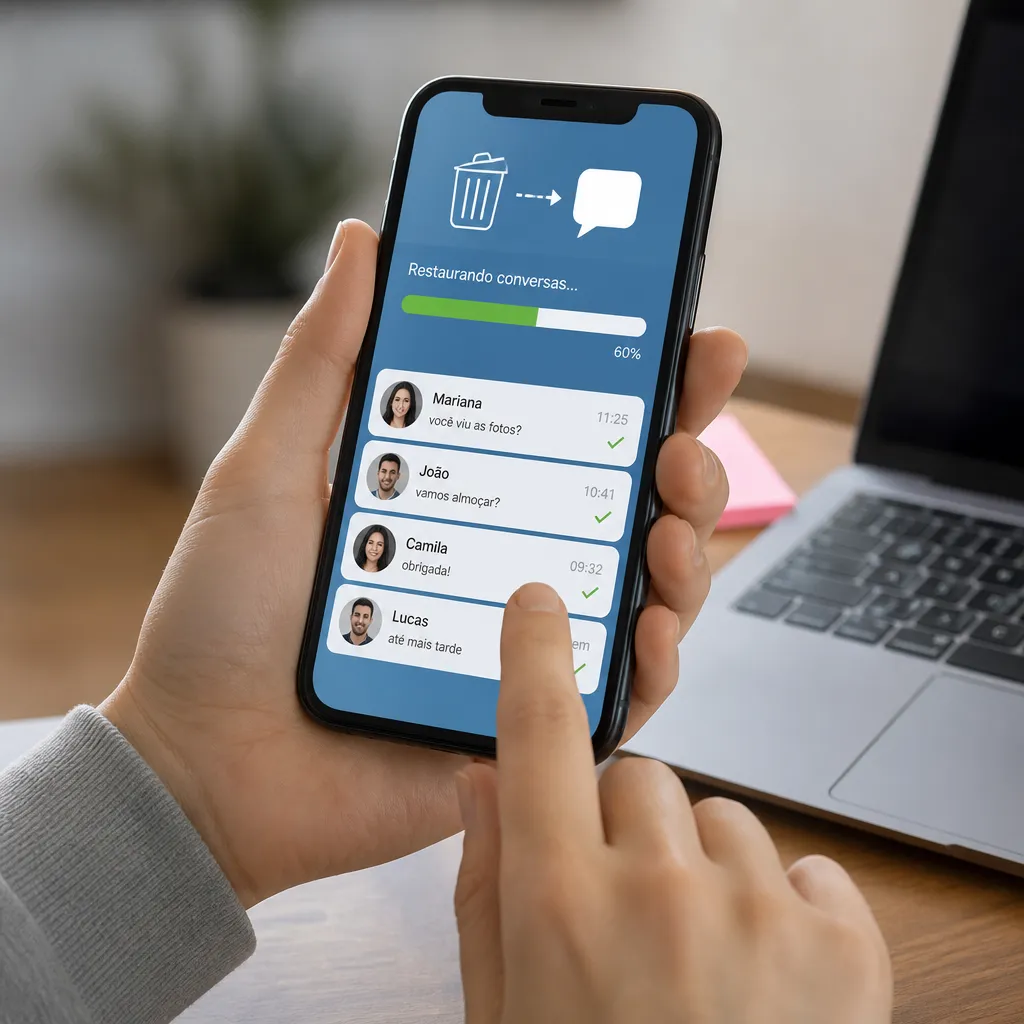
Avsluttet du chatten ved en feiltakelse? Den viktige dialogen forsvant fra skjermen? Sannheten er at gjenoppretting av slettede samtaler vanligvis er enklere enn det ser ut til, spesielt med de riktige verktøyene for hånden. I denne praktiske veiledningen vil du lære trinn for trinn hvordan du gjenoppretter tapte meldinger.
 WAMR: slettede meldinger
Klassifisering:
^^^^^^^^^^^^^^^^^^^^^^^^^^^^^^^^^^^^^^^^^^^^^^^^^^^^^^^^^^^^^^^^^^^^^^^^^^^^^^^^^^^^^^^^^^”’
4.37
Aldersklassifisering:
Gratis Klassifisering
Forfatter:
drilens
Plattform:
Android
Pris:
Gratis
delLast ned på Google Play
WAMR: slettede meldinger
Klassifisering:
^^^^^^^^^^^^^^^^^^^^^^^^^^^^^^^^^^^^^^^^^^^^^^^^^^^^^^^^^^^^^^^^^^^^^^^^^^^^^^^^^^^^^^^^^^”’
4.37
Aldersklassifisering:
Gratis Klassifisering
Forfatter:
drilens
Plattform:
Android
Pris:
Gratis
delLast ned på Google Play
Kunngjøringer
Før du får panikk, vet at mange populære apper som WhatsApp, Telegram og Facebook Messenger lagrer kopier av samtalene dine i bakgrunnen. Dette betyr at du har flere innløsningsmuligheter enn du tror, så lenge du handler raskt og følger de riktige prosedyrene.
Hvorfor Samtaler Forsvinner
Forstå hvorfor meldingene dine er borte er det første skrittet for å få dem tilbake I de fleste tilfeller slettet du utilsiktet samtalen mens du skyver fingeren over skjermen eller trykket på et distraksjonsmenyalternativ.
En annen vanlig årsak er oppdatering av appen eller operativsystemet.Noen ganger i løpet av denne prosessen kan data bli ødelagt eller midlertidig utilgjengelige. I tillegg, hvis du avinstallerte og installerte appen på nytt uten sikkerhetskopiering, kan lokale samtaler ha gått tapt underveis.
Synkroniseringsfeil med skyen er også hyppige skyldige. Når internett kobles fra under en viktig operasjon, lagres data noen ganger ikke riktig. Det er derfor det er så verdifullt å holde synkroniseringen aktiv i meldingsappene dine når det er mulig.
Gjenopprette samtaler på WhatsApp
WhatsApp er trolig den mest brukte meldingsappen i Brasil, og den gode nyheten er at den tilbyr flere måter å gjenopprette slettede samtaler på Den mest enkle metoden innebærer å bruke de automatiske sikkerhetskopiene som appen lager regelmessig, Du kan finne disse sikkerhetskopiene lagret i Google Disk (hvis du bruker Android) eller iCloud (hvis du bruker iPhone).
For å gjenopprette en samtale på Android, start med å gå inn på Google Disk på mobilen og se etter WhatsApp-sikkerhetskopier tilgjengelig Applikasjonen oppretter automatisk disse kopiene hver dag om gangen du har satt opp Hvis du finner en sikkerhetskopi senere enn datoen du slettet samtalen, kan du gjenopprette den Bare avinstaller WhatsApp, installer den på nytt og under den første oppsettprosessen, velg å gjenopprette fra den funnet sikkerhetskopien.
På iPhone er prosessen lik, men bruker iCloud i stedet for Google Disk Gå til Apple ID-innstillingene, gå til Cloud Storage og søk etter WhatsApp-sikkerhetskopier Hvis du finner en versjon tidligere enn datoen for sletting, kan du bruke den til å gjenopprette meldingene dine når du installerer appen på nytt Husk å ha nok plass i iCloud før du prøver gjenopprettingen.
Det er også en mindre kjent tilnærming som mange ikke prøver: avinstallere og installere appen på nytt uten å slette lokale data. Hvis WhatsApp fortsatt lagrer samtalene i enhetens minne (som er vanlig når sikkerhetskopiering er deaktivert), kan bare reinstallering bringe meldingene tilbake uten å måtte gjenopprette en fullstendig sikkerhetskopi.
Bruke spesialiserte gjenopprettingsapplikasjoner
Det finnes spesifikke tredjepartsapplikasjoner som fungerer som redningsverktøy for slettede data på mobilen din Disse løsningene får tilgang til minneområder der slettede filer noen ganger fortsatt ligger og klarer å gjenopprette dem før de blir fullstendig overskrevet.
Apper som DiskDigger og EaseUS MobiSaver er eksempler på tredjepartsverktøy som tilbyr denne gjenopprettingsfunksjonaliteten Begge fungerer ved å skanne internminnet på enheten din for slettede filer og bringe dem tilbake Prosessen er vanligvis automatisk: du laster ned appen, kjører en skanning og venter på resultatet Noen av disse appene er gratis i basisversjonen, mens andre tar gebyr for å bruke alle funksjoner.
Effektiviteten av disse applikasjonene avhenger av hvor mye tid som har gått siden sletting Jo raskere du handler, desto større er sjansene for vellykket gjenoppretting.Hvis du bruker mobiltelefonen normalt etter å ha slettet samtalen (tar bilder, laster ned nye filer, surfer), kan de slettede dataene overskrives og bli uopprettelige.
Gjenopprette samtaler i Telegram
Telegram er kjent for sin synkrone sky, som teoretisk holder alt alltid oppdatert på sine servere Du kan imidlertid fortsatt miste samtaler lokalt hvis du sletter kontoen eller tømme programbufferen Heldigvis tilbyr Telegram et kraftig alternativ: du kan få tilgang til meldingene dine fra hvilken som helst enhet som er koblet til kontoen din.
Hvis du slettet en samtale i Telegram, start med å sjekke fanen “Arkiverede samtaler” ved å sveipe til toppen av chatlisten Noen ganger, i stedet for å slette, flytter appen samtaler til den delen, slik at de blir usynlige på hovedskjermen. Skyv samtalen tilbake til den normale listen, og den vil dukke opp igjen.Dette trikset løser mange tilfeller som ser ut til å være totalt tap av data.
Hvis samtalen faktisk har blitt slettet og ikke er på fil, kan du prøve å logge inn på Telegram Web.Telegram webklient holder meldingshistorikken synkronisert med skyen, så hvis du får tilgang via nettleser på datamaskinen, kan du se gamle samtaler som virker slettet på mobil Noen ganger bare å se dem på nettet, bringer dem allerede tilbake til mobilappen når du synkroniserer igjen.
For brukere som bruker flere enheter med Telegram er det en annen fordel: plattformen synkroniserer alt mellom enhetene sine Hvis du ikke har slettet samtalen på en annen enhet (nettbrett, en annen mobiltelefon eller datamaskin), vil meldingen fortsatt være der Du kan hente samtalen ganske enkelt ved å starte en ny diskusjon med samme kontakt eller gruppe.
Gjenoppretting på Facebook Messenger og Instagram Direct
Facebook Messenger lagrer samtaler på Meta-servere, noe som er en stor fordel for gjenoppretting Når du “sletter” en melding i Messenger, forsvinner den som regel bare fra skjermen din, men forblir på serverne.
For å hente samtaler i Messenger, start fra selve appen Sveip til venstre over samtalen som forsvant (hvis den fortsatt vises i listen din, selv om den er tom) og se etter et angre- eller gjenopprettingsalternativ. Noen ganger tilbyr appen denne handlingen umiddelbart etter sletting. Hvis du ikke handlet raskt og gikk glipp av dette mulighetsvinduet, start en ny samtale med samme person eller gruppe: den gamle historikken kan vises når du blar opp i meldinger.
I Instagram Direct Messages er prosessen lik Slettede meldinger kan vanligvis gjenopprettes gjennom historikk synkronisert med Meta-servere Åpne samtalen igjen med kontakten og bla opp historikken: du kan finne meldinger som du trodde var tapt Instagram opprettholder også en fil med samtaler som du kan få tilgang til.
En nyttig strategi er å søke etter samtalen ved hjelp av søkefunksjonen innenfor hver plattformMessenger og Instagram Direct har søkefelt som skanner hele historikken synkronisert med sine servereHvis du husker en setning eller et søkeord fra den slettede samtalen, søk etter det Ofte vises meldinger i resultatene selv om samtalen virker slettet.
Praktisk trinn for trinn for generell gjenoppretting
La oss nå organisere en systematisk prosess som du kan følge uansett hvilken applikasjon du bruker Første steg er å slutte å bruke telefonen umiddelbart etter å ha innsett at du har slettet viktige samtaler Jo mindre du bruker enheten, desto mindre sjanse er det for at dataene blir overskrevet i minnet La telefonen ligge i ro i noen minutter mens du organiserer strategien.
Det andre trinnet er å sjekke om det er en sikkerhetskopi tilgjengelig for å gjenopprette Se i meldingsappinnstillingene for automatiske sikkerhetskopieringsalternativer Hvis du finner en sikkerhetskopi med en dato før sletting, skriv ned informasjonen og forbered deg på å gjenopprette den. Dette er vanligvis den enkleste løsningen og har den høyeste suksessraten. Sørg for at du har nok ledig plass på mobilen før du fortsetter.
Det tredje trinnet, hvis ingen sikkerhetskopi er tilgjengelig, er å undersøke applikasjonsgrensesnittet rolig. Søk etter arkiverte faner, spesielle mapper eller seksjoner der samtaler kan ha blitt flyttet i stedet for slettet. Mange brukere forveksler en manglende samtale med en som har blitt arkivert. Denne manuelle skanningen tar bare noen få minutter og kan løse alt uten behov for ekstra verktøy.
Hvis alt dette ikke fungerer, er det fjerde trinnet å vurdere å bruke en tredjepartsapplikasjon spesialisert på datagjenoppretting Last ned en av disse applikasjonene i sin offisielle appbutikk (Google Play eller App Store), kjør en fullstendig skanning av enheten og vent på resultatene Se opp for tvilsomme gjenopprettingsapplikasjoner: last ned bare de som har mange positive anmeldelser og er velkjente.
Det femte trinnet er å opprette forebyggende tiltak umiddelbart etter gjenoppretting av samtalene dine Sett opp automatiske sikkerhetskopier på alle meldingsappene dine I WhatsApp, sett en vanlig tid for automatiske sikkerhetskopier.I Telegram, slå på skysynkronisering.I Messenger og Instagram, hold synkroniseringen aktiv Disse enkle innstillingene vil forhindre fremtidige problemer.
Forebyggende tips for å unngå tap av samtaler
Den beste strategien mot tap av data er alltid forebygging Du kan implementere enkle vaner som beskytter dine viktige samtaler uten å kreve mye innsats Den første vanen er å holde applikasjonene dine alltid oppdatert Oppdateringer inkluderer ofte sikkerhets – og sikkerhetskopieringsforbedringer, så ignorering av dem risikerer ustabiliteter.
Aktiver automatiske sikkerhetskopier i alle meldingsappene dine. Dediker 10 minutter til å utforske hver app sine innstillinger og aktiver denne funksjonen.De fleste moderne apper tilbyr denne muligheten gratis og kjører sikkerhetskopiene uten at du trenger å gjøre noe.Velg et passende tidspunkt (som midnatt) for sikkerhetskopier å skje når du ikke bruker telefonen.
Gjør det til en vane å arkivere viktige samtaler i stedet for å slette dem Så godt som alle meldingsapper har en filfunksjon som holder samtaler tilgjengelige, men utenfor hovedlisten din. Dette reduserer muligheten for å slette noe viktig ved et uhell mens du organiserer startskjermen.
Vurder å ta skjermbilder av ekstremt viktige samtaler Selv om det ikke er den mest elegante løsningen, er skjermbilder en umiddelbar og pålitelig sikkerhetskopi som ikke er avhengig av synkronisering med skyen.For kritisk informasjon som ordrebekreftelsesnumre, viktige adresser eller transaksjonsdetaljer, tilbyr denne enkle tilnærmingen total sikkerhet.
Til slutt, periodisk gjennomgå innstillingene for skylagring Hvis du bruker en iPhone, sjekk iCloud-plassen Hvis du bruker Android, kan du se etter plass i Google Disk.Mangel på plass kan forhindre at sikkerhetskopier opprettes automatisk, slik at du blir sårbar.Hold minst 1 GB gratis på skytjenesten din for å sikre at sikkerhetskopier kjører jevnt.
Implementering av disse forebyggende praksisene betyr at selv om noe går galt, vil du ha flere lag med beskyttelse som fungerer i din favør. Kombinasjonen av automatiske sikkerhetskopier, strategisk arkivering og skysynkronisering skaper et robust system som beskytter samtalene dine mot de vanligste ulykkene.



