
Vil du ha en annen WhatsApp? Se hvordan du endrer farger
Kunngjøringer
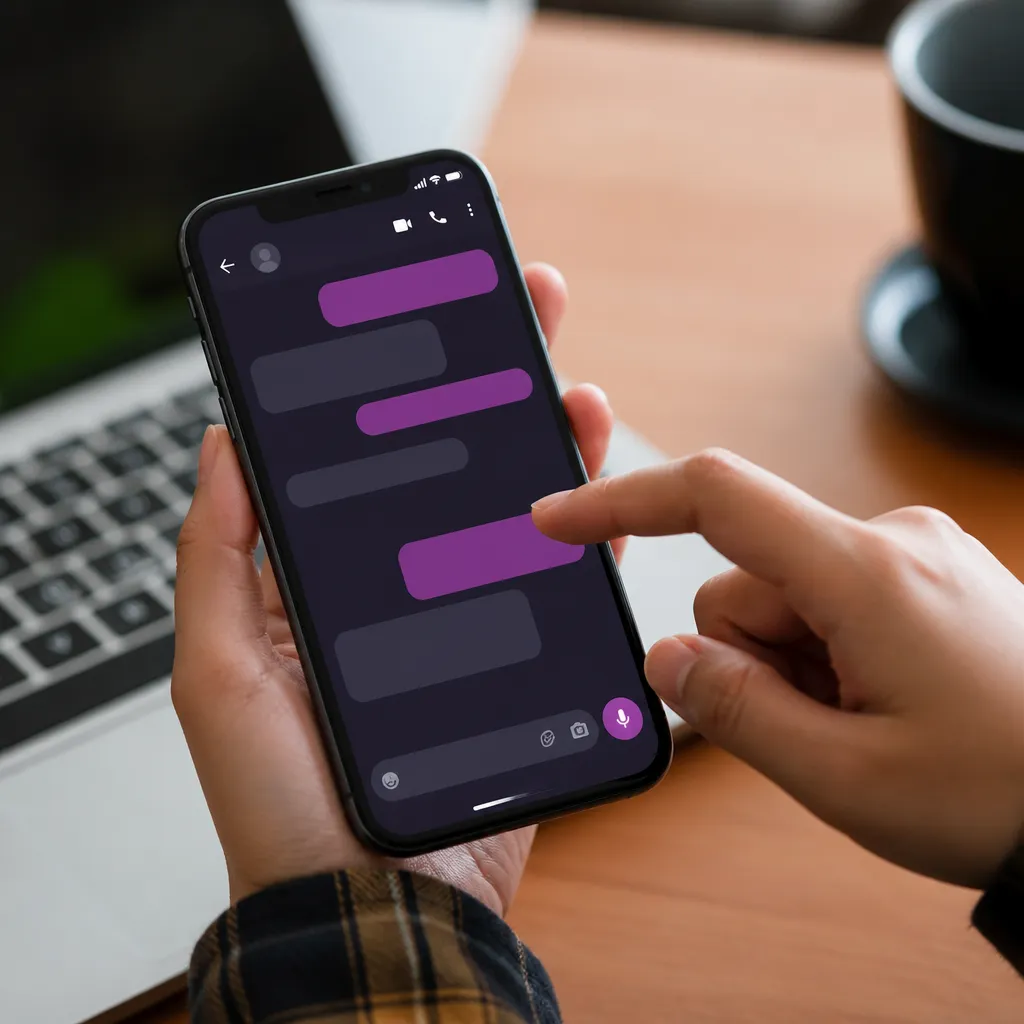
Tilpasningen av WhatsApp går langt utover bare å endre profilbildet Hvis du vil ha en annen WhatsApp og mer på linje med din personlige smak, er endring av fargene på applikasjonen en effektiv strategi som fullstendig forvandler din daglige opplevelse.I denne artikkelen vil du oppdage de mest avanserte teknikkene for å tilpasse fargene på WhatsApp og lære optimaliseringer som utgjør hele forskjellen.
Kunngjøringer
Selv om WhatsApp ikke tilbyr et innebygd fargetilpasningssystem som er like robust som noen konkurrenter, er det sofistikerte strategier som lar deg oppnå imponerende resultater. Vi vil utforske alt fra de integrerte alternativene til de mest kreative og effektive alternativene du kan bruke akkurat nå.
Forstå WhatsApp Advanced Dark Mode
Mørk modus er grunnlaget for fargetilpasning i WhatsApp og tilbyr mye mer kontroll enn de fleste brukere er klar over Når du slår på mørk modus i innstillingene, mørkner applikasjonen ikke bare grensesnittet, men justerer hele fargepaletten til jevnere og mer behagelig for øyetonene Dette systemet reagerer på enhetens temainnstillinger, og skaper en perfekt synkronisering mellom operativsystemet og applikasjonen.
For å aktivere mørk modus i WhatsApp, gå til smarttelefoninnstillingene og se etter temaalternativet På Android finner du dette i Innstillinger > Skjerm > Mørk modus, mens på iOS er alternativet i Innstillinger > Skjerm og Lysstyrke > Mørk modus Når systemets mørke modus er aktiv, tar WhatsApp automatisk i bruk grå, svarte og glattede farger som reduserer øyetretthet og bruker mindre batteri på enheter med OLED-skjerm. Dette er en av de mest effektive strategiene for å transformere utseendet til applikasjonen uten behov for eksterne verktøy.
Den viktige nyansen her er at den mørke modusen til WhatsApp på Android tilbyr forskjellige intensiteter avhengig av din versjon av systemet.Android 12 og nyere inkluderer Material You-fargesystemet, som gir mulighet for enda dypere tilpasning av fargepaletten gjennom hele grensesnittet.Hvis du bruker en nylig versjon av Android, kan du legge merke til at WhatsApp tilpasser seg fargene på enhetens bakgrunnsbilde, og skaper en visuell harmoni som rett og slett er elegant og differensiert.
 Farge SMS for messenger
Klassifisering:
^^^^^^^^^^^^^^^^^^^^^^^^^^^^^^^^^^^^^^^^^^^^^^^^^^^^^^^^^^^^^^^^^^^^^^^^^^^^^^^^^^”’
3,62
Aldersklassifisering:
Gratis Klassifisering
Forfatter:
Digitale Oppjordiske Temaer
Plattform:
Android
Pris:
Gratis
delLast ned på Google Play
Farge SMS for messenger
Klassifisering:
^^^^^^^^^^^^^^^^^^^^^^^^^^^^^^^^^^^^^^^^^^^^^^^^^^^^^^^^^^^^^^^^^^^^^^^^^^^^^^^^^^”’
3,62
Aldersklassifisering:
Gratis Klassifisering
Forfatter:
Digitale Oppjordiske Temaer
Plattform:
Android
Pris:
Gratis
delLast ned på Google Play
Bruke tilpassede temaer via grensesnittmodifikasjoner
En av de mest avanserte og mindre kjente strategiene innebærer å modifisere den visuelle konfigurasjonsfilen til WhatsApp gjennom temamodifiserende applikasjoner Disse applikasjonene fungerer som mellomledd som endrer hvordan WhatsApp gjengir fargene sine, uten å bryte vilkårene for bruk av plattformen Den grunnleggende forskjellen mellom et modifisert tema og en klonet applikasjon er at temaet bare endrer farger og utseende, samtidig som den opprettholder full funksjonell integritet til den opprinnelige applikasjonen.
Apper som Tema Tilpasning tilgang WhatsApp cache filer og bruke kromatiske filtre som forvandle den komplette visuelle opplevelsen Du kan endre fargen på meldingsbobler, endre tonen i topplinjen, endre fargen på ikoner og selv justere den generelle tonen i samtalen Sikkerheten til denne tilnærmingen avhenger utelukkende av at du bruker bare pålitelige verktøy, helst de med millioner av nedlastinger og positive anmeldelser i offisielle app butikker.
Den virkelige kraften i denne teknikken ligger i granulariteten til kontrollen Mens mørk modus tilbyr bare to grunnleggende alternativer (lys og mørk), tema modifikatorer lar deg justere praktisk talt alle fargeelementer individuelt Du kan holde topplinjen i klassisk blå mens du plasserer meldingen bobler i sitron grønn, eller lage helt minimalistiske ordninger med nøytrale toner Denne fleksibiliteten er det som skiller brukere som bare bruker applikasjonen fra de som virkelig dominerer den.
Utforske Talk Bakgrunn som et tilpasningsverktøy
Mange brukere overser at samtale bakgrunnsbilde er en kraftig tilpasning verktøy som påvirker hvordan du oppfatter WhatsApp farger.Hver samtale kan ha en unik bakgrunn, og velge farger og mønstre strategisk betydelig forvandler din opplevelse.Tapet gir ikke bare en bakgrunn, men påvirker også den visuelle kontrasten av meldinger og den generelle lesbarheten av samtalen.
For å legge til et bakgrunnsbilde i en bestemt samtale på Android, åpne samtalen, trykk på de tre prikkene i øvre høyre hjørne, velg “Wallpaper” og velg blant de tilgjengelige alternativene eller importer ditt eget bilde For iOS er veien: åpne samtalen, trykk på “Rediger” og se etter “Bakgrunnsfoto” Den avanserte strategien her er å velge bakgrunnsbilder med farger som utfyller temafargen du har angitt på enheten din Hvis du bruker et mørkt tema med lilla aksenter, for eksempel, vil et bakgrunnsbilde med myke lilla toner skape perfekt visuell harmoni.
Den maksimale optimalisering av dette verktøyet innebærer å lage ulike bakgrunnsbilder for ulike sammenhengerProfesjonelle samtaler kan bruke minimalistiske bakgrunnsbilder i nøytrale toner, mens samtaler med venner kan bruke mer fargerike og muntre design Du kan til og med bruke tilpassede gradienter som gjenspeiler det overordnede temaet for enheten dinNoen avanserte brukere lager sine egne bakgrunnsbilder i designapplikasjoner, synkronisere bestemte farger med resten av grensesnittet til smarttelefonen din for å skape en sammenhengende og profesjonell opplevelse.
Utnytte alternative startapper for global fargeendring
En ofte undervurdert strategi er å bruke en alternativ start som bruker globale visuelle temaer på enheten din. Startere som Nova Launcher, Microsoft Launcher og POCO Launcher tilbyr sofistikerte temasystemer som påvirker hvordan alle apper, inkludert WhatsApp, vises på startskjermen og i varslingslinjen. Selv om dette ikke endrer fargene i selve WhatsApp, endrer det hvordan du visuelt samhandler med appen på en daglig basis.
Det som gjør dette relevant er at mange av WhatsApp-interaksjonene dine starter på startskjermen eller varsler En sammenhengende temastartlegger skaper en mer integrert opplevelse der WhatsApp-ikonet, varsler og snarveier fungerer harmonisk med det overordnede visuelle temaet du har valgt Du kan sette opp en startpakke for å bruke bestemte farger, og dette påvirker hvordan du oppfatter og samhandler med alle applikasjoner, inkludert WhatsApp.
Ekte optimalisering kommer fra synkronisering av launcher med mørk modus av operativsystemetMange moderne launchers støtte Material Deg og tilpasse sine farger til bakgrunnsbildet av enheten din automatisk.Dette betyr at hvis du velger et bakgrunnsbilde med blå toner, vil launcher, WhatsApp og alle andre applikasjoner skape en enhetlig kromatisk opplevelse som er visuelt sofistikert og differensiert fra standardkonfigurasjonen.
Kilde- og stilstrategier for å komplementere fargeendring
Endring av farger er bare halvparten av tilpasningsligningen.Skriftene og tekststilene du bruker utfyller dramatisk enhver fargeendring.WhatsApp lar deg bruke tekstformatering med stjerner, understrekinger og tils for å lage forskjellige meldingsstiler. Selv om dette virker overfladisk, bruker avanserte brukere dette strategisk for å skape visuelt hierarki og fremheve viktig informasjon i samtaler.
Du kan bruke formatering som dette: * fet tekst* for vektlegging, _kursiv tekst_ for sekundær kontekst, og ~flatert tekst~ for å indikere endringer av planer Kombinert med en velvalgt fargepalett, skaper disse formatering samtaler som ikke bare er mer fargerike, men også mer organisert og profesjonell Hvis du endrer WhatsApp-temaet til gråtoner med blå aksenter, for eksempel ved hjelp av fet tekst for hovedpunkter skaper visuell kontrast som gjør meldingene dine mer virkningsfulle.
Den avanserte strategien innebærer å være konsistent med disse formatering i spesifikke samtaler I arbeidssamtaler kan du etablere et mønster der datoer alltid vises i fet skrift, mens du i tilfeldige samtaler kan bruke en blanding av stiler for å skape mer avslappet og visuell tone Dette, kombinert med gjennomtenkte fargevalg, forvandler hvordan du kommuniserer gjennom WhatsApp og hvordan andre oppfatter meldingene dine.
Tekniske optimaliseringer for perfekte farger på forskjellige enheter
Valget av farger for din WhatsApp bør ta hensyn til tekniske egenskaper av din spesifikke enhet Ulike skjermer har ulike evner til å gjengi farger, og hva ser perfekt ut på et flaggskip smarttelefon kan se falmet på en annen Hvis du eier en enhet med OLED-skjerm, mørkere farger forbruker mindre energi, noe som gjør mørke moduser ikke bare visuelt tiltalende, men også praktisk.Hvis skjermen din er LCD, kan levende farger se mer naturlig uten batteristraff.
Riktig kalibrering starter med å forstå begrensningene og fordelene med din spesifikke skjerm Enheter med OLED-skjerm tilbyr ekte svart og livlige farger, noe som gir dristigere fargeskjemaer. Tradisjonelle LCD-skjermer fungerer best med litt jevnere paletter. Når du velger et tema eller fargemodus for WhatsApp, bør du vurdere disse tekniske faktorene. Å bruke materiale Du fra Android 12 er en måte å la enheten optimalisere farger basert på dens faktiske evner, i stedet for å tvinge frem et opplegg som kanskje ikke fungerer ideelt.
En annen viktig optimalisering er å justere lysstyrken og kontrasten på enheten din når det er nødvendig Et mørkt tema kan se perfekt ut innendørs, men bli uleselig under direkte sollysAvanserte brukere har satt opp forskjellige skjermprofiler på Android, og veksler mellom moduser optimalisert for innendørs og utendørs miljøer. Dette betyr at du kan ha et bestemt fargetema som automatisk tilpasser seg avhengig av hvor du bruker WhatsApp, samtidig som du opprettholder lesbarhet og estetikk i enhver situasjon.
Kombinere fargetilpasning med visuell samtaleorganisasjon
Ekte mestring i fargetilpasning kommer når du integrerer fargeendringer med samtaleorganisasjonsstrategier.WhatsApp tilbyr favoriserings- og kategoriseringsalternativer som, kombinert med forskjellige fargeskjemaer, skaper en virkelig personlig brukeropplevelse.
Du kan bruke kromatisk logikk til samtaleorganisasjonen din: profesjonelle samtaler i blåtoner, kjente samtaler i grønne toner, sosiale samtaler i lilla toner Selv om WhatsApp ikke tilbyr innfødt fargekoding, kan du bruke bakgrunnsbilder og temaer for å lage dette visuelle systemet internt.Når du åpner samtalen, kommuniserer fargen på tapetet umiddelbart konteksten til den samtalen, skaper mer naturlig mental flyt og reduserer sjansen for å sende meldinger i feil kontekst.
Virkelig avanserte brukere kombinerer dette med funksjonaliteten til mutevarsler og pin-samtaler En viktig og profesjonell samtale fikses med en lys tapet i blåtoner, mens stille uformelle samtaler kan bruke mørkere bakgrunnsbilder.Denne kombinasjonen av visuelle, tekniske og funksjonelle elementer skaper brukeropplevelse som ikke bare er vakrere, men også mer effektiv og mindre utsatt for kommunikasjonsfeil.
Tilgjengelighetshensyn ved tilpasning av farger
Når du tilpasser WhatsApp-farger, er det avgjørende å vurdere tilgjengelighet, spesielt hvis du deler skjermbilder eller kommuniserer med personer som kan ha synshemninger. Lave kontraster kan se elegante ut, men gjør tekst uleselig for brukere med nedsatt syn eller fargeblindhet.
Riktig optimalisering inkluderer bruk av minimumskontraster anbefalt av WCAG (Web Content Accessibility Guidelines), som antyder kontrastforhold på minst 4,5:1 for vanlig tekst.Når du tilpasser WhatsApp med et mørkt tema, sørg for at teksten forblir tydelig lesbar. Kontrastsjekkingsprogrammer kan hjelpe deg med å teste fargekombinasjoner før du til slutt velger dem. Denne oppmerksomheten på detaljer er ikke bare etisk, men også praktisk, siden den gjør meldingene dine mer lesbare for deg selv under forskjellige lysforhold.
Vurder også hvordan fargevalgene dine påvirker din egen visuelle helse i det lange løp Mørk modus reduserer belastningen på øynene i miljøer med lite lys, men i svært lyse omgivelser er noen ganger lysmodus med farger med god kontrast mer behagelig Noen brukere setter opp automatisk temaendring basert på tidspunktet på dagen, bytte til mørk modus om natten når melatoninproduksjon er viktig Denne helhetlige tilnærmingen til personalisering tar ikke bare hensyn til estetikk, men også velvære og funksjonalitet i det lange løp.



