
Hvordan endre fargen på WhatsApp på iOS
Kunngjøringer
Endre fargen på WhatsApp på iOS er en av de mest ettertraktede tilpasninger av brukere som ønsker å tilpasse applikasjonen til sin personlige stil WhatsApp tilbyr innfødte alternativer for å endre temaet, slik at du kan velge mellom lyse, mørke eller automatiske farger i henhold til innstillingene på enheten.
Kunngjøringer
I denne komplette veiledningen lærer du alle de praktiske trinnene for å tilpasse fargen på WhatsApp på iOS, oppdage gjeldende begrensninger og alternativene som er tilgjengelige for å tilpasse opplevelsen din ytterligere. Vi vil utforske fra de grunnleggende temaene til de mest avanserte tilpasningsalternativene, og svare på de hyppigste spørsmålene brukerne har om dette emnet.
Forstå WhatsApp-temaer på iOS
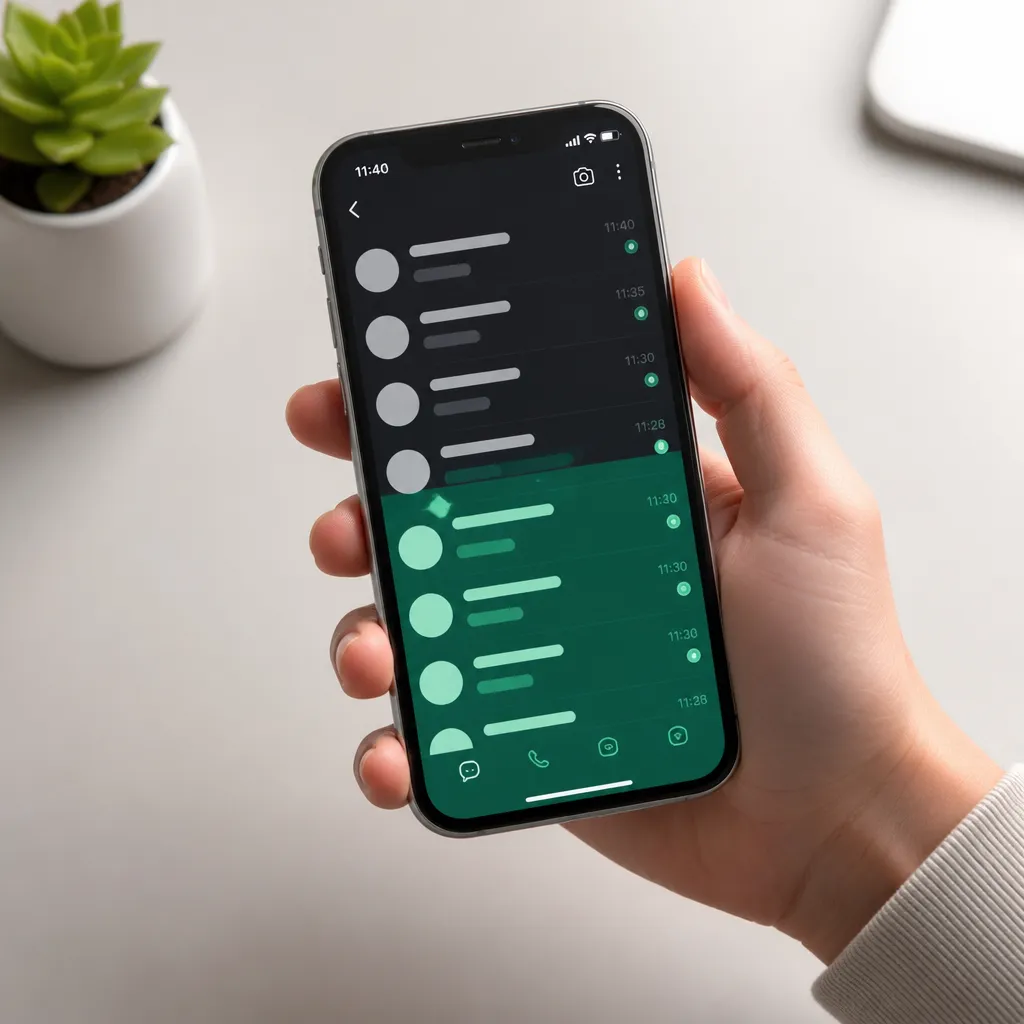
WhatsApp på iOS tilbyr tre hovedtemaalternativer: lys, mørk og automatisk.Lystemaet holder grensesnittet tomt, noe som gjør lesing enkelt om dagen, mens det mørke temaet tilbyr et grensesnitt med grå og svarte toner, noe som reduserer øyetretthet om natten.Det automatiske temaet bytter i sin tur automatisk mellom lys og mørke basert på tidsinnstillingene til iPhone eller iPad.
I motsetning til noen meldingsapper som gir mulighet for mer radikale fargeendringer, opprettholder WhatsApp en konservativ tilnærming med sine temaalternativer. Dette er fordi appen prioriterer visuell konsistens og tilgjengelighet for alle brukere, og sikrer at tekst alltid er lesbar uavhengig av temaet du velger. Forstå disse begrensningene er viktig for å sette realistiske forventninger til tilgjengelige tilpasninger.
Trinn for trinn for å endre tema på iOS
For å endre fargen på WhatsApp på iOS, må du få tilgang til applikasjonsinnstillingene Åpne WhatsApp og trykk på tannhjulikonet som ligger i den nederste linjen på skjermen, som tar deg til innstillingsmenyen. Denne menyen sentraliserer alle tilpasningsmulighetene til applikasjonen, inkludert varsler, personvern og utseende.
 Color+ for å tilpasse chat
Klassifisering:
^^^^^^^^^^^^^^^^^^^^^^^^^^^^^^^^^^^^^^^^^^^^^^^^^^^^^^^^^^^^^^^^^^^^^^^^^^^^^^^^^^^”’
4.01
Aldersklassifisering:
Gratis Klassifisering
Forfatter:
TemaerJoy
Plattform:
Android
Pris:
Gratis
delLast ned på Google Play
Color+ for å tilpasse chat
Klassifisering:
^^^^^^^^^^^^^^^^^^^^^^^^^^^^^^^^^^^^^^^^^^^^^^^^^^^^^^^^^^^^^^^^^^^^^^^^^^^^^^^^^^^”’
4.01
Aldersklassifisering:
Gratis Klassifisering
Forfatter:
TemaerJoy
Plattform:
Android
Pris:
Gratis
delLast ned på Google Play
Etter å ha fått tilgang til innstillingene, se etter alternativet som heter “Chats” eller “Utseende”, avhengig av hvilken versjon av WhatsApp du bruker. Innenfor denne delen finner du en undermeny som er spesifikk for temaer, vanligvis identifisert som “Tema” eller “Tema”. Trykk på dette alternativet for å se de tre tilgjengelige valgene: Lys (selvfølgelig), Mørk (Mørk) og Systemstandard (Systemstandard).
Velg temaet du vil bruke ved å trykke på det Endringen skjer umiddelbart, og du vil se hele WhatsApp-grensesnittet endre farge som du velger Hvis du velger “System Default”, vil appen automatisk justere temaet som iPhone oppdager tidsendringene eller når du manuelt bytter utseendeinnstillingene i enhetsinnstillingene.
Det mørke temaet og dets fordeler
Det mørke temaet til WhatsApp på iOS har blitt ekstremt populært blant brukere som bruker lange timer på å bruke appen, spesielt om natten. Denne modusen bruker mørkere farger, som svart og mørkegrå, for hele grensesnittet, mens teksten forblir tom eller lyse toner for å sikre lesbarhet. Hovedfordelen er den betydelige reduksjonen av øyetretthet, ettersom mindre lys sendes ut av skjermen.
I tillegg til å redusere tretthet, gir det mørke temaet en viktig sekundær fordel: batterisparing iPhones med OLED-skjermer, som de nyeste modellene, bruker mindre energi når de viser mørke farger, da hver svart piksel krever mindre energi for å opprettholdes Hvis du eier en iPhone 12 eller nyere, vil du merke en batterisparing når du bruker det mørke temaet, spesielt hvis du holder applikasjonen åpen i lange perioder.
Mange brukere setter også pris på det mørke temaet av estetiske grunner, da mange mener det tilbyr et mer moderne og sofistikert utseende Nettsamfunnet deler ofte preferanser for det mørke temaet, og påvirker andre brukere til å prøve dette alternativet.Valget mellom lyst og mørkt tema er rent personlig, men å forstå fordelene med hver hjelper deg med å ta den beste avgjørelsen for situasjonen din.
Det klare temaet og når du skal bruke det
Det klare WhatsApp-temaet holder hele grensesnittet i lyse hvite og grå toner, med svarte tekster eller mørke toner. Dette alternativet er spesielt egnet for brukere som bruker applikasjonen hovedsakelig på dagtid eller i godt opplyste miljøer, hvor klarhet og kontrast er grunnleggende for komfortabel lesing. Det klare temaet tilbyr en mer tradisjonell og kjent visuell opplevelse for de som er vant til standard grensesnitt.
Enten du jobber i et bedriftsmiljø eller foran et vindu på dagtid, kan lystemaet være det beste valget, da det reduserer den uønskede refleksjonen som oppstår når en mørk skjerm er i et veldig lyst miljø. Noen brukere rapporterer også at lystemaet tilbyr en bedre opplevelse når du fotograferer skjermen for å dele meldinger eller informasjon etter hvert som kontrasten blir tydeligere.
Bruke det automatiske temaet for maksimal bekvemmelighet
Det automatiske temaalternativet, kjent som “System Default”, er det smarteste for brukere som ønsker en problemfri opplevelse Denne innstillingen noterer utseendepreferansene til iPhone, som igjen analyserer tidspunktet på dagen eller manuelle innstillinger du har etablert i enhetens utseendeinnstillinger WhatsApp bytter automatisk mellom lys og mørke hver gang operativsystemets preferanser endres.
For å få mest mulig ut av det automatiske temaet kan du angi bestemte tider for automatiske endringer Få tilgang til iPhone-innstillingene dine, gå til “Utseende” og velg “Automatisk” slik at enheten endrer tema ved solnedgang og går tilbake til temaet klart ved daggry. Denne innstillingen synkroniseres sømløst med WhatsApp, og tilbyr en sammenhengende opplevelse på tvers av enheten.
Det automatiske temaet er spesielt nyttig for brukere som ikke liker å hele tiden tenke på hvilket tema du skal bruke iOS-operativsystemet administrerer alt automatisk, og sikrer at du alltid har den mest passende innstillingen for tiden på dagen. Denne tilnærmingen tilbyr optimal visuell komfort når som helst, uten å kreve konstante manuelle justeringer.
WhatsApp Fargetilpasningsbegrensninger på iOS
Det er viktig å forstå at WhatsApp på iOS ikke tilbyr den samme fargetilpasningsfleksibiliteten som er tilgjengelig i enkelte konkurrerende applikasjoner Du kan ikke velge bestemte farger for grensesnittet, for eksempel grønt eller blått, og heller ikke tilpasse individuelle farger for ulike elementer i grensesnittet Applikasjonen begrenser alternativene til de tre forhåndsdefinerte temaene: lys, mørk og automatisk.
Disse begrensningene eksisterer av bevisste design- og funksjonalitetsgrunner. WhatsApp opprettholder en enhetlig tilnærming for å sikre at alle brukere, uavhengig av deres personlige preferanser, har en konsistent og tilgjengelig opplevelse. Levende eller personlige farger kan kompromittere lesbarheten eller skape problemer for brukere med synshemming, for eksempel fargeblindhet.
I tillegg har Apple App Store strenge retningslinjer for personaliseringsfunksjonene som apper kan tilby WhatsApp følger disse retningslinjene strengt, noe som begrenser fargealternativene som er tilgjengelige for den i forhold til hva noen brukere forventer etter bruk av uregulerte tredjepartsapper. Å erkjenne disse begrensningene bidrar til å sette realistiske forventninger om hva som er mulig å gjøre.
Uoffisielle alternativer og deres risiko
Du kan finne online tutorials som lover måter å drastisk endre WhatsApp farger utover de offisielle temaene, ofte gjennom kode modifikasjoner eller bruk av tredjeparts applikasjoner Disse løsningene vedlikeholdes ikke av Meta, selskapet som eier WhatsApp, og bryter vilkårene for bruk av applikasjonen Ved hjelp av noen uoffisiell modifikasjon setter kontoen din i fare for permanent suspensjon eller forbud.
Uoffisielle apper som fremmer avansert personalisering av WhatsApp har ofte ondsinnede intensjoner, og kan stjele meldingsdataene, kontaktinformasjonen eller påloggingsinformasjonen din. Sikkerhet og personvern er WhatsApps absolutte prioriteringer, og enhver uautorisert endring kompromitterer disse garantiene.
Den profesjonelle anbefalingen er alltid å bruke bare de offisielle WhatsApp-funksjonene levert direkte av Meta gjennom App Store. Hvis du vil ha en mer personlig opplevelse, bør du vurdere å vente på fremtidige oppdateringer av applikasjonen, som kan inkludere flere temaalternativer. Meta legger med jevne mellomrom til nye funksjoner basert på tilbakemeldinger fra brukere, så kan dine preferanser bli oppfylt i fremtidige versjoner.
Synkroniser med andre iOS-innstillinger
WhatsApp på iOS er sømløst integrert med utseendeinnstillingene på enheten din, noe som betyr at når du endrer WhatsApp-temaet til “System Default”, vil alle de automatiske endringene du setter opp på operativsystemnivå gjenspeiles i appen. Denne synkroniseringen sikrer en sammenhengende visuell opplevelse på tvers av alle appene dine, og skaper et enhetlig og profesjonelt utseende.
Hvis du aktiverer den planlagte mørke modusen i iOS-innstillinger, som automatisk endres til bestemte tider, vil WhatsApp også automatisk bytte til det mørke temaet samtidig.Denne automatiske synkroniseringen er en av de største fordelene med systemets standardtema, siden du ikke trenger å administrere innstillinger i flere applikasjoner.
Hvordan Temaendring påvirker dataforbruket
Mange brukere lurer på om endring av WhatsApp-temaet påvirker forbruket av appdata Svaret er enkelt: det er ingen forskjell i dataforbruk mellom det lyse temaet og det mørke temaet. Mengden data som brukes til å synkronisere meldinger, bilder, videoer og samtaler forblir nøyaktig det samme, uavhengig av hvilket tema du velger.
Fargeendringen er bare en visuell endring i måten applikasjonen presenterer informasjon som allerede overføres på Dataene som går gjennom nettverket er identiske i begge temaene, da den underliggende strukturen i applikasjonen forblir den samme Batteriforbruket kan variere litt, som nevnt tidligere med OLED-skjermer, men dataforbruket på internett forblir konstant.
Opprettholde visuell konsistens mellom enheter
Hvis du bruker WhatsApp på flere Apple-enheter, for eksempel iPhone og iPad, vil du legge merke til at temainnstillinger kanskje ikke synkroniseres automatisk mellom dem. Du må konfigurere temaet på hver enhet individuelt for å sikre en konsistent opplevelse.
For å opprettholde visuell konsistens er den beste strategien å sette opp det automatiske temaet på alle Apple-enhetene dine, da dette alternativet vil synkroniseres med operativsystemets utseendepreferanser på hver av dem Hvis du foretrekker det mørke temaet på alle enhetene dine, konfigurer manuelt det mørke temaet på hver enkelt Denne tilnærmingen sikrer at opplevelsen din er enhetlig uavhengig av hvilken enhet du bruker.
Hyppige spørsmål om WhatsApp Color Change på iOS
Et veldig vanlig spørsmål er: kan jeg bruke forskjellige temaer for forskjellige kontakter eller grupper Dessverre er svaret nei. WhatsApp bruker det valgte temaet gjennom hele applikasjonsgrensesnittet, og påvirker alle samtaler og kontakter samtidig. Det er ingen mulighet for å ha et lyst tema for noen kontakter og mørkt for andre, da temasystemet fungerer på nivået til hele applikasjonen.
Et annet hyppig spørsmål gjelder kompatibilitet: fungerer temaet jeg velger på iOS også på Android hvis jeg synkroniserer kontoen min? Faktisk synkroniserer ikke temainnstillingene mellom forskjellige operativsystemer.Hvis du bruker WhatsApp på iOS og også på Android, må du konfigurere temaet separat på hver plattform.Android tilbyr sine egne temaalternativer som kan være forskjellige fra iOS.
Brukere spør også om det er en grunn til at WhatsApp ikke tilbyr mer levende farger som grønn eller blå. Avgjørelsen er tilsiktet og basert på design- og tilgjengelighetsprinsipper. Levende eller ikke-standardiserte farger kan skape kontrastproblemer for lesing, spesielt for brukere med visse synshemninger WhatsApp holder temaene nøytrale for å sikre at alle brukere kan bruke appen komfortabelt.
Et vanlig teknisk spørsmål er: hvorfor endres ikke temaet automatisk selv med det automatiske temaet aktivert Dette er vanligvis fordi du ikke har aktivert det automatiske temaet i utseendeinnstillingene til iOS. Sjekk om du under Innstillinger > Utseende har “Automatisk” valgt. Hvis det fortsatt ikke fungerer, start WhatsApp-applikasjonen på nytt eller start iPhone på nytt for å tvinge synkronisering.
Brukere stiller også spørsmål ved om temaendringen påvirker varsler: påvirker WhatsApp-temaet hvordan varsler vises? WhatsApp-varsler følger temainnstillingene til operativsystemet, ikke appen Hvis du mottar et varsel fra WhatsApp når iPhone er i mørk modus, vil dette varselet vises i mørk stil, uavhengig av hvilket tema du har valgt i appen.
Et annet hyppig spørsmål gjelder eldre versjoner: fungerer temaer i eldre versjoner av WhatsApp? Temaalternativer er bare tilgjengelige i nyere versjoner av WhatsApp Hvis du bruker en utdatert versjon, har du kanskje ikke tilgang til temainnstillingene Løsningen er å oppdatere WhatsApp gjennom App Store til den nyeste versjonen, som inkluderer alle gjeldende tilpasningsmuligheter.
Forbedre opplevelsen din utover farge
Mens fargeendringen på WhatsApp på iOS er begrenset til de forhåndsdefinerte temaene, er det andre måter å tilpasse opplevelsen din med appen på. Du kan organisere samtalene dine i egendefinerte lister, feste viktige samtaler øverst, justere spesifikke varslingslyder for forskjellige kontakter og sette opp egendefinerte bakgrunnsbilder for individuelle samtaler.
Samtaleorganisasjon er spesielt nyttig for brukere med mange kontakter og grupper Du kan opprette chatlister for arbeid, familie, venner eller en hvilken som helst kategori som gir mening for deg Denne tilnærmingen lar deg finne spesifikke samtaler mye raskere og forbedre din generelle produktivitet. Ved å kombinere disse organisasjonsstrategiene med riktig tema, skaper du en virkelig personlig WhatsApp-opplevelse.
Utforske de forskjellige personvern – og sikkerhetsinnstillingene forbedrer også din generelle opplevelse WhatsApp tilbyr muligheter for å kontrollere hvem som ser din online status, hvem som kan legge deg til i grupper, og hvordan meldingene dine vises Undersøke disse avanserte innstillingene gir deg både sikkerhet og kontroll over hvordan du vises for andre brukere, og skaper en mer tilfredsstillende og sikker opplevelse.
Forbereder for fremtidige oppdateringer
Meta fortsetter å utvikle nye funksjoner for WhatsApp, potensielt inkludert flere visuelle tilpasningsalternativer Å holde appen din alltid oppdatert sikrer at du har tilgang til de nyeste versjonene av disse funksjonene etter hvert som de slippes.App Store varsler deg automatisk om tilgjengelige oppdateringer, men du kan også manuelt sjekke om du bruker den nyeste versjonen av WhatsApp.
Å være oppmerksom på WhatsApp oppdateringsnotater hjelper deg å forstå hvilke nye funksjoner som er lagt til Noen ganger nye tilpasningsalternativer er utgitt uten mye fanfare, og du kan gå glipp av disse oppdateringene hvis du ikke leser utgivelsesnotatene Periodisk gjennomgang av WhatsApp-innstillingene hjelper deg også oppdage funksjoner du kanskje ikke kjenner, og sikrer at du får mest mulig ut av appen.
Å bli med i nettsamfunn av WhatsApp-brukere holder deg også informert om de siste oppdateringene og funksjonene. Mange brukere deler tips, triks og oppdagelser om nye funksjoner før folk flest vet om dem. Dette samfunnsengasjementet tilbyr en utmerket måte å holde seg i forkant av WhatsApp-muligheter og oppdage nye måter å forbedre din personlige opplevelse på.



