
Android Foreldrekontroll: Full beskyttelse
Kunngjøringer
Foreldrekontroll på Android er et essensielt verktøy for de som har barn eller forsørgere og ønsker å holde sin digitale sikkerhet oppdatert Denne artikkelen vil vise deg hvordan du setter opp denne beskyttelsen effektivt, hva er de vanligste feilene som skader sikkerheten din og hvordan du unngår dem for å sikre at du har full kontroll over hva som er tilgjengelig på mobile enheter.
Kunngjøringer
Realiteten er at mange familier konfigurerer foreldrekontroll overfladisk, og etterlater hull som barn og ungdom lett kan komme seg rundt. Du vil lære ikke bare de riktige beskyttelsesteknikkene, men også identifisere de svake punktene som kompromitterer effektiviteten, slik at du kan implementere en robust og pålitelig strategi.
Hva er foreldrekontroll på Android og hvorfor du trenger det
Foreldrekontroll er et sett med opprinnelige Android-funksjoner som lar deg overvåke og begrense tilgangen til apper, innhold og enhetsfunksjoner. Du kan blokkere upassende apper, angi skjermtidsgrenser, spore kjøp og se nettleserhistorikk, alt uten behov for ekstra apper. Android-plattformen tilbyr denne innebygde beskyttelsen spesielt for å gi de ansvarlige trygghet.
Betydningen av dette verktøyet øker betydelig når du tenker på at barn har mer og mer tilgang til internett i tidlig alder Uten riktig kontroll kan de komme over voksent innhold, være ofre for nettsvindel eller til og med bruke penger på uautoriserte kjøp.Foreldrekontroll på Android reduserer disse risikoene betraktelig og lar deg sove fredelig og vite at barnets enhet er beskyttet.
Sette opp Android Native Parental Control: Trinn for trinn
Den beste tilnærmingen starter med Google Play, som er Android app distribusjonssenter Du må få tilgang til Google-kontoinnstillingene på enheten, klikk “Foreldrekontroll” og aktiver denne funksjonaliteten Etter det, angi et sikkert passord som bare du vet, da dette passordet beskytter alle innstillingene du skal gjøre neste Husk at dette passordet er forskjellig fra Google-kontopassordet ditt og ikke kan hentes enkelt, og skriv det deretter ned på et trygt sted.
 Dual Chat Web QR-skanner
Klassifisering:
^^^^^^^^^^^^^^^^^^^^^^^^^^^^^^^^^^^^^^^^^^^^^^^^^^^^^^^^^^^^^^^^^^^^^^^^^^^^^^^^^^^^”’
4.33
Aldersklassifisering:
Gratis Klassifisering
Forfatter:
GKApps Studio
Plattform:
Android
Pris:
Gratis
delLast ned på Google Play
Dual Chat Web QR-skanner
Klassifisering:
^^^^^^^^^^^^^^^^^^^^^^^^^^^^^^^^^^^^^^^^^^^^^^^^^^^^^^^^^^^^^^^^^^^^^^^^^^^^^^^^^^^^”’
4.33
Aldersklassifisering:
Gratis Klassifisering
Forfatter:
GKApps Studio
Plattform:
Android
Pris:
Gratis
delLast ned på Google Play
Etter å ha aktivert foreldrekontroll, vil du angi aldersgrense for appene som kan installeres på enheten Android tilbyr kategorier som “Førskole”, “Barn”, “Preteens” og “Tenåringer”, hver automatisk blokkerer apper merket med høyere rangeringer Når du velger “Barn”, for eksempel, vil enhver app som er vurdert som “Tenåring” eller høyere, være usynlig på Google Play og kan ikke installeres, noe som skaper en effektiv barriere mot upassende innhold.
Innholdskontroll strekker seg også til filmer og serier gjennom Play Store Du kan blokkere filmer klassifisert som 12 år, 14 år, 16 år eller 18 år, avhengig av barnets aldersgruppe. I tillegg har bøker også vurderingsbegrensninger som du kan sette opp i samme meny, og sikrer at all form for innhold filtreres i henhold til riktig alder.
Vanlige feil som undergraver beskyttelsen din
En svært hyppig feil er å sette opp foreldrekontroll og deretter aldri gå tilbake til innstillingene for å oppdatere dem Du må forstå at etter hvert som barnet ditt vokser, bør begrensningene justeres gradvis, noe som gir mer frihet på en ansvarlig måte. Å forlate de samme begrensningene i årevis kan resultere i frustrasjon av barnet og, paradoksalt nok, få henne til å se etter måter å omgå beskyttelsen du har satt opp. Periodisk gjennomgang, minst en gang i måneden, opprettholder balansen mellom beskyttelse og tillit.
En annen kritisk feil er å bruke et svakt eller forutsigbart passord i foreldrekontrollen Mange foreldre bruker fødselsdatoer, slektsnavn eller enkle tallsekvenser, og tenker at det er trygt Tenåringer med teknisk kunnskap kan gjette disse passordene på noen få forsøk og deaktivere beskyttelsen fullstendig Du må bruke en kombinasjon av store bokstaver, små bokstaver, tall og spesialtegn, noe helt tilfeldig som ville være umulig for noen å gjette Behold dette passordet med samme omhu som du ville lagre et bankpassord.
Mange foreldre gjør feilen ved å bare sette begrensninger på Google Play og glemmer at det finnes andre appbutikker og måter å installere programmer på Android Barnet ditt kan laste ned apper fra alternative butikker, installere dem manuelt gjennom APK-filer eller til og med bruke navigasjonsapper for å få tilgang til blokkert innhold Du må også deaktivere installasjonen av apper fra ukjente kilder i systeminnstillingene og overvåke hvilke nettlesere som er installert på enheten.
Beskyttelse utover Google Play: Komplementære strategier
Native Android foreldrekontroll fokuserer på Google Play, men du kan ikke stole på det alene for fullstendig beskyttelse. Begrensningsinnstillinger i nettleseren er like viktige som at barnet ditt kan få tilgang til praktisk talt alle nettsider gjennom standardnettleseren eller alternative nettlesere. Innenfor nettleserinnstillingene aktiverer du Google Search sikkermodus og vurderer å bruke en barnespesifikk nettleser som tilbyr forhåndskonfigurerte filtre.
Innstilling av tidsbegrensninger for skjermen er også avgjørende for å kontrollere ikke bare hva barnet ditt får tilgang til, men hvor lenge de blir på enheten.Android tilbyr en funksjon som heter “Digital Wellness” som lar deg angi pausetider der telefonen blir utilgjengelig, og blokkerer full tilgang til enheten utenom de tidene du angir.
En vanlig feil er å la kameraet, mikrofonen og GPS-en være aktivert uten begrensninger mens du setter opp andre beskyttelser.Du bør deaktivere GPS når det ikke er nødvendig, deaktivere kamera- og mikrofontillatelser for apper som ikke trenger dem, og regelmessig gjennomgå hvilke apper som har tilgang til hver telefonfunksjon. Dette beskytter ikke bare mot feil innsamling av personopplysninger, men forhindrer også at sensitiv informasjon om barnets plassering og aktiviteter lekkes.
Intelligent overvåking uten å krenke personvernet
Det er en fin linje mellom ansvarlig beskyttelse og krenkelse av personvernet Du kan overvåke tidspunktet for bruk av enheten, se hvilke applikasjoner som er installert og fjernet, og sette tidsbegrensninger uten nødvendigvis å spore hver bevegelse av barnet ditt Google Family Link er en applikasjon (utviklet av Google) som tilbyr et kontrollpanel der du kan se en oversikt over aktiviteter, uten å spionere på private meldinger eller spesifikke aktiviteter innenfor hver applikasjon.
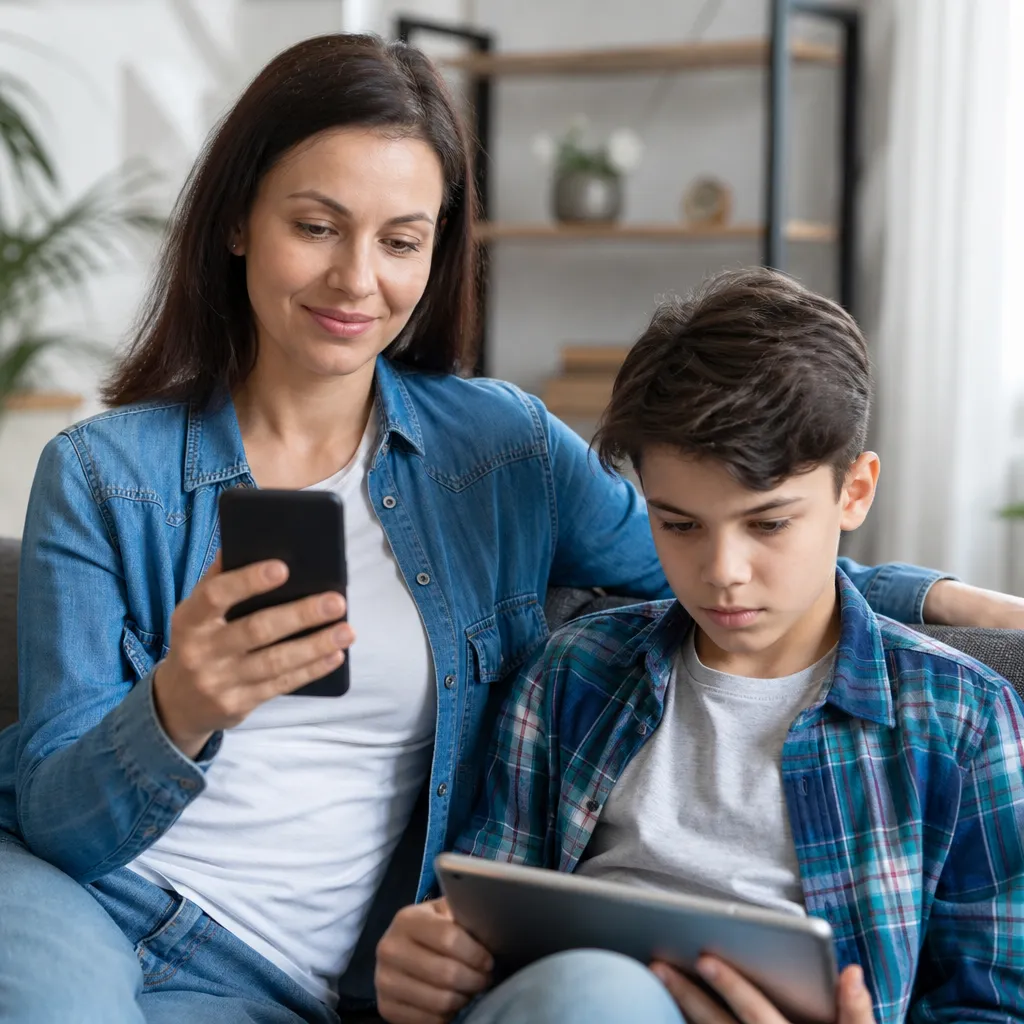
Når du setter opp en barne- eller tenåringsprofil ved hjelp av Family Link, kan du etablere regler som konsekvent gjelder på tvers av alle barnets Google-enheter. Dette betyr at hvis du blokkerer en app på telefonen, vil den ikke være tilgjengelig på nettbrettet eller smartklokke heller. I tillegg får du varsler når barnet ditt prøver å installere en låst app eller når de overskrider den angitte brukstiden, slik at du kan ta proaktive handlinger.
En alvorlig feil er å anta at du ikke trenger å snakke med barnet ditt om begrensningene du implementerer Åpenhet er avgjørende for å opprettholde tillit til forholdet Du bør forklare hvorfor visse kontroller eksisterer, at du er bekymret for hans sikkerhet og ikke prøver å straffe eller kontrollere alle aspekter av livet hans. Denne åpne samtalen reduserer betydelig sjansen for barnet ditt til å søke måter rundt beskyttelsen, siden han vil forstå den virkelige hensikten bak dem.
Sikkerhetsoppdateringer og kontinuerlig vedlikehold
Android mottar sikkerhetsoppdateringer regelmessig, og disse oppdateringene endrer noen ganger hvordan foreldrekontroll fungerer eller legger til nye beskyttelsesfunksjoner.Du bør alltid holde operativsystemet oppdatert og se gjennom utgivelsesnotater for å forstå hvilke endringer som er gjort i kontrollverktøyene.
Tilsvarende skal appene på enheten holdes oppdatert, spesielt de som er knyttet til sikkerhet og kontroll, Hvis du bruker Family Link eller en annen ledsagerapp, må du sørge for at den alltid er i den nyeste versjonen.Utdaterte apper kan ha sikkerhetssmutthull som barnet ditt eller noen med ondsinnet hensikt kan utnytte.Aktiver automatiske oppdateringer når det er mulig for å sikre at du har den nyeste beskyttelsen til enhver tid.
Du bør også være oppmerksom på oppførselen til enheten og se etter tegn på at beskyttelsen har blitt kompromittert Hvis enheten blir unormalt treg, batteriet utlades raskt, programmer vises som du ikke gjenkjenner eller barnets atferd endres dramatisk, kan dette være indikatorer på at noen har klart å omgå beskyttelsen din. I disse tilfellene bør du utføre en tilbakestilling av fabrikken av enheten og rekonfigurere den fra bunnen av med beskyttelsen aktiv fra begynnelsen.
Avansert beskyttelse: Blokkering av nettsted og innholdsfiltrering
I tillegg til klassifiseringsbegrensninger kan du legge til et ekstra lag med sikkerhet ved å blokkere hele kategorier av nettsteder gjennom Wi-Fi-ruterinnstillingene eller bruke en sikker DNS. Noen rutere tilbyr innebygde foreldrekontrollfunksjoner som blokkerer nettsteder for voksne, gambling, torrenting og andre problematiske kategorier på tvers av nettverket.Denne tilnærmingen er kraftig fordi den beskytter ikke bare én enhet, men alle enheter som er koblet til det nettverket.
En annen verdifull funksjon er å sette opp en sikker DNS-leverandør som OpenDNS eller Cloudflare for Families Du endrer telefonens DNS-innstillinger for å peke på disse leverandørene, og de blokkerer automatisk tilgang til ondsinnede nettsteder og upassende innhold. Fordelen er at denne beskyttelsen fungerer uavhengig av hvilken nettleser som brukes, fordi blokkeringen skjer på domenenavnoppløsningsnivå, før nettleseren i det hele tatt kan koble til nettstedet.
En feil mange foreldre gjør er å ikke ha kontroll over hvem som administrerer enheten når barnet ikke bruker den Du bør være den eneste som kjenner foreldrekontrollpassordet, og denne informasjonen bør ikke deles med besteforeldre, barnepiker eller andre midlertidige omsorgspersoner Hvis flere personer trenger å ha tilgang til å administrere begrensningene, er det å foretrekke å opprette en ekstra Google-konto med begrensede tillatelser ved hjelp av Family Link enn å dele hovedpassordet ditt.
Identifisere disposisjonsforsøk og svare riktig
Barnet ditt kan prøve å omgå beskyttelsene på en rekke måter, og du bør være oppmerksom på de vanligste teknikkene for å identifisere dem raskt Noen barn prøver å opprette en ny konto på telefonen eller nettbrettet uten sine begrensninger, ofte sier at det er for en venn eller et skoleprosjekt Du bør blokkere opprettelsen av nye aktive kontoer ved å deaktivere denne funksjonaliteten i systeminnstillingene og la bare kontoen din og barnekontoen som du administrerer gjennom Family Link.
Et annet vanlig forsøk er å avinstallere sikkerhetsapplikasjoner eller deaktivere “Digital Wellness” ved hjelp av systempassordet Du må angi et PIN-passord eller låseskjermmønster som bare du kjenner og forsikre deg om at sikkerhetsinnstillingene er låst mot uautoriserte modifikasjoner Hvis barnet ditt enkelt kan låse opp telefonen, er all beskyttelse du har konfigurert kompromittert, så det er like viktig å investere i en sterk låsemetode som å angi begrensningene.
Når du oppdager et omgåelsesforsøk, er det passende svaret ikke umiddelbar straff, men en samtale for å forstå hvorfor barnet ditt følte behov for å omgå beskyttelsen. Kanskje begrensningene er overdrevne for hans alder, eller kanskje han prøver å få tilgang til noe helt uskyldig som har blitt blokkert på en overdreven måte. Denne samtalen gir muligheten til å justere innstillingene jevnere samtidig som den bekrefter viktigheten av å stole på hverandre.
Dokumentasjon av omgåelsesforsøk er også viktig, spesielt i situasjoner der du mistenker negativ påvirkning fra andre Dersom varslinger om forsøk på å deaktivere beskyttelse øker dramatisk, kan dette tyde på at noen lærer barnet ditt hvordan det skal omgå restriksjonene I disse tilfellene bør du undersøke hvem som har hyppig tilgang til enheten og ha seriøse samtaler om digital sikkerhet med disse personene.



