
IOS Foreldrekontroll: Beskytt barnet ditt
Kunngjøringer
Beskyttelse av barn i det digitale universet er en grunnleggende oppgave for enhver forelder i disse dager.IOS tilbyr robuste og integrerte verktøy som lar deg administrere mindreåriges tilgang til applikasjoner, upassende innhold og til og med skjermtid. Disse funksjonene finnes naturlig i systemet, uten behov for eksterne applikasjoner.
Kunngjøringer
Tilnærmingen til foreldrekontroll i iOS utmerker seg ved sin dybde og enkle konfigurasjon. Du har tilgang til et komplett sett med restriksjoner som fungerer på operativsystemnivå, og tilbyr konsistent beskyttelse på tvers av alle apper og tjenester. Denne artikkelen utforsker brukstilfeller i den virkelige verden, praktiske scenarier og hvordan du implementerer disse beskyttelsene effektivt i hverdagsfamilien.
Hvorfor iOS foreldrekontroll er avgjørende for familien din
Tid brukt på skjermer av barn øker stadig, og gir både læringsmuligheter og potensielle risikoer. Barna dine kan bli utsatt for upassende innhold, uautoriserte utgifter til apper eller rett og slett miste kontrollen over enhetens brukstid. En godt konfigurert foreldrekontroll gir beskyttelse uten å være for invasiv, samtidig som den opprettholder en balanse mellom sikkerhet og frihet.
Familier som implementerer foreldrekontroll på iOS rapporterer større trygghet på daglig basis. Du kan overvåke hvilke apper barnet ditt bruker, hvor mange timer de bruker på hver og kan begrense tilgangen til innhold klassifisert som modent. De fleste foreldre opplever at en klar innstilling av grenser fra starten unngår senere konflikter og etablerer sunne forventninger til teknologibruk.
Sette opp foreldrekontroll: Trinn for trinn
For å komme i gang må du få tilgang til iOS-innstillinger og navigere til Begrensninger-delen Åpne Innstillinger-appen, se etter “Skjermtid” og trykk på “Fortsett” Hvis dette er din første tilgang, vil du bli guidet gjennom den innledende oppsettprosessen der du vil etablere en tilgangskode som bare du bør vite Denne koden er kritisk for å hindre at barnet ditt omgår begrensningene senere.
 Dual Chat Web QR-skanner
Klassifisering:
^^^^^^^^^^^^^^^^^^^^^^^^^^^^^^^^^^^^^^^^^^^^^^^^^^^^^^^^^^^^^^^^^^^^^^^^^^^^^^^^^^^^^^^^^^^^^^^^^^”’
4.33
Aldersklassifisering:
Gratis Klassifisering
Forfatter:
GKApps Studio
Plattform:
Android
Pris:
Gratis
delLast ned på Google Play
Dual Chat Web QR-skanner
Klassifisering:
^^^^^^^^^^^^^^^^^^^^^^^^^^^^^^^^^^^^^^^^^^^^^^^^^^^^^^^^^^^^^^^^^^^^^^^^^^^^^^^^^^^^^^^^^^^^^^^^^^”’
4.33
Aldersklassifisering:
Gratis Klassifisering
Forfatter:
GKApps Studio
Plattform:
Android
Pris:
Gratis
delLast ned på Google Play
Etter å ha opprettet tilgangskoden, kommer du til hovedpanelet Skjermtid Dette panelet fungerer som et kontrollsenter for alle begrensningene som er tilgjengelige på enheten Du vil se alternativer for å begrense applikasjonstiden, administrere nedlastinger, blokkere visse typer innhold og mer Grensesnittet er intuitivt, men krever tid til å utforske alle mulighetene og finne den ideelle konfigurasjonen for familien din.
Et ofte oversett trinn er å knytte barnets konto til iCloud-familiedelingskontoen din.Du får dette gjennom Innstillinger, trykke på navnet deres øverst, deretter “Familiedeling” og legge til barnet ditt som et familiemedlem.Denne integrasjonen lar deg administrere enheter eksternt og ha synlighet av hva som gjøres selv når du ikke ser direkte på telefonen.Familiedeling kontrollerer også kjøp i appen og forhindrer utilsiktede eller tilsiktede utgifter til betalt innhold.
Begrensning av skjermtid: Ekte applikasjonsscenarier
Tenk deg at barnet ditt er åtte år og du vil begrense den totale brukstiden til to timer per dag Du går inn i Skjermtid, trykker på “Application Time Limit”, deretter “Add Limit” og velger “Alle apper og nettsteder” Sett grensen til to timer og velg ukedagene når grensen gjelder Hvis du foretrekker å ikke bruke grensen i helgen, er det bare å deaktivere disse spesifikke dagene Dette scenariet fungerer bra for å opprettholde en konsekvent rutine i løpet av uken og forbli litt mer fleksibel i helgene.
For eldre barn kan du velge en mer detaljert tilnærming, som begrenser spesifikke kategorier av apper i stedet for total tid. Tolvåringen din kan for eksempel ha ubegrenset tilgang til utdannings- og produktivitetsapper, men har to timers daglige begrensninger på spill og sosiale nettverk. Du gjør dette ved å gå inn i “Application Time Limit”, trykke på “Add Limit” og velge bare kategoriene du vil begrense. Denne tilnærmingen anerkjenner at ikke all skjermtid er skadelig og at det er viktig å skille mellom produktiv og underholdningsbruk.
Et annet vanlig scenario er å håndtere konflikter ved sengetidDu setter tidsbegrensninger som slutter klokken åtte om kvelden, tid når du vil sikre at barnet ditt sover uten stimulering av skjermer Etter åtte aktiverer applikasjonen “Bath Mode”, som gjør skjermen til gråtoner og reduserer brukervennligheten dramatisk Barnet ditt kan manuelt låse opp ved å trykke på varselet og skrive inn et passord, men dette gir nok friksjon til å motvirke impulsbruk sent på kvelden Mange familier opplever at denne enkle visuelle utløseren reduserer bruken av skjermer betydelig før sengetid.
Innholdsbegrensninger: Blokkering av hva som ikke er passende
IOS lar deg kontrollere hvilke typer innhold som kan nås basert på aldersvurdering Du skriver inn “Innholdsbegrensninger” innen Skjermtid og finner alternativer for apper, filmer, TV-programmer, bøker og podcaster Hver kategori har forskjellige vurderinger For apper starter kategoriene på “4+”, går gjennom “12+”, “16+” og “18+”.Du kan blokkere alt over en bestemt alder, og sikre at barnet ditt ikke får tilgang til apper med voldelig, seksuelt eller upassende innhold for utviklingen.
Et reelt scenario: datteren din er ti år gammel og du vil tillate grunnleggende pedagogiske applikasjoner og sosiale nettverk, men blokkere alt som er klassifisert som “12+” eller høyere Du går på “Innholdsbegrensninger”, trykker på “Applikasjoner”, og setter begrensningen til “10+” Nå vil ikke enhver applikasjon som er vurdert som “12+” eller høyere vises på App Store og vil bli blokkert på enheten Hvis hun prøver å laste ned noe upassende, vil forsøket bli blokkert og du vil motta et varsel om forsøket Denne typen beskyttelse er spesielt viktig fordi barn ofte søker innhold som ikke passer ut fra naturlig nysgjerrighet, og den tidligere blokkeringen unngår unødvendige eksponeringer.
Restriksjoner strekker seg også til filmer og TV-programmer som er tilgjengelige via Apple TV-appen Du kan blokkere innhold vurdert over “12”, “14”, “16” år, avhengig av barnets alder Bøker og podcaster har også kategorier, selv om de er mindre strukturerte Fordelen med denne integrerte tilnærmingen er at du ikke trenger å stole på tredjeparts foreldrekontroll; alt fungerer innenfor Apples økosystem, noe som reduserer beskyttelseshull.
Administrere kjøp og nedlastinger: Forebygging av uautoriserte utgifter
Barn handler ofte i apper uten å forstå den økonomiske konsekvensen.Et gratis spill kan kreve virtuelle valutaer for å avansere, og barnet ditt bruker uten spørsmål. iOS lar deg kreve godkjenning for ethvert kjøp, enten det er lite eller stort. Du går inn i “Innholdsbegrensninger”, finner “Kjøp i iTunes og App Store”, og setter til “Krev alltid”. Nå, hver gang barnet ditt prøver å foreta et kjøp, til og med en krone, vil transaksjonen bli blokkert til du godkjenner det manuelt.
En praktisk brukssak: barnet ditt får iPhone for kommunikasjon med familien på tretten år Du setter opp kravet om godkjenning på alle kjøp Når han prøver å laste ned en betalt applikasjon eller bruke kjøp i app, får du et varsel og kan bestemme om den utgiften er hensiktsmessig Dette systemet gir en mulighet til å undervise om pengeverdi; du blokkerer ikke bare, men diskuterer kjøpsbeslutninger Noen foreldre tillater et månedlig budsjett på noen få dollar på kjøp, og godkjenner alle til du når grensen Denne tilnærmingen fungerer som en praktisk opplæring av økonomistyring.
I tillegg til kjøp kan du begrense nedlastinger helt eller kreve godkjenning Du får tilgang til “Innholdsbegrensninger” og trykker på “Applikasjoner” Velg “Ikke tillat” for å forhindre nedlasting, eller “Be alltid” om å kreve godkjenning hver gang Mange foreldre til svært små barn bruker “Ikke tillat” for å forhindre at de ved et uhell laster ned apper mens de spiller Eldre barn får vanligvis tillatelse til å laste ned, men med krav om godkjenning for apper vurdert over tillatt alder.
Fjernovervåking: Sporing av barnets aktivitet
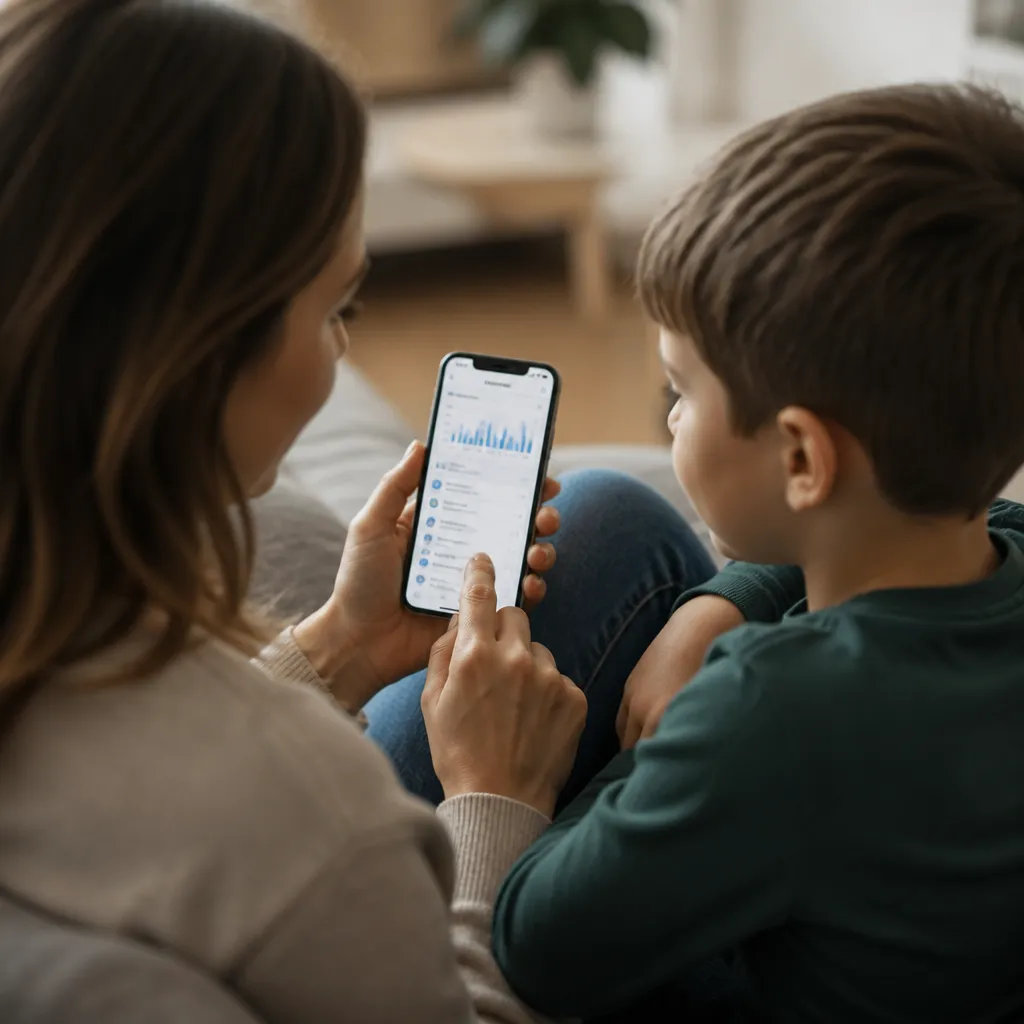
Gjennom Familiedeling kan du se aktiviteten til barna dine eksternt Åpne Innstillinger-appen på enheten din, trykk på navnet deres, deretter “Familiedeling”, og du vil se en liste over familiemedlemmer Trykk på barnets navn, og du finner alternativer for å se skjermtiden deres, de fleste brukte appene og kjøpene de prøvde å gjøre Dette panelet gir et klart perspektiv på digitale vaner uten å være for invasiv Du ser ikke de spesifikke meldingene eller bildene, men ser oversikten over bruksatferden.
Et eksempel på use case: du setter opp en ukentlig oppfølgingsrutine hvor du hver mandag sjekker skjermpanelet til barnet ditt Du ser at uken før brukte han tjue timer på et bestemt spill, noe som bekymrer ham Du snakker med ham om funnet, finner ut at han følte seg lei under online klasser, og sammen bestemmer du deg for å redusere grensen for spill til en daglig time Denne typen databasert overvåking tillater mer konstruktive samtaler om teknologi Du dømmer ikke, men baserer diskusjoner på virkelige fakta.
Overvåkingspanelet viser også blokkerte kjøpsforsøk, og gir muligheter for dialoger om utgiftsbeslutninger Hvis du ser at barnet ditt prøvde å kjøpe en app klassifisert som “16+” og ble blokkert, kan du spørre om han vet hvorfor den appen ikke var passende og bruk som et undervisningspunkt. Dette synlighetsnivået forvandler foreldrekontroll fra et undertrykkelsesverktøy til et digitalt utdanningsverktøy.
Begrenset kommunikasjonsmodus: Beskyttelse mot anrop og meldinger
For svært små barn kan du aktivere “Begrenset kommunikasjonsmodus” innen Skjermtid Denne modusen begrenser hvem som kan kontakte barnet ditt gjennom samtaler og meldinger Du trykker på “Kommunikasjon” innen Skjermtid og slår på “Begrenset kommunikasjon” Etter det legger du til kun godkjente kontakter, vanligvis medlemmer av neste familie I de angitte periodene kan barnet ditt bare motta anrop og meldinger fra personene på denne godkjenningslisten.
Se for deg at femåringen din har en iPad for pedagogiske apper og du vil sørge for at ingen ukjente kan kontakte Du aktiverer Begrenset kommunikasjon og legger til deg, din ektefelle, besteforeldre og skolen Hvis noen som ikke er på denne listen prøver å sende melding eller foreta videosamtale, vil forsøket bli blokkert Dette er en veldig spesifikk kontroll for små barn som fortsatt ikke har full forståelse for digital sikkerhet og personvern på nettet.
Fjerne forhåndsinstallerte apper: Tømme opplevelsen
Noen apper som er forhåndsinstallert på iOS, passer kanskje ikke for barn Du kan bruke innholdsbegrensningen til å skjule disse appene fra startskjermen og App Store Gå til “Innholdsbegrensninger”, trykk på “Tillatte apper”, og deaktiver alt du ikke vil at barnet ditt skal få tilgang til.Apper som Safari, Kamera, Kart og til og med App Store kan skjules.Dette er et ekstra kontrollnivå som utfyller aldersklassifiseringsbegrensninger.
Et praktisk scenario: du vil at ditt åtte år gamle barn skal bruke iPhone hovedsakelig til kommunikasjon og noen pedagogiske applikasjoner, uten tilgang til Safari for nettsurfing Du deaktiverer Safari i “Tillatte applikasjoner”, og applikasjonen forsvinner helt fra enheten Den kan laste ned forhåndsgodkjente applikasjoner, ringe og motta anrop, sende meldinger, men kan ikke fritt bla gjennom internett Denne tilnærmingen tilbyr en kontrollert opplevelse som reduserer risikoen for eksponering for upassende innhold betydelig.
Avanserte scenarier: Tilpasning av kontroll etter hvert som de vokser
Foreldrekontroll er ikke en engangsinnstilling som varer evig Etter hvert som barnet ditt vokser, endres behovene hans En syvåring kan få en enhet med svært strenge restriksjoner, som kun tillater pedagogiske apper og kommunikasjon med foreldre En femtenåring kan gis mye mer frihet, med begrensninger kun på eksplisitt innhold og moderate tidsbegrensninger på skjermen.IOS lar deg administrere flere profiler med ulike nivåer av restriksjoner, eller gradvis justere nivået etter hvert som tiden går.
Mange familier implementerer et system med “opptjente privilegier” Du starter med strenge restriksjoner, og gradvis, som barnet ditt demonstrerer ansvar og forståelse for digital sikkerhet, reduserer du restriksjoneneDitt elleve år gamle barn begynner med en grense på to timer daglig i spill Hvis han konsekvent respekterer denne grensen uten klager i noen måneder, øker du til tre timer.Denne tilnærmingen lærer konsekvenser og ansvar samtidig som du anerkjenner veksten av barnet ditt.
Et annet avansert scenario er å administrere flere enheter Hvis familien din har flere iPhones og iPads, kan du sette opp forskjellige begrensningsnivåer på hver Enheten som sitter i stuen kan ha alvorlige tids – og innholdsbegrensninger, mens den bærbare enheten barnet ditt tar til skolen kan ha mer moderate begrensningerFamiliedeling lar deg administrere alle samtidig, men med retningslinjer som er skreddersydd for hver kontekst.
Digital utdanning: Utover tekniske restriksjoner
Teknisk foreldrekontroll er bare en del av å beskytte barnet ditt på nettet Like viktig er digital opplæring og åpen dialog Når du implementerer restriksjoner, kombiner med samtaler om hvorfor disse beskyttelsene finnes Forklar at du ikke prøver å frata dem moro, men beskytte dem mot skadelig innhold og utvikle sunne vaner Barn som forstår hensikten med restriksjonene har en tendens til å respektere dem mer enn de som ser på dem som vilkårlig straff.
Vurder å dele noen av Screen Time-rapportene med barnet ditt når det opptrer modent Hvis han ser at han brukte åtte timer på sosiale nettverk uken før, kan han bedre forstå når du foreslår å redusere til seks timer.Denne typen involvering gjør foreldrekontroll til et selvrefleksjonsverktøy og selvkontrollutvikling Etter hvert som han vokser, er målet å gradvis flytte ansvaret for å administrere sin egen skjermtid til ham, med deg som veileder i stedet for en politimann.
Etabler også klare regler om enheter uten skjerm i spesifikke situasjoner Under familiemåltider er det ingen som rører telefoner En time før leggetid oppholder alle enheter seg i en ladestasjon utenfor rommene Disse reglene gjelder for hele familien, ikke bare barn Barnet ditt vil lære mer av ditt eksempel på ansvarlig oppførsel med teknologi enn med noen teknisk konfigurasjon du implementerer.
Vanlige problemer og hvordan du løser dem
Et av de hyppigste problemene er at barnet ditt glemmer eller ikke har tilgang til Skjermtidskoden når en grense utløper Hvis han berører varselet som vises når tiden er ute, kan han skrive inn koden for å fortsette å bruke Hvis han ikke kjenner koden, må han vente til neste tillatte periode eller be om tillatelse fra en av foreldrene som kjenner koden. For å unngå konflikter deler noen foreldre Skjermtidskoden med eldre barn, og stoler på at de vil bruke den på en ansvarlig måte. Andre familier holder koden i fullstendig hemmelighold. Det er ikke noe enkelt svar; det avhenger av familiedynamikken og modenhetsnivået til barnet deres.
Et annet vanlig problem er at Skjermtid fungerer bare når enheten er koblet til et pålitelig WiFi-nettverk Hvis barnet ditt kobler til mobildata, gjelder kanskje ikke begrensningene det samme For å omgå dette kan du deaktivere mobildata for bestemte applikasjoner i innstillingene Du kan også konfigurere WiFi-begrensninger, selv om disse er mindre granulære Den beste tilnærmingen er å kombinere Skjermtidsbegrensninger med mobildatainnstillinger for å sikre konsistent beskyttelse uavhengig av hvordan enheten kobles til internett.
Hvis barnet ditt kan omgå begrensningene ved å skrive inn passordet for Skjermtid, har du et sikkerhetsproblem Pass på at passordet ditt er komplekst og unikt, ikke noe barnet ditt enkelt kan gjette som fødselsdato Del heller ikke passordet med ham med mindre det passer for alderen hans Hvis du mistenker at passordet ditt har blitt kompromittert, kan du endre det når som helst i innstillingene Vurder i tillegg å bruke tofaktorautentisering på iCloud-kontoen din for å øke den generelle sikkerheten.
Noen ganger kan barnet ditt opprette en ny brukerkonto på enheten for å unngå begrensningene For å forhindre dette deaktiverer du opprettelsen av nye kontoer under “Innholdsbegrensninger”, ved å trykke på “Brukere”, og velge “Ikke tillat”.Du kan også forhindre endringer i innstillinger for Familiedeling, noe som sikrer at bare du kan endre begrensningene.Disse ekstra beskyttelseslagene gjør det mye vanskeligere for barn å omgå tiltakene du har implementert.
Balanse mellom beskyttelse og personvern
Et delikat aspekt ved foreldrekontroll er å finne balansen mellom å beskytte barnet ditt og respektere deres voksende personvern Små barn trenger maksimal beskyttelse fordi de mangler forståelse for risiko Tenåringer trenger progressivt personvern for å utvikle uavhengighet og som de viser ansvar.IOS tilbyr granulære verktøy som lar deg justere denne balansen etter behov. En sekstenåring kan ha full tilgang til alle apper, men du mottar fortsatt Screen Time-rapporter. Dette nivået av åpenhet anerkjenner ditt behov for personvern samtidig som du opprettholder et sjekkpunkt for generell velvære.
Mange familier opplever at regelmessige samtaler om personvern på nettet bygger tillit Du kan fortelle barnet ditt at du sjekker skjermtiden deres, ikke fordi de ikke stoler på dem, men fordi det er ditt ansvar som forelder å sikre at de er trygge og utvikler sunne vaner. Hvis du har et tillitsbasert forhold, vil det være mer sannsynlig at de snakker med deg om problemer på nettet i stedet for å skjule dem. Denne typen åpen kommunikasjon er ofte mer beskyttende enn noen teknisk begrensning.
Det er også viktig å erkjenne at ingen teknisk beskyttelse er perfekt Barnet ditt kan få tilgang til upassende innhold hjemme hos en venn, på skolen eller andre steder Foreldrekontroll på enheten din beskytter deg ikke helt, men reduserer risikoen betydelig og tilbyr konsekvent beskyttelse i hjemmemiljøet Kombiner tekniske begrensninger med pågående opplæring om nettsikkerhet, passende oppførsel og problemløsning.Når barnet ditt møter noe urovekkende på nettet, vet han å komme og snakke med deg i stedet for å handle alene.



